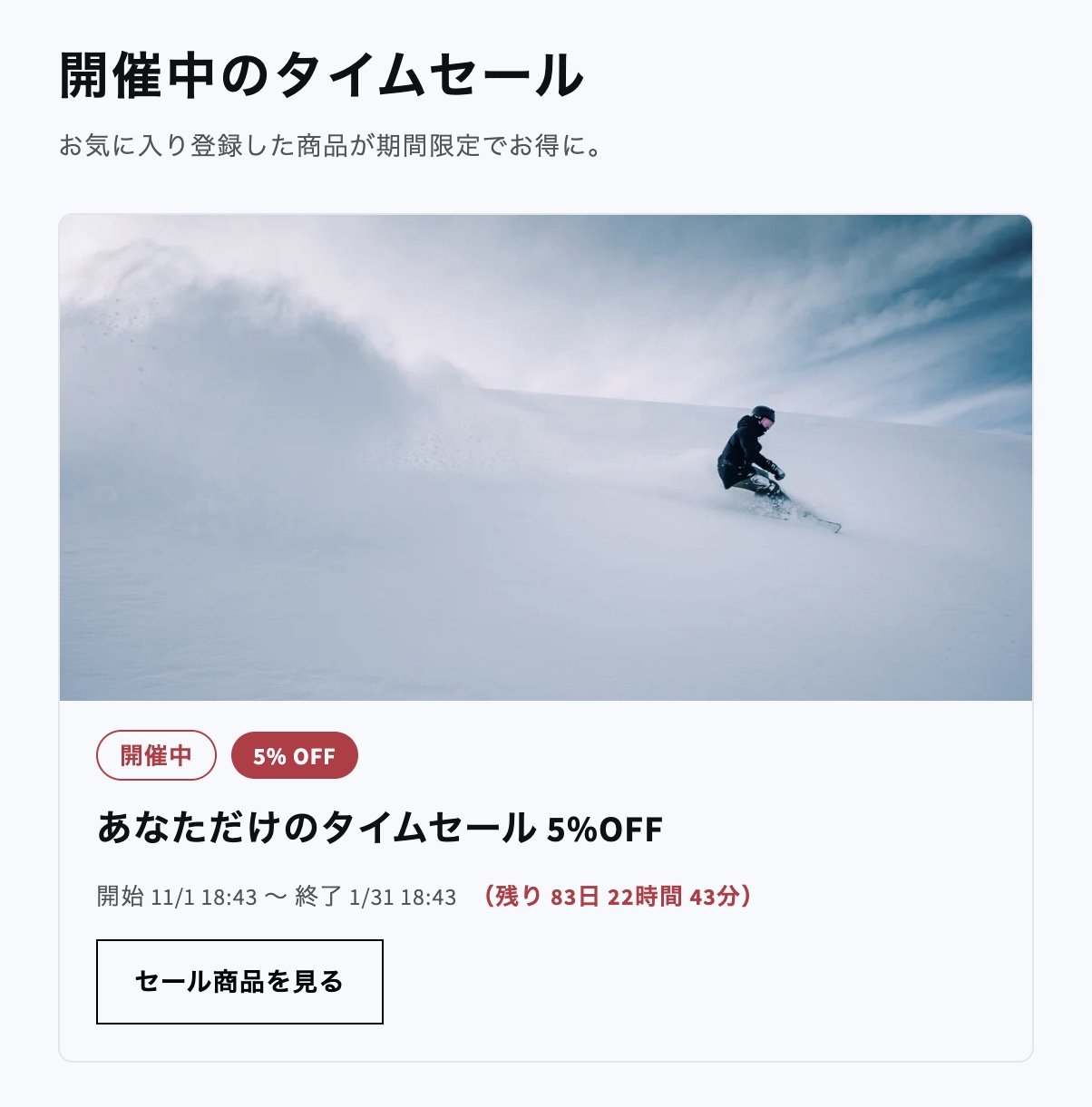
Les captures d’écran de cette page montrent l’éditeur de thème en japonais. Dans un éditeur de thème en français, les blocs et leurs paramètres apparaissent avec les noms français utilisés sur cette page.
Les deux blocs que vous pouvez afficher
En plaçant les deux sur la même page, vous annoncez la vente à tous vos clients tout en montrant aux clients connectés leurs propres produits concernés. Vous pouvez aussi placer la « Liste des ventes flash » sur la page d’accueil, comme porte d’entrée vers la vente.
Créer la page des ventes flash
1
Créer un modèle de page
Dans l’interface administrateur Shopify, ouvrez Boutique en ligne > Thèmes et cliquez sur Personnaliser. Dans le sélecteur de page, en haut de l’écran, choisissez Pages > Créer un modèle, saisissez un nom de modèle (par exemple
favorite-sale) et créez-le.2
Ajouter les blocs
Sous Modèle, à gauche, cliquez sur Ajouter une section, ouvrez l’onglet Applications et ajoutez « Ventes flash favorites » et « Liste des ventes flash ».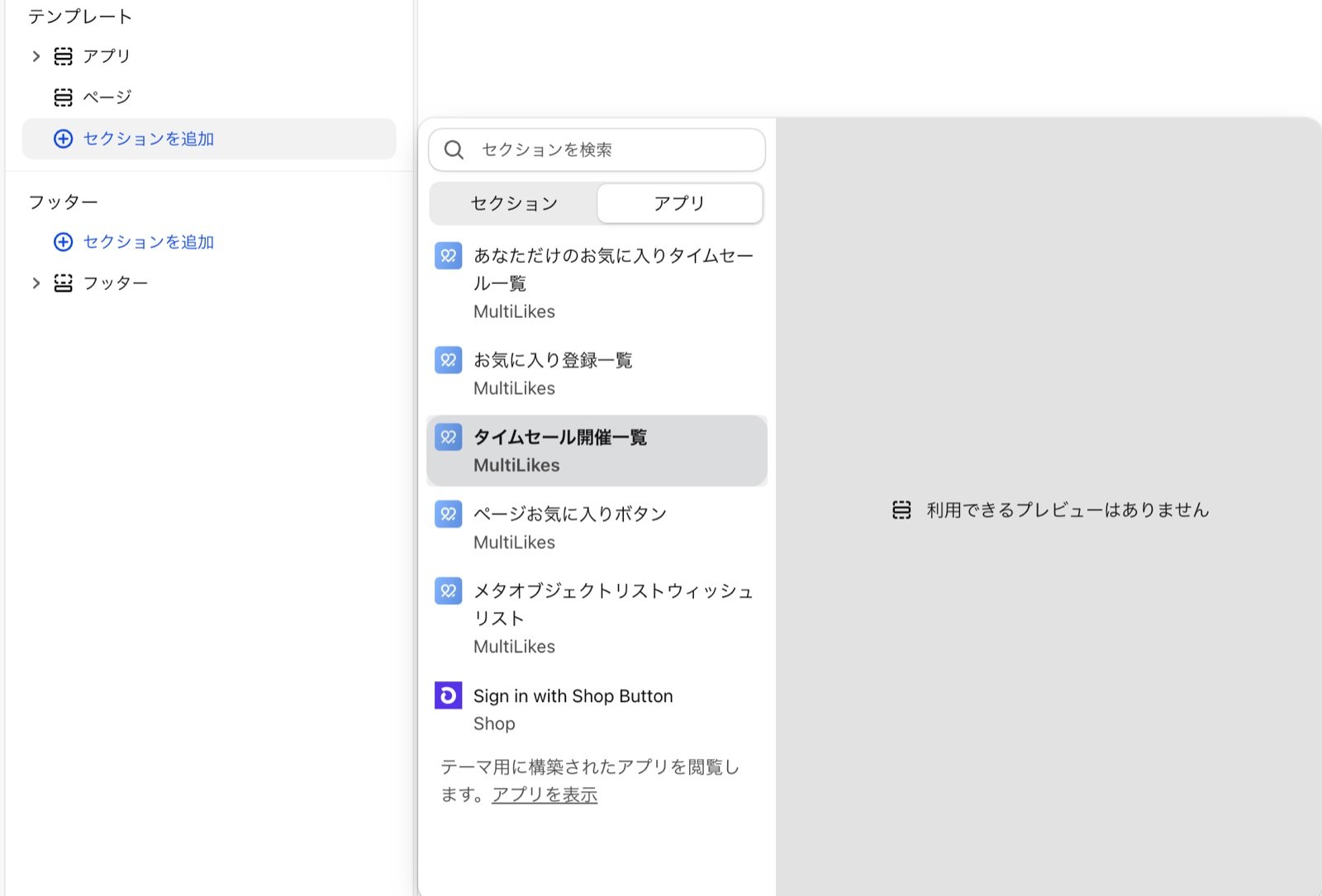
3
Régler les paramètres des blocs et enregistrer
Lorsque vous sélectionnez un bloc, ses paramètres apparaissent à droite. Ajustez les titres et les textes, puis cliquez sur Enregistrer. Pour les paramètres, consultez les tableaux ci-dessous.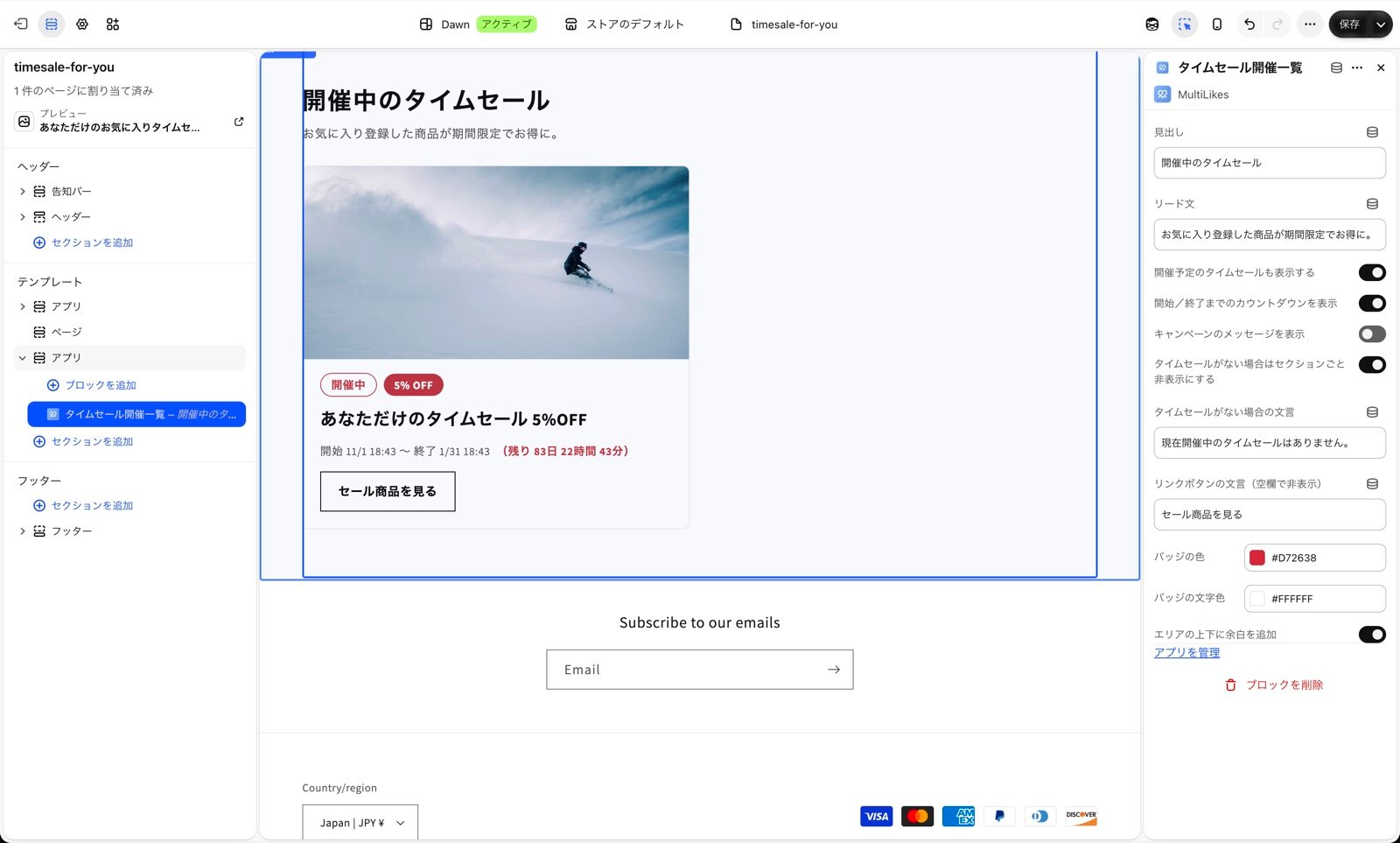
4
Créer la page et choisir le modèle
Dans l’interface administrateur Shopify, ouvrez Boutique en ligne > Pages, créez une nouvelle page et saisissez un titre (par exemple, Ventes flash). Choisissez comme modèle celui de l’étape 1, réglez l’URL de la page sur
/pages/favorite-sale et enregistrez. Vous pouvez modifier l’URL dans Description sur les moteurs de recherche, sur l’écran de modification de la page.À la création d’une campagne, URL de la page de vente flash à inclure dans la notification est réglée sur
/pages/favorite-sale. Si vous donnez une autre URL à la page, modifiez aussi le réglage de la campagne pour qu’il corresponde. Cette URL sert pour les liens des e-mails de notification et pour la destination du lien des cartes de la « Liste des ventes flash ».Ventes flash favorites
Pour chaque campagne en cours, les clients connectés voient les produits concernés qu’ils ont ajoutés aux favoris. Les produits portent un badge de remise, et le montant après remise s’affiche au paiement. Les clients non connectés voient une invitation à se connecter et un bouton de connexion.
Liste des ventes flash
Les campagnes en cours sont affichées en premier, suivies des campagnes à venir. Les campagnes pour lesquelles Afficher dans la liste des ventes flash de la boutique est activé apparaissent ici.