

Ce que permettent les favoris de pages
Vos clients peuvent ajouter aux favoris des pages telles que des annonces d’événements, des sélections ou des présentations de magasins. Ils peuvent y revenir plus tard, ce qui les incite à revisiter votre boutique. Disponible avec les forfaits Pro et Enterprise.Placer le bouton favori sur les pages
1
Ouvrir le modèle de page dans l’éditeur de thème
Dans Paramètres de l’application, ouvrez le Guide d’installation et cliquez sur Ouvrir l’éditeur de thème pour Ajouter le bouton favori aux pages. L’éditeur de thème s’ouvre avec Bouton favori de page déjà ajouté au modèle de page.Pour l’ajouter vous-même depuis l’éditeur de thème, cliquez sur Ajouter une section dans le modèle de page (ou sur Ajouter un bloc dans une section), puis choisissez Bouton favori de page dans l’onglet Applications.
2
Ajuster les paramètres et enregistrer
Lorsque vous sélectionnez le bloc, ses paramètres s’affichent à droite. Ajustez le texte et l’alignement du bouton, puis cliquez sur Enregistrer.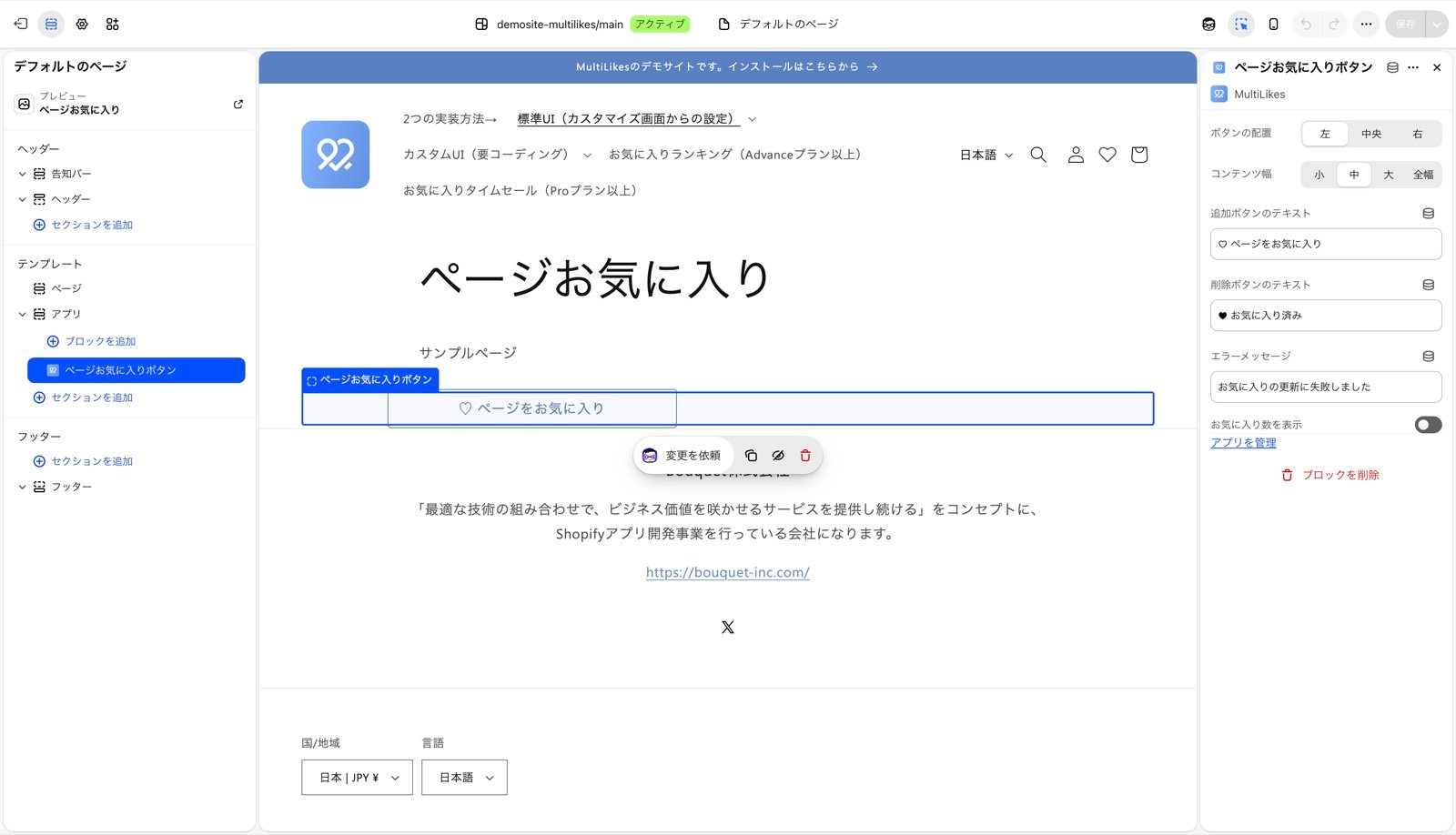
3
Vérifier dans votre boutique
Ouvrez une page dans votre boutique et vérifiez que le bouton favori s’affiche. Ajouter le bouton favori aux pages est aussi marqué Ajouté dans le Guide d’installation de l’application.
Les paramètres
(Facultatif) Configurer Shopify Flow
Vous pouvez lancer un flux de travail Shopify Flow lorsqu’un client ajoute une page à ses favoris ou l’en retire. Par exemple, si vous appliquez une balise de client aux clients qui ont ajouté aux favoris des pages d’annonces d’événements, de sélections ou de présentations de magasins, vous pouvez envoyer des informations uniquement aux clients intéressés par ce sujet, ou les cibler avec des segments. Si vous ne comptez pas l’utiliser, aucune configuration n’est nécessaire.1. Dans Shopify Flow, créez un flux de travail et choisissez le déclencheur « Page Wishlist - [ページお気に入り] お気に入りボタン押下 »
2. Construisez vos conditions et vos actions avec les valeurs que vous recevez
3. Activez le flux de travail
Le déclencheur ne se lance que lorsque l’état du favori change. Ajouter de nouveau une page qui figure déjà dans les favoris ne le déclenche pas.