

Objectif
Ce Shopify Flow envoie au client la notification « La vente de votre produit favori a commencé » lorsque arrive la date et l’heure de début de vente d’un produit (SKU) qu’il a mis en favori. Comme vous pouvez l’envoyer au lancement d’une nouveauté ou d’un produit en précommande, ou à la remise en vente d’un produit très demandé, vous transformez en achats, dès le début de la vente, l’attente des clients qui guettaient ce produit.Fonctionnement
La date et l’heure de début de vente sont lues dans un champ méta du produit (de type « Date et heure »). À cette date et à cette heure, MultiLikes exécute le déclencheur Shopify Flow « Product Wishlist Sale Start - [商品お気に入り] 販売開始 ». Le déclencheur s’exécute une fois pour chaque combinaison d’un client qui a mis le produit en favori et d’une variante du produit qu’il a mise en favori. Votre flux de travail peut utiliser les valeurs suivantes.Marche à suivre
1
Préparer le champ méta de la date et de l’heure de début de vente
Dans l’interface administrateur Shopify, allez dans Paramètres > Champs méta et métaobjets > Produits, cliquez sur Ajouter une définition et créez une définition de champ méta de type « Date et heure ». Donnez-lui un nom clair, par exemple « Date et heure de début de vente ». Si vous enregistrez déjà les dates de début de vente dans un champ méta, vous pouvez utiliser cette définition.Une fois la définition créée, saisissez la date et l’heure de début de vente dans la zone des champs méta de la page de chaque produit.Pour savoir comment créer une définition, consultez Créer des définitions de champs méta personnalisés dans le centre d’aide Shopify.
2
Configurer la notification de début de vente dans MultiLikes
Dans Paramètres de MultiLikes, ouvrez Paramètres de notification. Sous Notification de début de vente, choisissez la définition de l’étape 1 dans Métachamp de date et d’heure de début de vente, puis cliquez sur Enregistrer dans la barre d’enregistrement qui s’affiche en haut de l’écran. 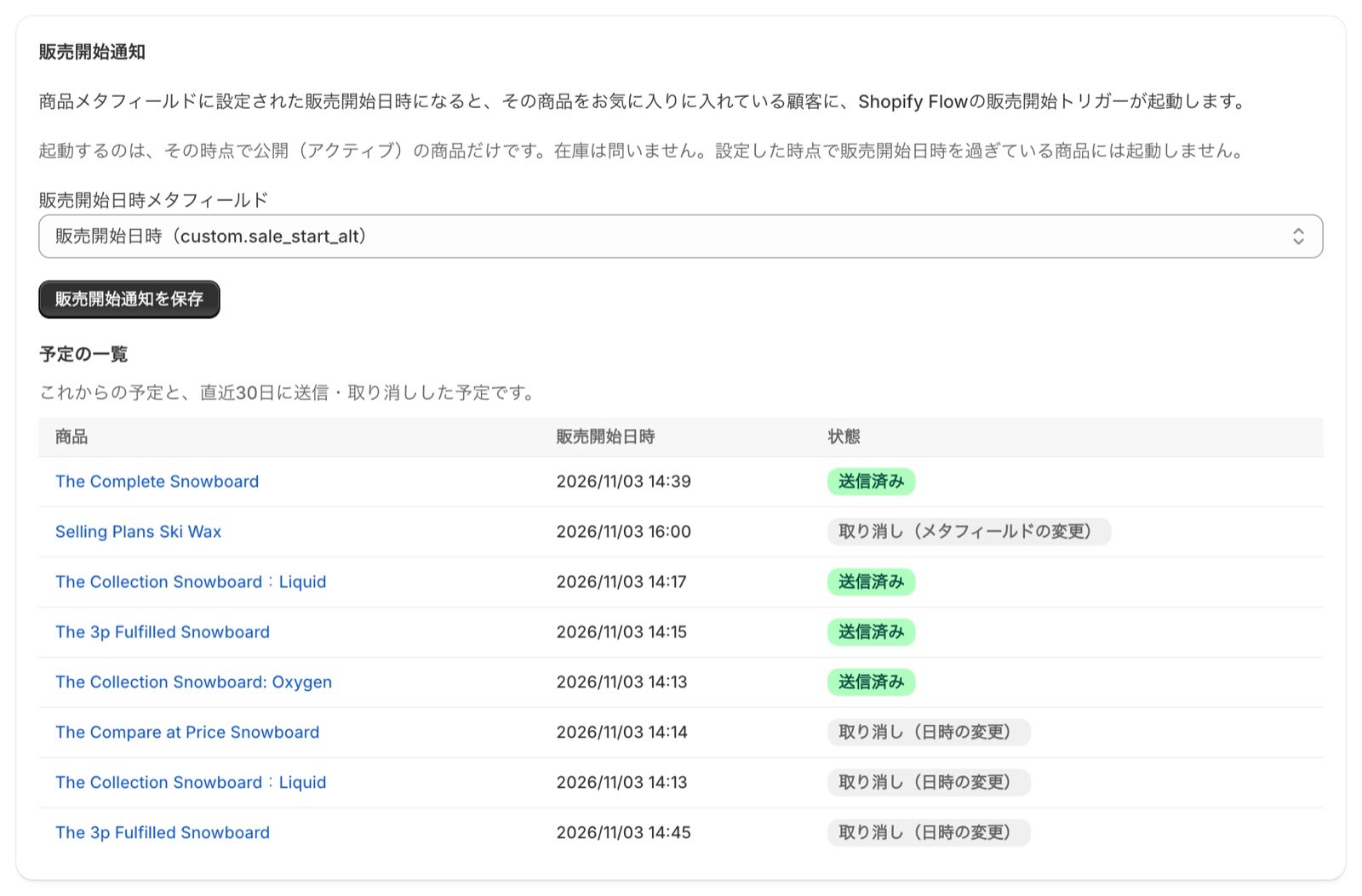
3
Importer le modèle Shopify Flow et l’activer
Téléchargez le modèle, puis importez-le avec Importer dans Shopify Flow. Vérifiez le contenu de l’e-mail, puis cliquez sur Activer le flux de travail.
[MultiLikes] Envoyer une notification au début de la vente d’un produit favori [favoris de produits].flow
Télécharger (1,1 Ko)
Le modèle de l’étape 3 est réglé pour envoyer l’e-mail avec l’application Messaging fournie par Shopify.Si vous utilisez un autre outil d’e-mailing, remplacez-la par l’action de cet outil.Pour envoyer vos alertes par LINE, utilisez le modèle de l’Intégration avec CRM PLUS on LINE.
Limiter le nombre de notifications reçues par jour (facultatif)
Lorsqu’un client a mis en favori plusieurs variantes d’un même produit (couleurs ou tailles différentes, par exemple), le déclencheur s’exécute autant de fois qu’il y a de variantes. Pour éviter que le même client reçoive plusieurs messages, ouvrez Paramètres de notification, puis saisissez la limite quotidienne par client (un nombre entier de 1 à 999) dans le champ Notification de début de vente de Limite quotidienne par client et cliquez sur Enregistrer dans la barre d’enregistrement qui s’affiche en haut de l’écran. Pour un message par jour, saisissez « 1 ». Si vous laissez le champ vide, il n’y a pas de limite.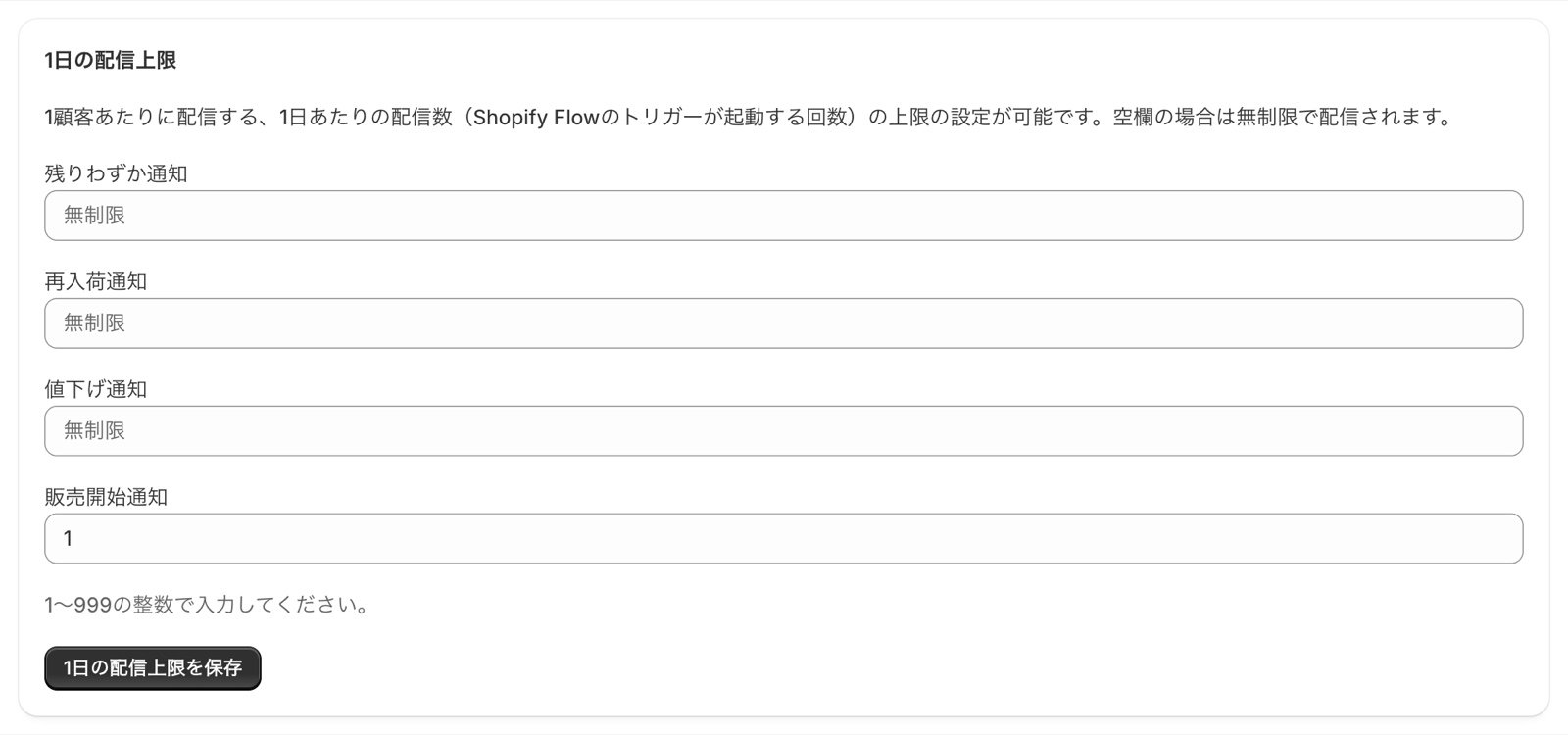
Lire la liste des planifications
La Liste des planifications affiche les planifications à venir, ainsi que celles qui ont été envoyées ou annulées au cours des 30 derniers jours.À noter
- Le déclencheur ne s’exécute que pour les produits publiés (actifs) à la date et à l’heure de début de vente, qu’ils soient en stock ou non. Si vous publiez le produit après la date et l’heure de début de vente, il ne s’exécute pas
- Si la date et l’heure de début de vente que vous saisissez sont déjà passées au moment de la saisie, le déclencheur ne s’exécute pas
- Si vous modifiez la date et l’heure de début de vente, le déclencheur s’exécute à la nouvelle date et heure ; si vous supprimez la valeur, il ne s’exécute pas
- Les valeurs
saleStartsAtettriggeredAtreçues par le déclencheur sont en temps universel coordonné (UTC). Gardez-le à l’esprit si vous insérez la date et l’heure dans le corps de l’e-mail
Pages associées
- [Favoris de produits] Envoyer une notification de baisse de prix
- [Favoris de produits] Envoyer une notification lorsqu’un produit favori (SKU) est de nouveau en stock
- [Favoris de produits] Retirer des favoris après la création d’une commande
- Campagnes de notification (e-mail) possibles avec MultiLikes