

À propos de cette page
Cette page s’adresse aux boutiques qui ont confié la configuration de MultiLikes à une agence (un partenaire de création) et qui vont maintenant l’utiliser au quotidien. Les étapes de configuration elles-mêmes sont regroupées dans Configuration initiale. Ouvrez MultiLikes depuis Applications dans le menu de gauche de l’interface administrateur Shopify. Le menu de l’application compte six entrées : Accueil, Favoris, Analyses, Ventes flash, Forfait et Paramètres.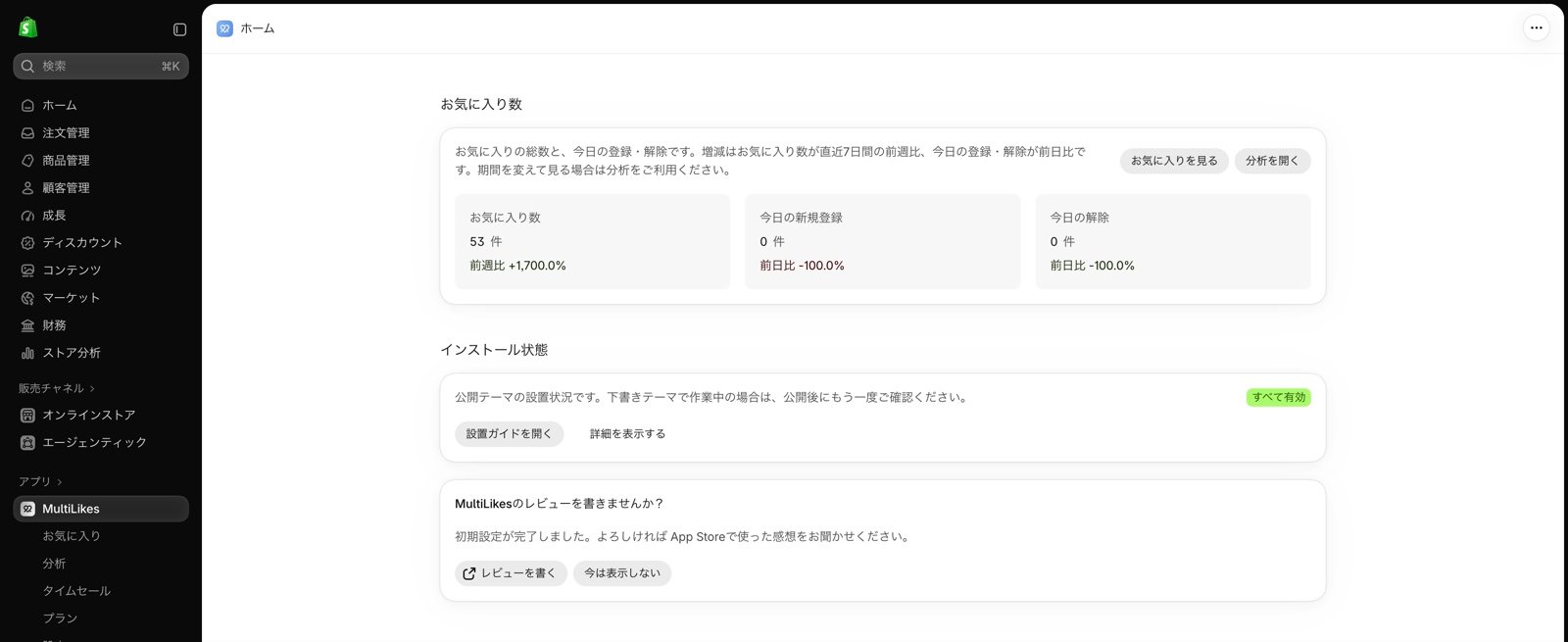
Lire l’interface d’administration
Accueil
Cet écran affiche le nombre total de favoris, ainsi que le nombre d’ajouts et de retraits du jour. Le total des favoris indique aussi l’évolution par rapport à la semaine précédente sur les 7 derniers jours, et les ajouts et retraits du jour indiquent l’évolution par rapport à la veille. Plus bas, État de l’installation permet de vérifier si l’application est activée dans votre thème publié. Si le calcul des favoris s’interrompt, ou si l’intégration d’application de votre thème est désactivée, un message s’affiche en haut de l’écran Accueil. Le bouton du message vous mène à l’écran où corriger le problème.Favoris
Cet écran liste les favoris enregistrés par vos clients, dans des onglets Produits, Marques et magasins, Collections, Articles et Pages. Vous pouvez les trier par nombre de favoris et les rechercher par nom de produit ou par SKU. Les produits sont affichés par SKU (taille, couleur, etc.), ce qui permet de voir d’un coup d’œil quelles variantes ont du succès.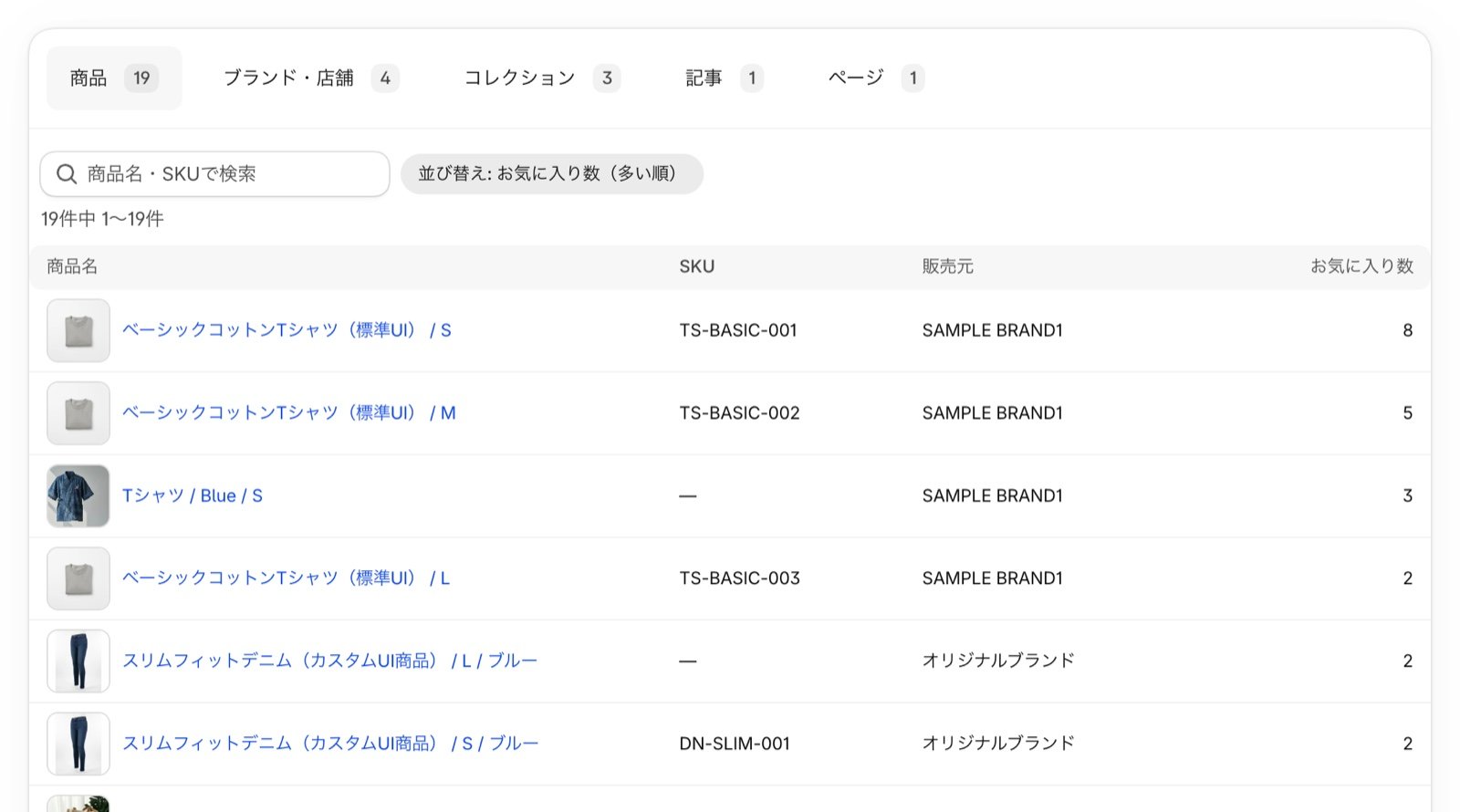
Analyses
Choisissez une période pour afficher l’évolution des ajouts et des retraits de favoris, ainsi que leur répartition par cible. Sélectionnez un onglet et cliquez sur Exporter en CSV pour exporter les données de favoris au format CSV. Pour savoir comment lire cet écran, consultez Comprendre l’écran d’analyse des favoris.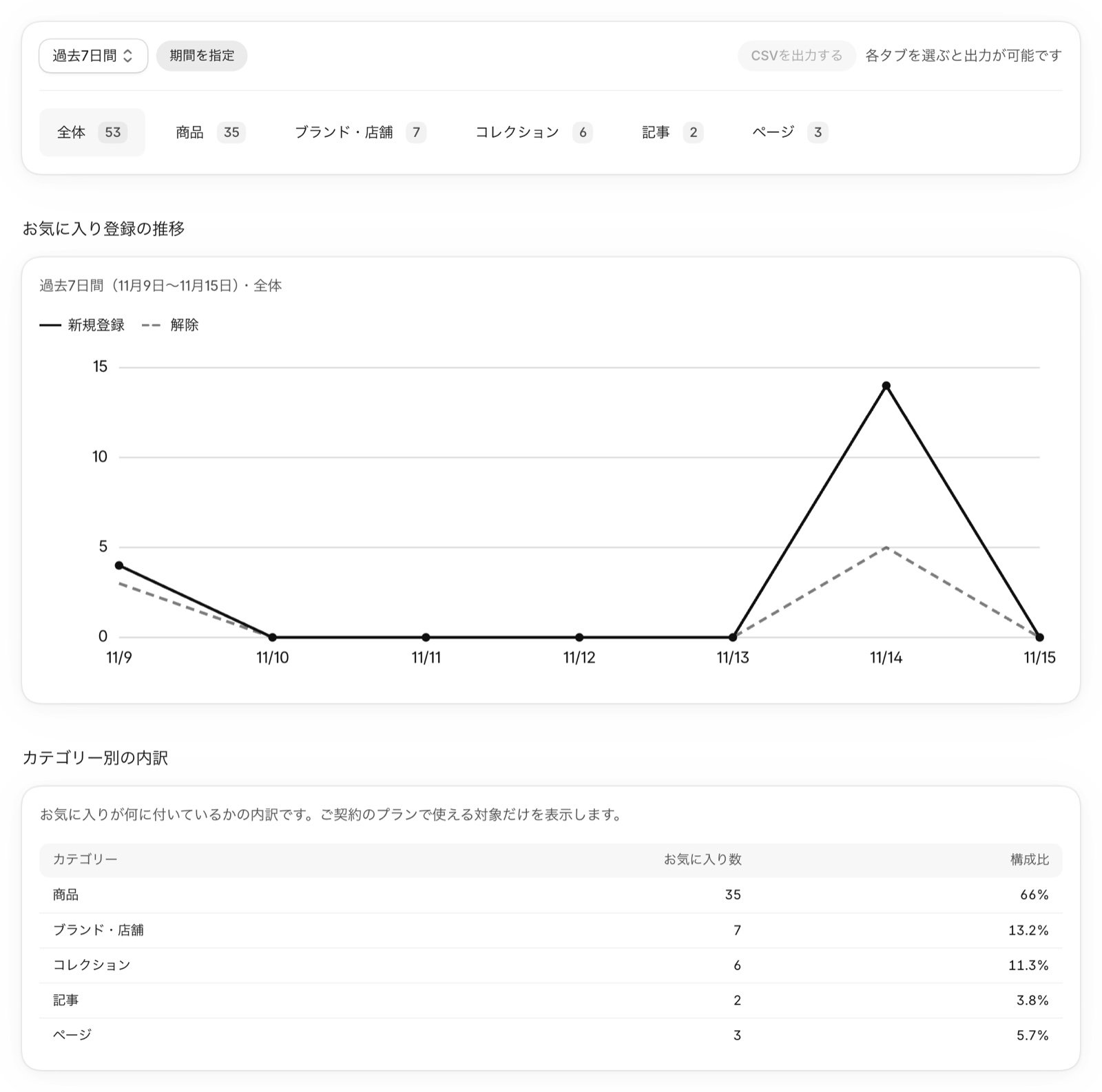
Ventes flash
Créez et gérez ici les ventes flash favorites, qui accordent une remise à durée limitée, uniquement aux clients qui ont ajouté le produit à leurs favoris (forfaits Pro et Enterprise). Pour savoir comment les créer, consultez Ventes flash favorites.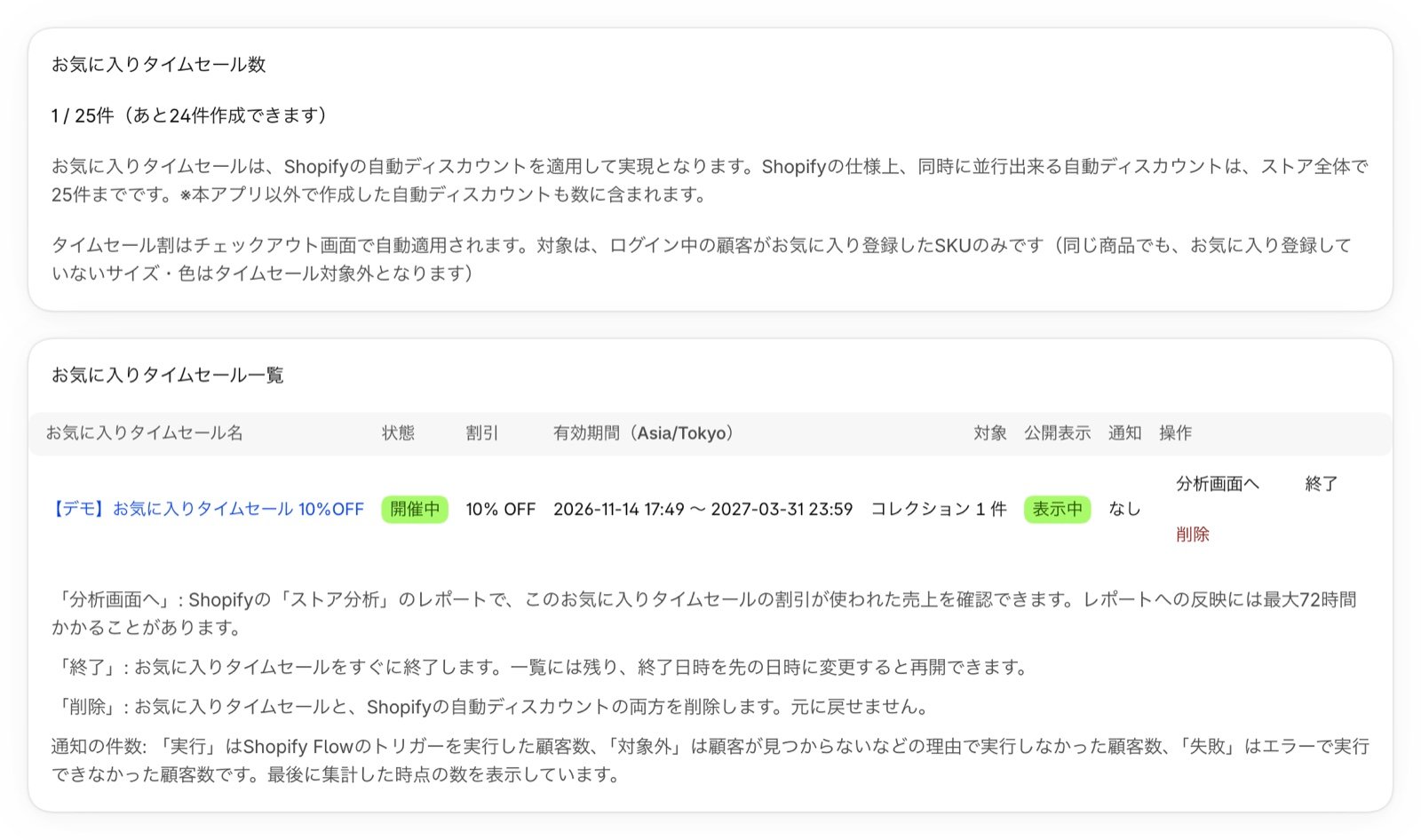
Forfait
Cet écran affiche votre forfait et les fonctionnalités qu’il inclut. Comparer les forfaits permet de voir les différences de fonctionnalités entre les forfaits. Vous pouvez changer de forfait à tout moment avec Changer de forfait.Paramètres
C’est le point d’entrée des paramètres de notification, de la relance de la synchronisation des données, du guide d’installation et de l’assistance (questions fréquentes, contact et avis).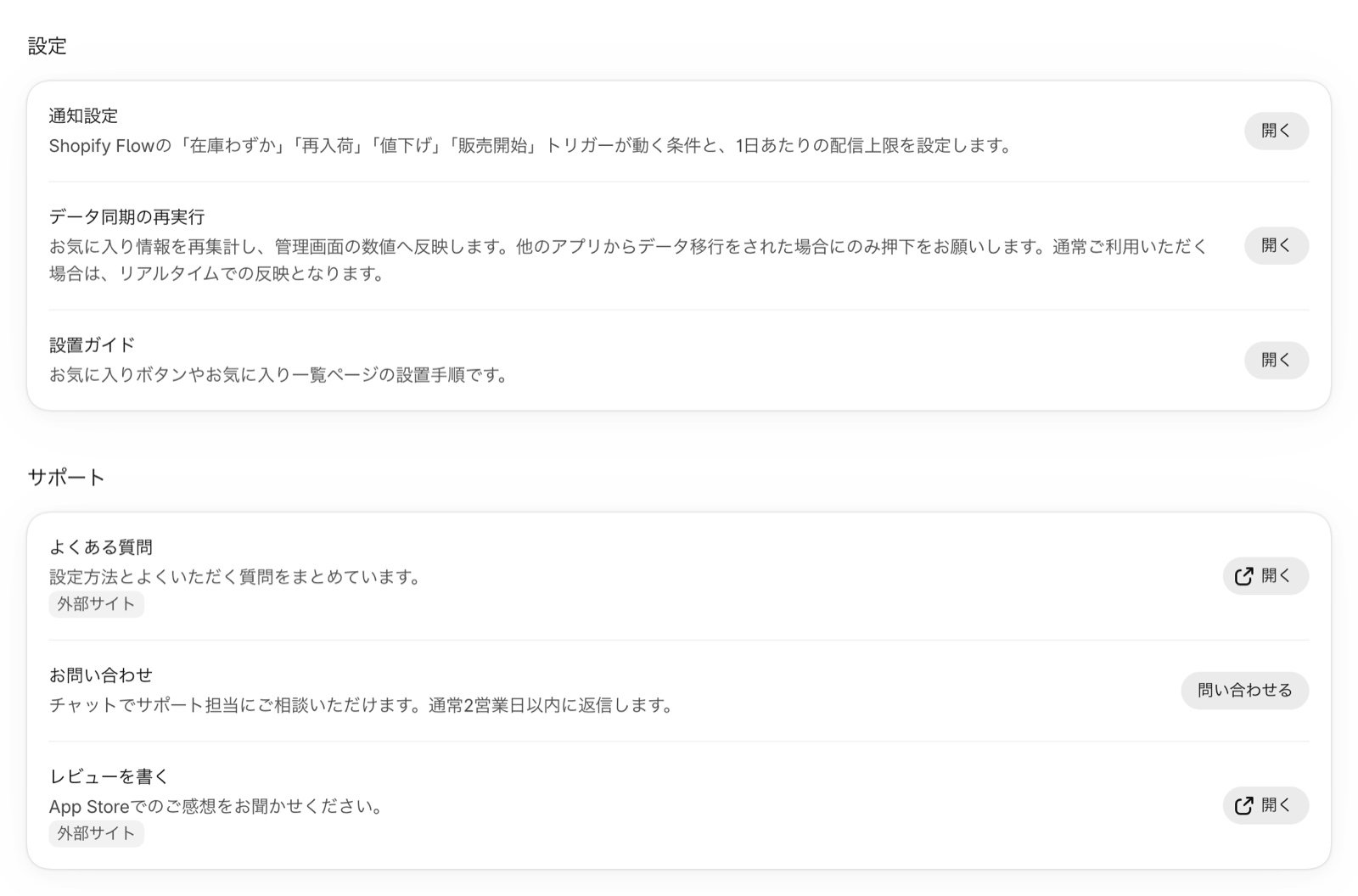
Exploitation au quotidien
Suivre l’évolution des favoris
Consulter une fois par semaine l’écran Accueil et Analyses vous permet de saisir l’évolution des envies de vos clients.- Les produits très présents dans les favoris sont de bons candidats pour renforcer le stock, ou pour être mis en avant dans une sélection ou une bannière
- Les produits très présents dans les favoris mais dont les ventes progressent peu sont l’occasion de revoir le prix ou la présentation de la page produit
- Vous pouvez aussi afficher dans votre boutique les produits les plus ajoutés aux favoris grâce au Classement des favoris (forfaits Advance, Pro et Enterprise)
Transformer les favoris en notifications
Avec Shopify Flow, vous pouvez prévenir vos clients lorsqu’un produit qu’ils ont ajouté aux favoris est de nouveau en stock, bientôt épuisé, en baisse de prix ou mis en vente. Dans Paramètres de notification, sous Paramètres, définissez les seuils de stock qui déclenchent l’envoi des notifications ainsi que la Limite quotidienne par client.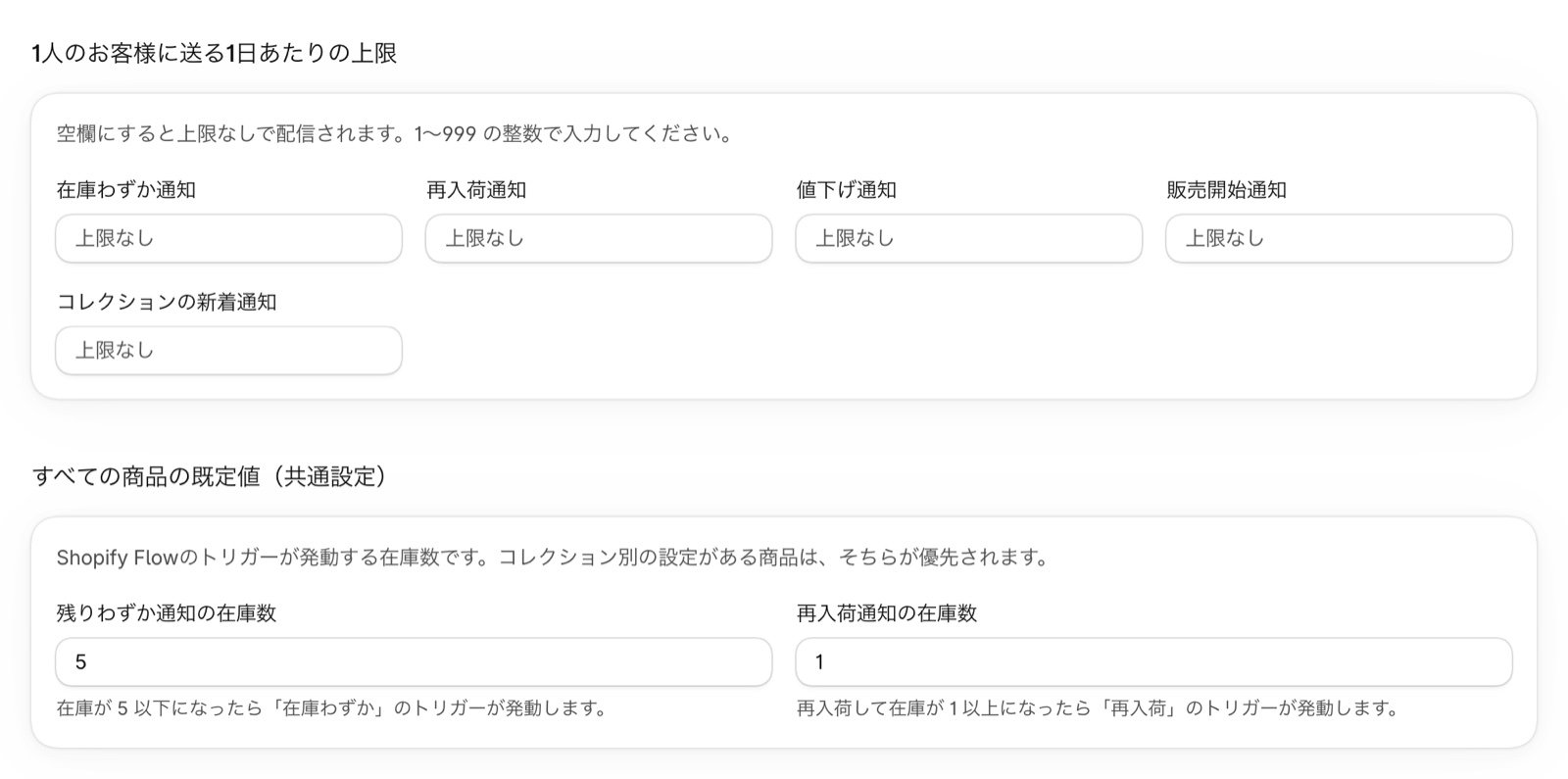
Encourager l’achat avec les ventes flash favorites
Vous pouvez proposer une remise à durée limitée sur les produits que vos clients ont ajoutés aux favoris sans les acheter (forfaits Pro et Enterprise). Shopify Flow peut envoyer des notifications au début de la vente et avant sa fin : le « j’achèterai plus tard » devient un achat.Lorsque vous changez de thème ou le refondez
Les intégrations d’application et les boutons favoris se configurent thème par thème. Lorsque vous passez à un nouveau thème, appliquez les mêmes paramètres dans ce nouveau thème avant de le publier.- Dans l’éditeur du nouveau thème, activez Activer les favoris et Activer favoris produit dans Intégrations d’application
- Replacez les blocs MultiLikes dans chaque modèle, par exemple celui de la page produit et celui de la page de la liste des favoris
- Une fois le thème publié, vérifiez que tout affiche Ajouté dans État de l’installation sur l’écran Accueil et dans le Guide d’installation des Paramètres de l’application
Changer de forfait ou résilier
Cliquez sur Changer de forfait dans l’écran Forfait de l’application pour accéder à l’écran de sélection du forfait de Shopify. Passer à un forfait supérieur ajoute des fonctionnalités. Pour les tarifs, consultez Tarifs. Si vous souhaitez cesser d’utiliser l’application, désinstallez-la depuis l’interface administrateur Shopify. Une fois l’application désinstallée, plus aucun montant ne vous est facturé.En cas de difficulté
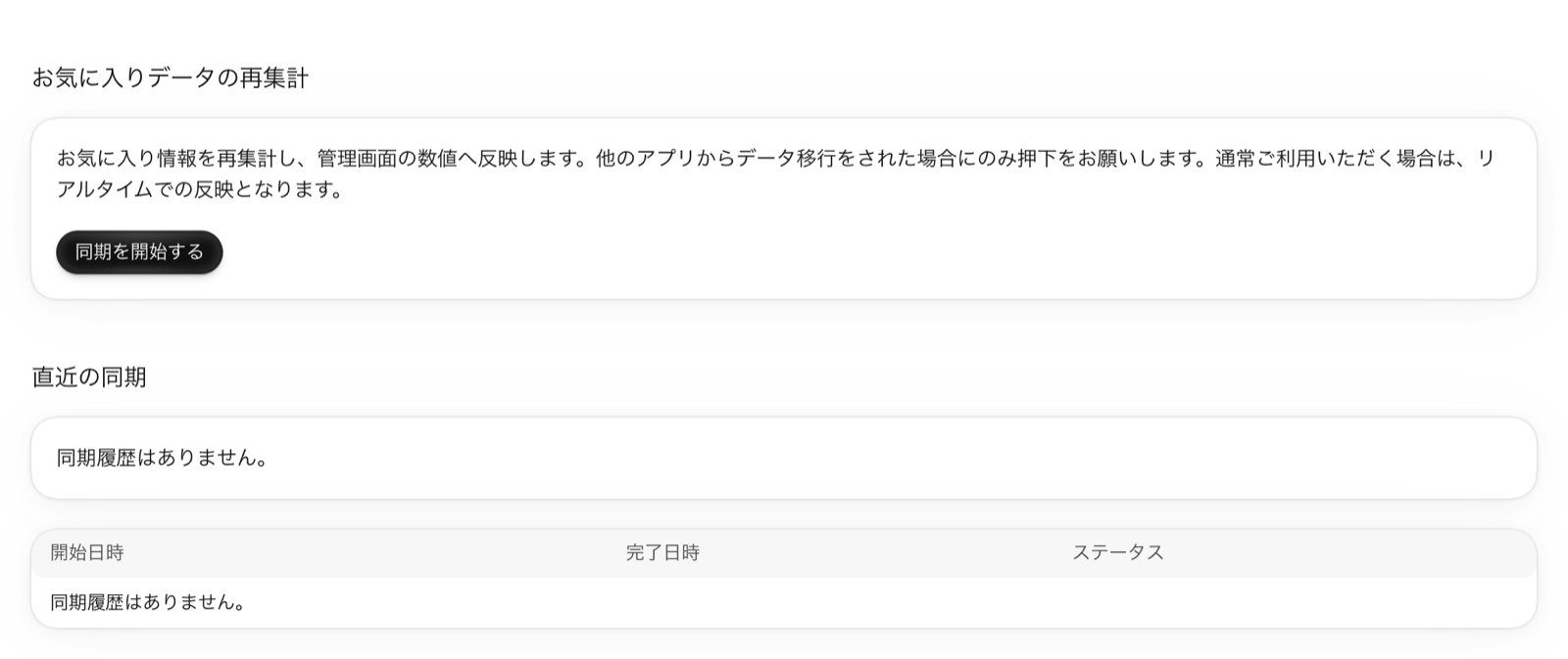
- Si l’écran Accueil affiche « Échec du calcul des données des favoris » : dans le message, cliquez sur Resynchroniser les données pour ouvrir Relancer la synchronisation des données, puis cliquez sur Lancer la synchronisation
- Après avoir transféré des données de favoris depuis une autre application : dans Paramètres, ouvrez Relancer la synchronisation des données et cliquez sur Lancer la synchronisation pour que les chiffres de l’interface d’administration en tiennent compte. Les ajouts et retraits habituels sont pris en compte en temps réel : cette opération n’est donc pas nécessaire en temps normal
- Pour savoir comment utiliser l’application : consultez Questions fréquentes sur MultiLikes
- Pour nous poser une question : discutez avec notre équipe d’assistance depuis Nous contacter, dans Paramètres de l’application. Nous répondons généralement sous 2 jours ouvrés