

Avant de commencer
Suivez les étapes de Configuration de l’application pour activer Activer les favoris et Activer favoris produit dans les Intégrations d’application de votre thème.Placer le bouton favori sur les pages produit
1
Ouvrir le modèle de produit dans l’éditeur de thème
Dans Paramètres de l’application, ouvrez le Guide d’installation et cliquez sur Ouvrir l’éditeur de thème pour Ajouter le bouton favori aux pages produit. L’éditeur de thème s’ouvre avec Bouton favori du produit déjà ajouté au modèle de produit.Pour l’ajouter vous-même depuis l’éditeur de thème, cliquez sur Ajouter un bloc dans la section d’informations produit du modèle de produit, puis choisissez Bouton favori du produit dans l’onglet Applications.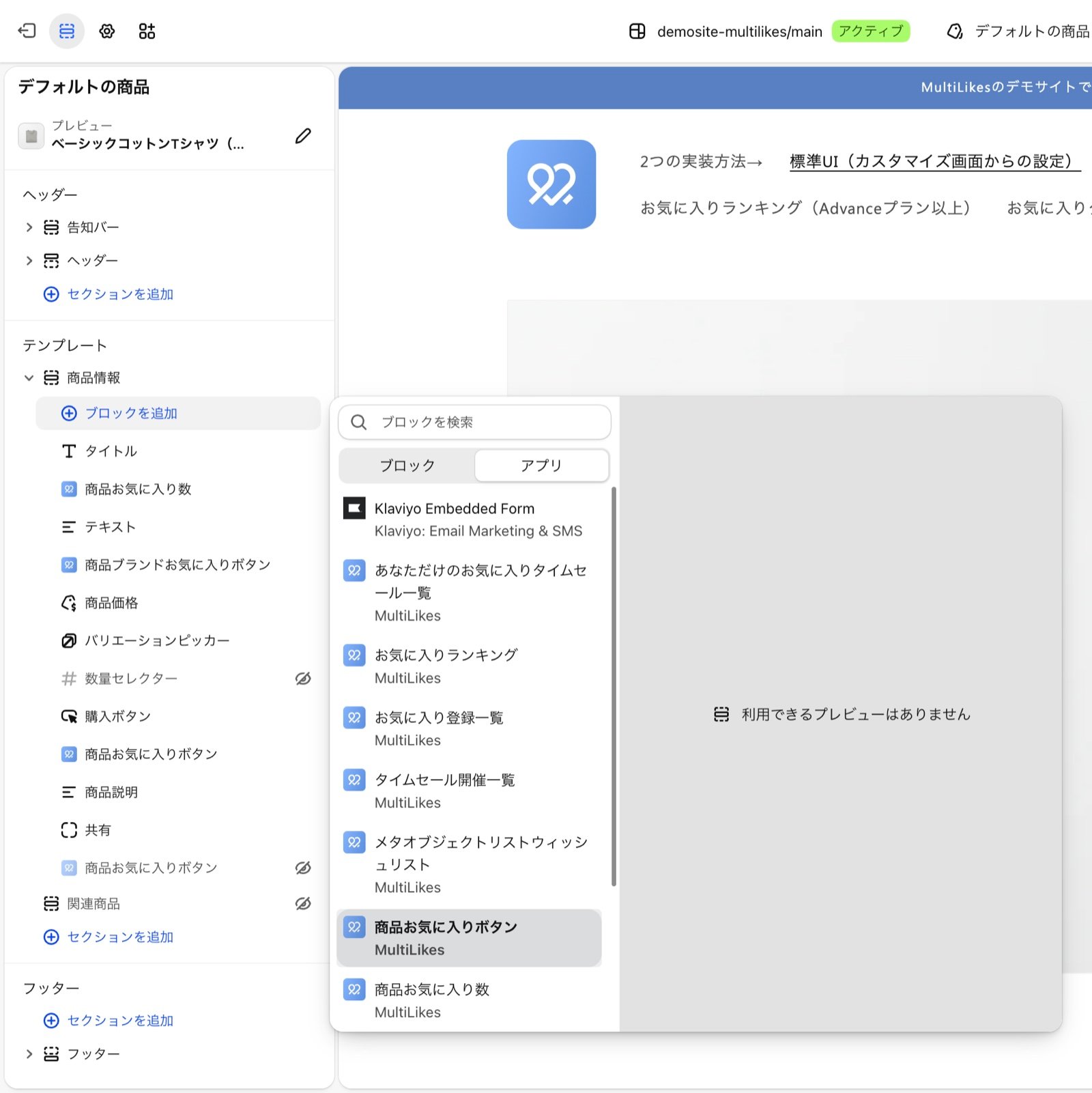
2
Ajuster la position et enregistrer
Faites glisser le bloc dans la liste de gauche jusqu’à l’emplacement souhaité (par exemple, sous le bouton d’ajout au panier). Cliquez sur Enregistrer pour l’afficher dans votre boutique.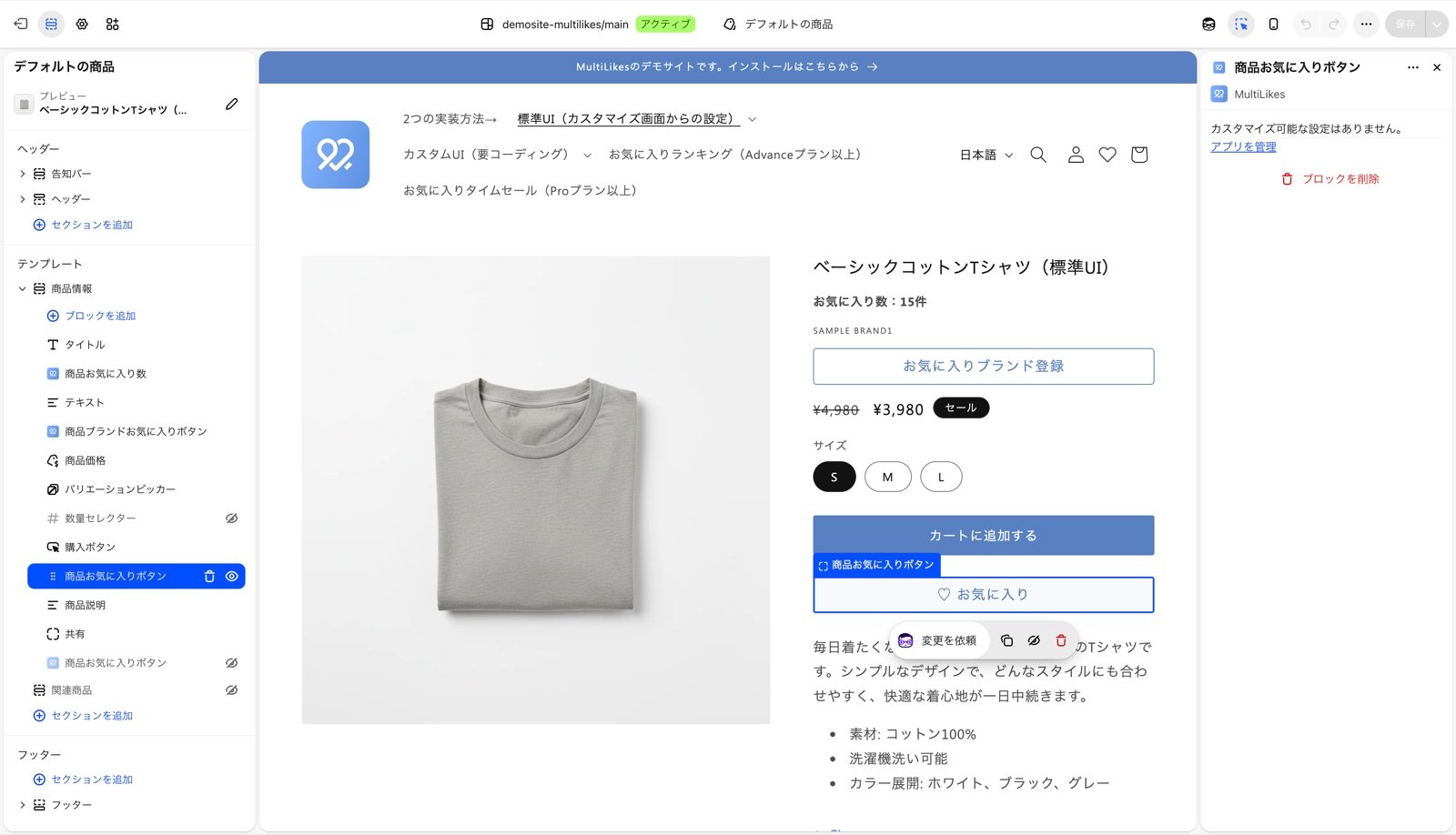
3
Vérifier dans votre boutique
Ouvrez une page produit et vérifiez que le bouton favori s’affiche. Ajouter le bouton favori aux pages produit est aussi marqué Ajouté dans le Guide d’installation de l’application.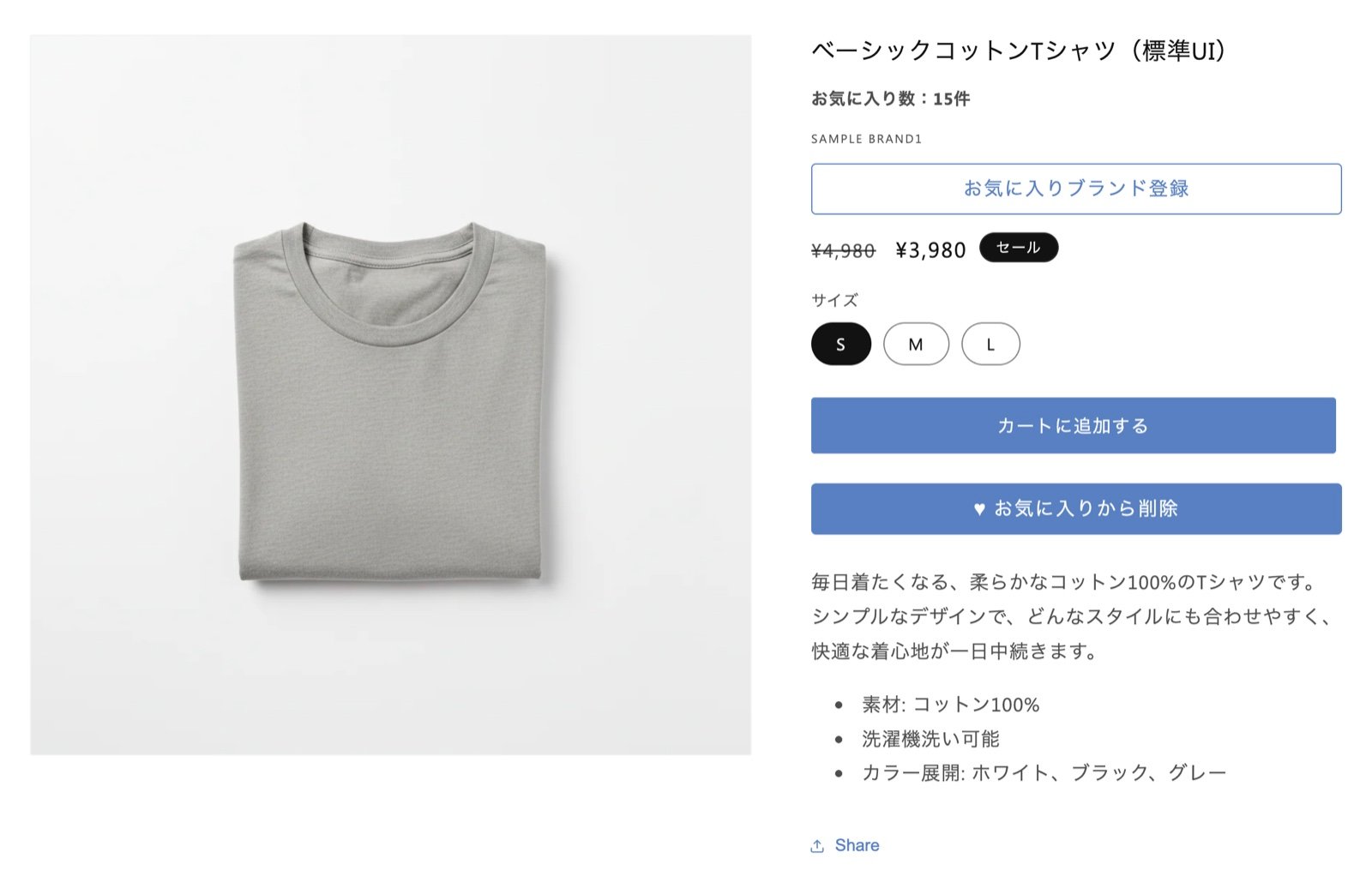
Les blocs que vous pouvez placer sur les pages produit
Vous pouvez placer ces trois blocs dans le modèle de produit. Ajoutez chacun d’eux depuis l’onglet Applications sous Ajouter un bloc.Bouton favori du produit
Le bouton « ♡ Favori ». Lorsque le client clique dessus, la taille, la couleur ou l’autre option sélectionnée (SKU) est ajoutée aux favoris. Lorsque le produit est déjà dans les favoris, l’intitulé change, par exemple en « ♥ Retirer des favoris ».Nombre de favoris du produit
Affiche sur la page produit le nombre de fois où le produit a été ajouté aux favoris. Les clients comprennent ainsi que ce produit est convoité, ce qui les encourage à acheter. Vous pouvez aussi l’ajouter avec Ouvrir l’éditeur de thème pour Afficher le nombre de favoris sur les pages produit, sous Paramètres facultatifs dans le guide d’installation.Le nombre affiché est celui du produit. Il additionne les favoris de toutes les tailles et de toutes les couleurs : il ne change donc pas lorsque le client change de variante.
Bouton favori de marque
Un bouton qui permet à vos clients d’ajouter aux favoris, depuis la page produit, la marque du produit (forfait Advance ou supérieur).Le bouton favori de marque s’affiche sur les produits dont le Fournisseur dans Shopify porte le même nom qu’une marque du métaobjet « Brands / ブランド一覧 » (liste des marques). Pour enregistrer vos marques, consultez Configurer les favoris de marques et de magasins.
(Facultatif) Configurer Shopify Flow
Vous pouvez lancer un flux de travail Shopify Flow lorsqu’un client ajoute un produit à ses favoris ou l’en retire. Par exemple, si vous appliquez une balise de client en fonction des produits qu’il a ajoutés aux favoris, vous pouvez envoyer des informations uniquement aux clients intéressés, ou les cibler avec des segments. Si vous ne comptez pas l’utiliser, aucune configuration n’est nécessaire.1. Dans Shopify Flow, créez un flux de travail et choisissez le déclencheur « Product Wishlist - [商品お気に入り] お気に入りボタン押下 »
2. Construisez vos conditions et vos actions avec les valeurs que vous recevez
3. Activez le flux de travail
Le déclencheur ne se lance que lorsque l’état du favori change. Ajouter de nouveau un produit qui figure déjà dans les favoris ne le déclenche pas.
Notifications pour les produits favoris
Avec Shopify Flow, vous pouvez prévenir vos clients du stock, du prix et du début de la vente des produits qu’ils ont ajoutés aux favoris.- Notification de stock faible
- Notification de retour en stock
- Notification de baisse de prix
- Notification de début de vente
- Détection des variations de stock : nécessaire pour les notifications de stock faible et de retour en stock
- Retirer des favoris après une commande : retire des favoris les produits achetés, pour qu’ils ne soient plus concernés par les notifications