

Ce que permet la page de la liste des favoris
Vos clients retrouvent sur une seule page tous les favoris qu’ils ont enregistrés. Les types disponibles avec votre forfait (produits, marques, magasins, articles, collections, etc.) sont répartis dans des onglets. Les clients peuvent ajouter un produit au panier directement depuis la liste : le « j’achèterai plus tard » devient un achat.Créer la page de la liste des favoris
1
Créer un modèle de page
Dans l’interface administrateur Shopify, ouvrez Boutique en ligne > Thèmes et cliquez sur Personnaliser. Dans le sélecteur de modèle, en haut de l’écran, choisissez Pages, cliquez sur Créer un modèle, saisissez un nom (par exemple
customer_wishlist) et créez-le.customer_wishlist est le nom par défaut utilisé dans le guide d’installation de l’application.2
Ajouter « Liste des favoris »
Dans le nouveau modèle, cliquez sur Ajouter une section et choisissez Liste des favoris dans l’onglet Applications. Ajustez les paramètres, puis cliquez sur Enregistrer. Les paramètres sont décrits dans le tableau ci-dessous.Dans le Guide d’installation de l’application, si vous saisissez le nom du modèle dans Nom du modèle de la liste des favoris, sous Préparer la page de la liste des favoris, puis cliquez sur Ajouter une section dans l’éditeur de thème, l’éditeur de thème s’ouvre avec Liste des favoris déjà ajoutée à ce modèle.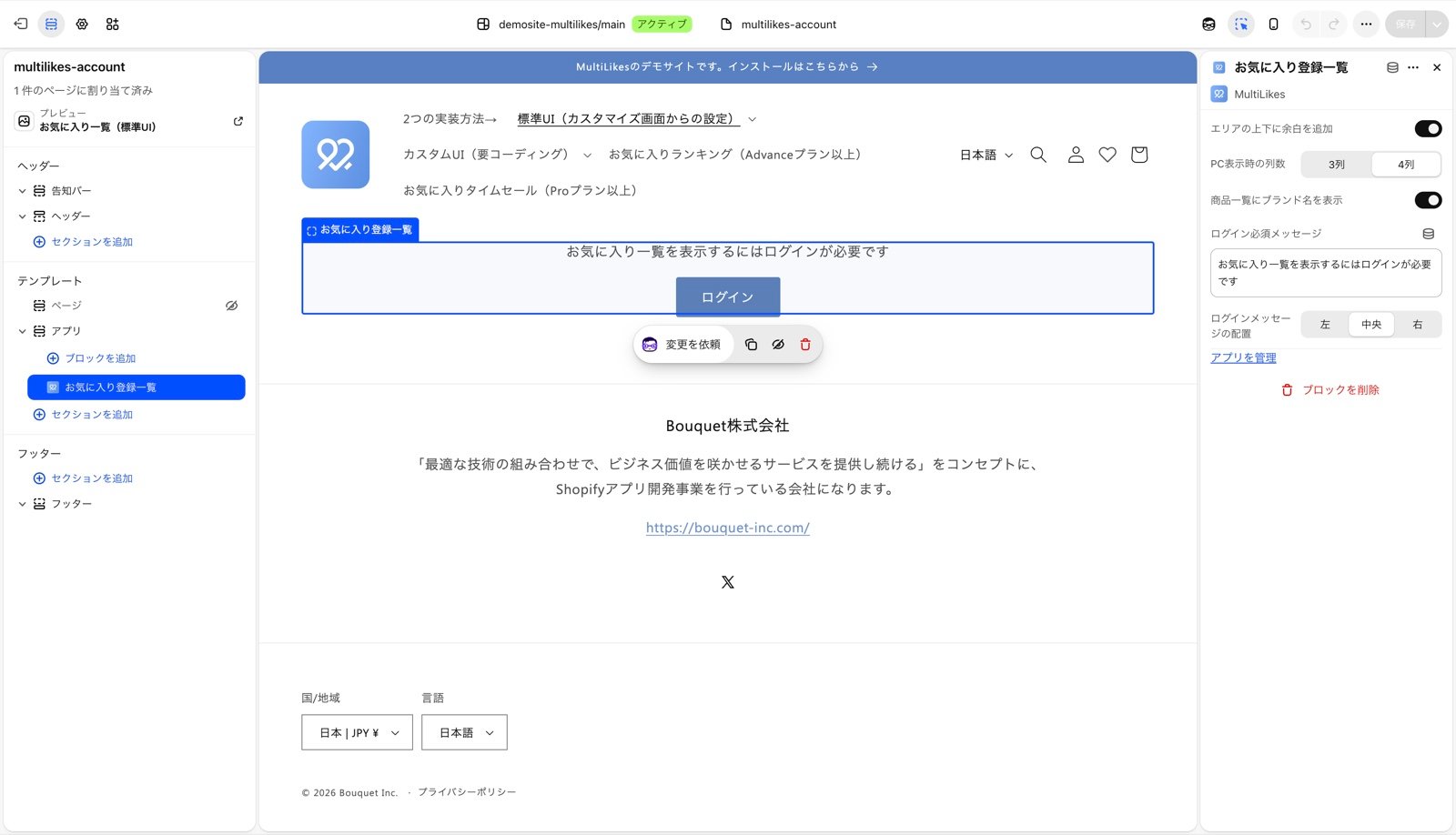
3
Créer une page et lui attribuer le modèle
Dans l’interface administrateur Shopify, ouvrez Boutique en ligne > Pages et créez une page (vous pouvez aussi l’ouvrir depuis Créer une page dans le guide d’installation). Saisissez un titre (par exemple, Liste des favoris), choisissez le modèle de l’étape 1 sous Modèle, à droite, puis enregistrez.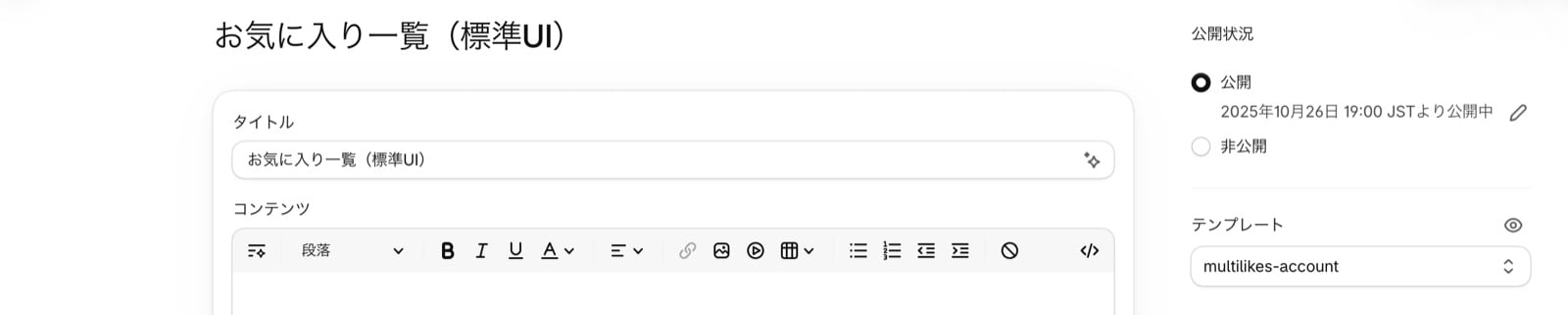
4
Ajouter un lien dans votre menu
Ajoutez un lien vers la page dans les icônes de l’en-tête ou dans le menu du compte client, afin que vos clients puissent revenir à leurs favoris à tout moment.
5
Vérifier dans votre boutique
Connectez-vous, ouvrez la page et vérifiez que vos favoris apparaissent dans la liste. Préparer la page de la liste des favoris est aussi marqué Ajouté dans le Guide d’installation de l’application.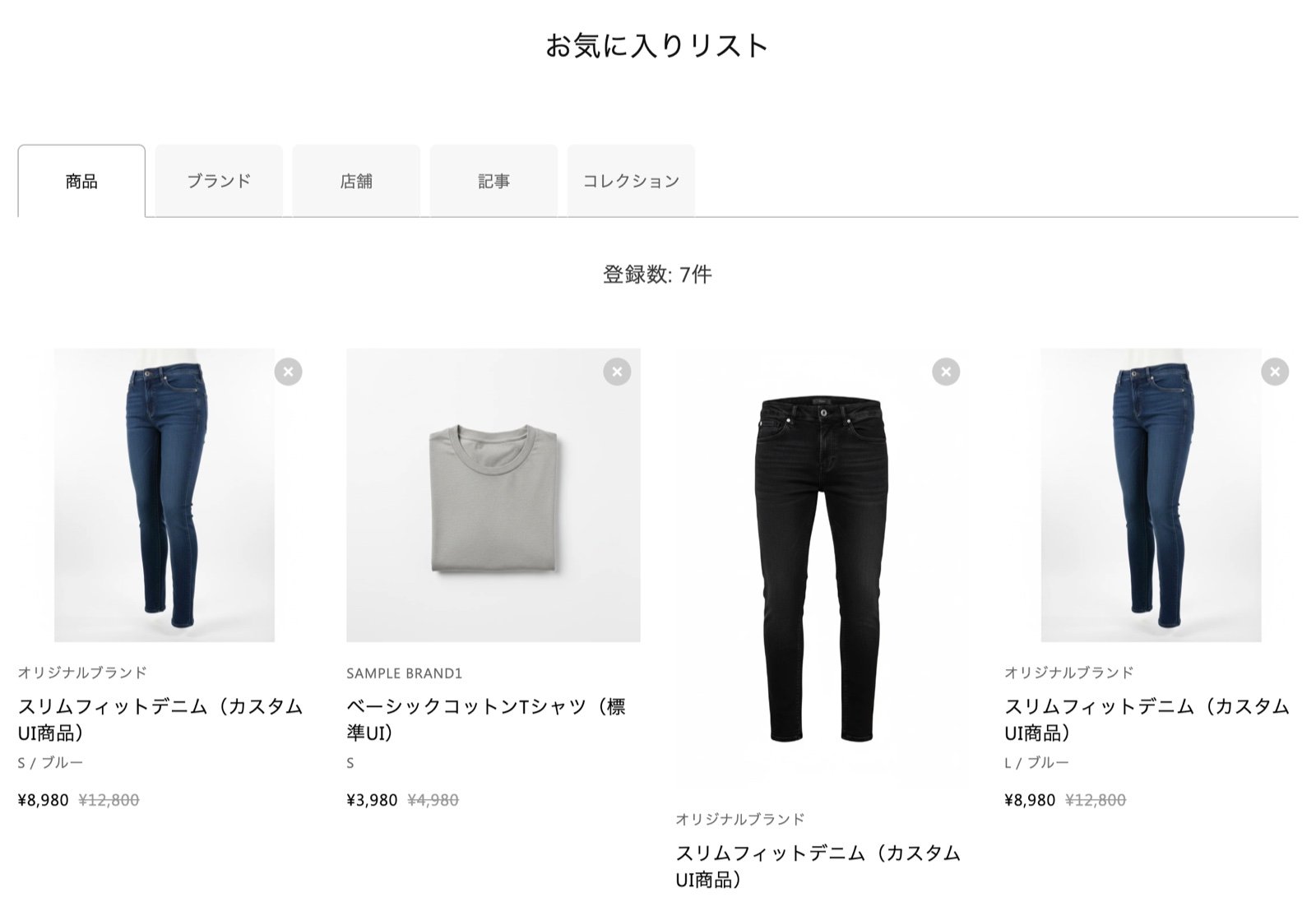
Les paramètres
Les clients qui ne sont pas connectés voient le message de connexion requise et un bouton « Se connecter ».
Si votre boutique utilise les nouveaux comptes clients
En janvier 2026, Shopify propose deux versions des comptes clients :- La version classique
- Les comptes clients