

Les étapes de la configuration
Vous pouvez commencer à utiliser MultiLikes en cinq étapes. Elles suivent le même ordre que le guide « Configurer MultiLikes » affiché sur l’écran Accueil de l’application.1
Sélectionner un forfait
Ouvrez l’application et sélectionnez un forfait. Un essai gratuit de 5 jours est inclus. Pour connaître la marche à suivre, consultez Configuration de l’application.
2
Intégrer l’application à votre thème
Dans Intégrations d’application de l’éditeur de thème, activez Activer les favoris et Activer favoris produit. Pour connaître la marche à suivre, consultez Configuration de l’application.
3
Ajouter le bouton favori à votre thème
Placez le bouton favori sur les pages produit. Selon votre forfait, vous pouvez aussi le placer sur les collections, les articles de blog et les pages. Pour connaître la marche à suivre, consultez Configurer les favoris de produits.
4
Préparer la page de la liste des favoris
Créez la page où vos clients retrouvent les favoris qu’ils ont enregistrés. Pour connaître la marche à suivre, consultez Configurer la page de la liste des favoris.
5
Vérifier l’affichage et confirmer que des favoris sont enregistrés
Dans votre boutique, cliquez sur le bouton pour ajouter un favori, puis vérifiez qu’il apparaît sur la page de la liste des favoris. Une fois des favoris enregistrés, leur nombre s’affiche sous Nombre de favoris sur l’écran Accueil de l’application.
Suivre votre avancement
Vous pouvez voir où en est la configuration dans l’application. L’application lit automatiquement l’état d’installation de votre thème : il n’y a rien à cocher à la main.Le guide de configuration sur l’écran Accueil
Tant que la configuration n’est pas terminée, le guide « Configurer MultiLikes » s’affiche sur l’écran Accueil de l’application.- Chaque étape indique automatiquement si elle est terminée. L’étape suivante est affichée ouverte, et son bouton vous mène à l’écran de réglage
- Lorsque les cinq étapes sont terminées, le guide disparaît de lui-même
- Si vous fermez le guide avec Fermer le guide, vous pouvez le faire réapparaître à tout moment depuis Afficher à nouveau le guide de configuration, dans Paramètres
État de l’installation
État de l’installation sur l’écran Accueil indique si l’application est activée dans votre thème publié. Lorsque tout est en place, Tout est actif s’affiche. Cliquez sur Afficher les détails pour voir l’état de chaque élément.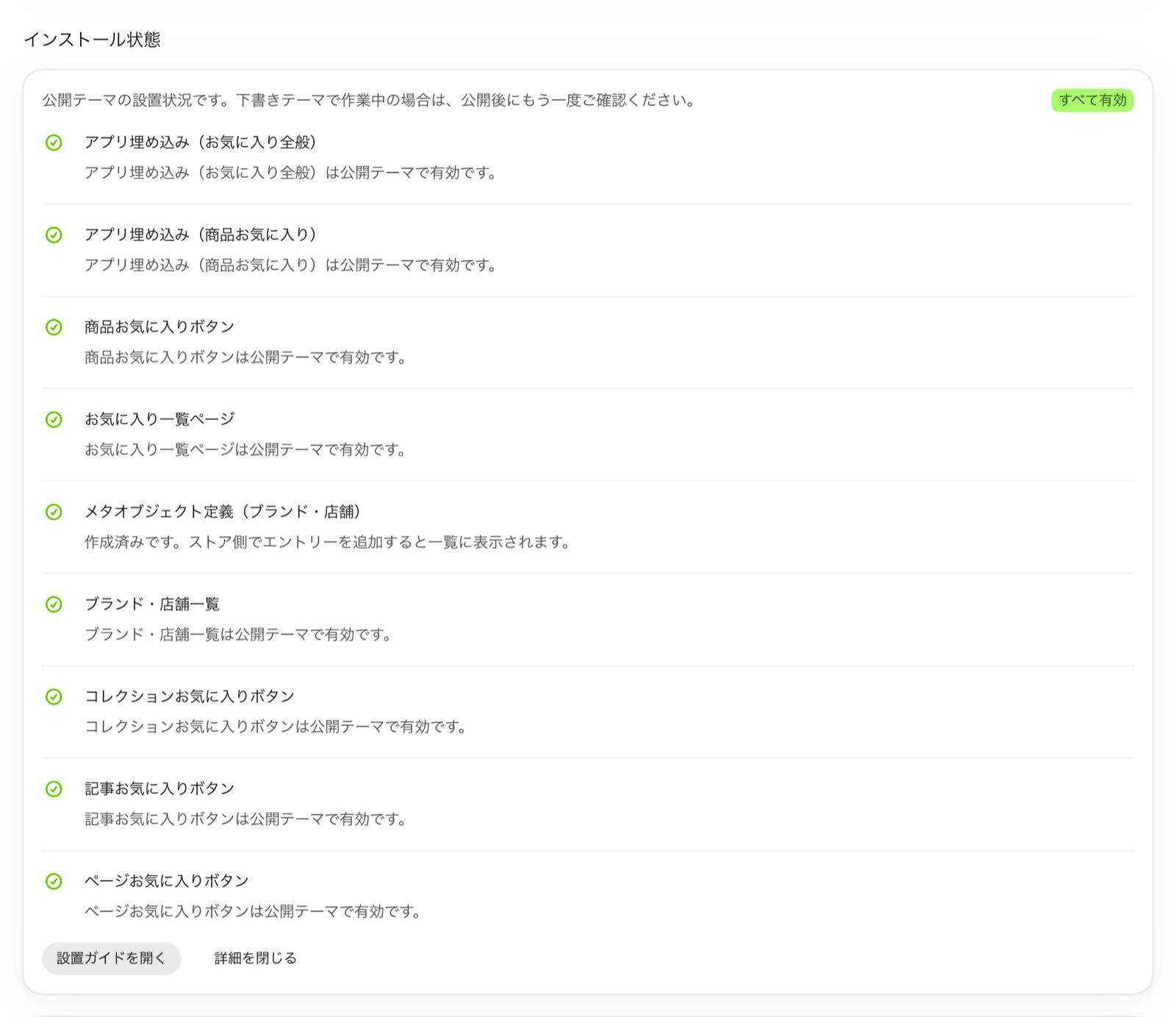
L’état est lu à partir de votre thème publié. Si vous travaillez dans un thème qui n’est pas encore publié, vérifiez à nouveau une fois le thème publié.
Guide d’installation
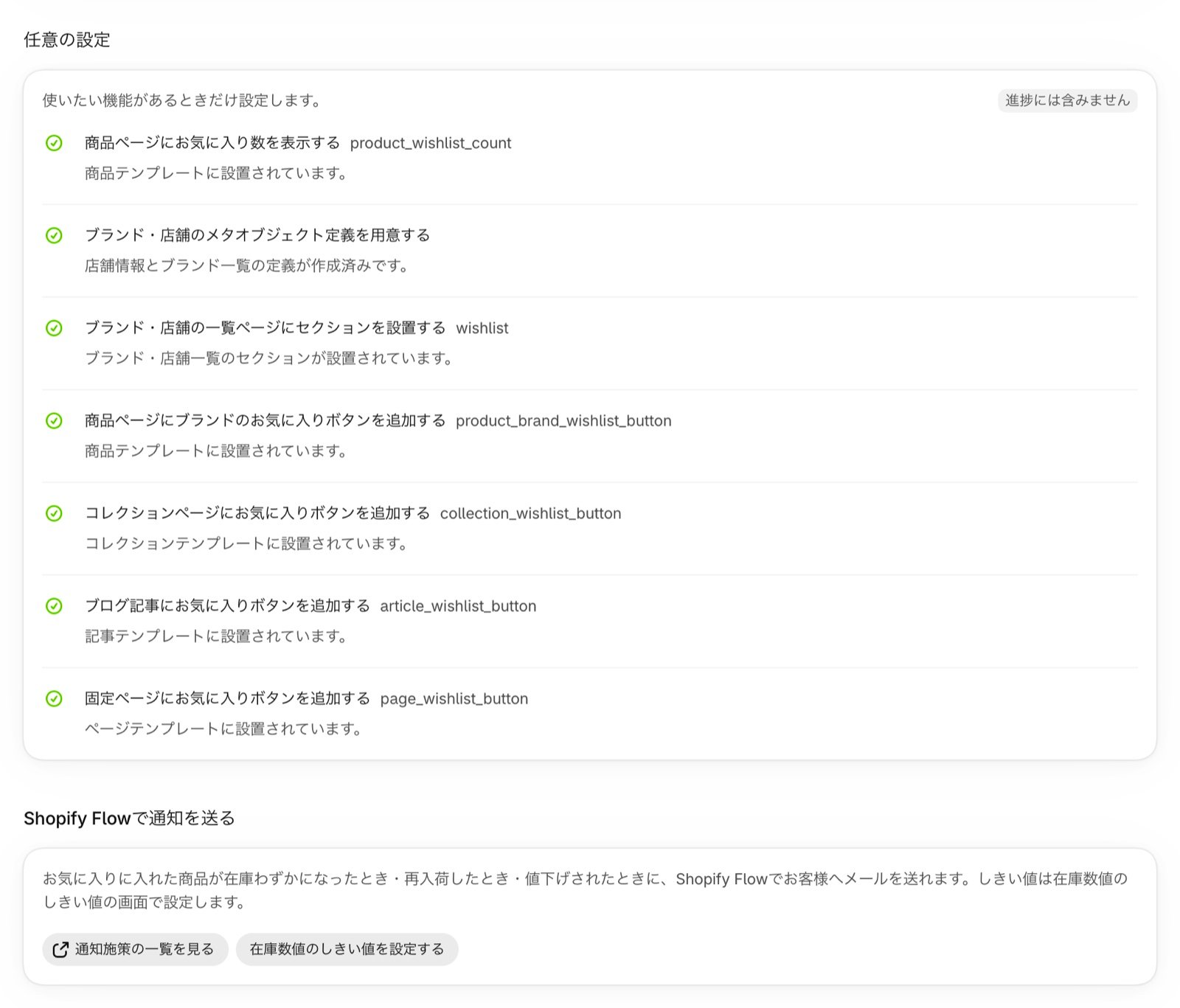
Le Guide d’installation, dans Paramètres de l’application, classe les éléments de configuration en Paramètres obligatoires et Paramètres facultatifs. Les éléments terminés sont marqués Ajouté, et les paramètres obligatoires indiquent votre avancement, par exemple « 3 / 3 terminés ».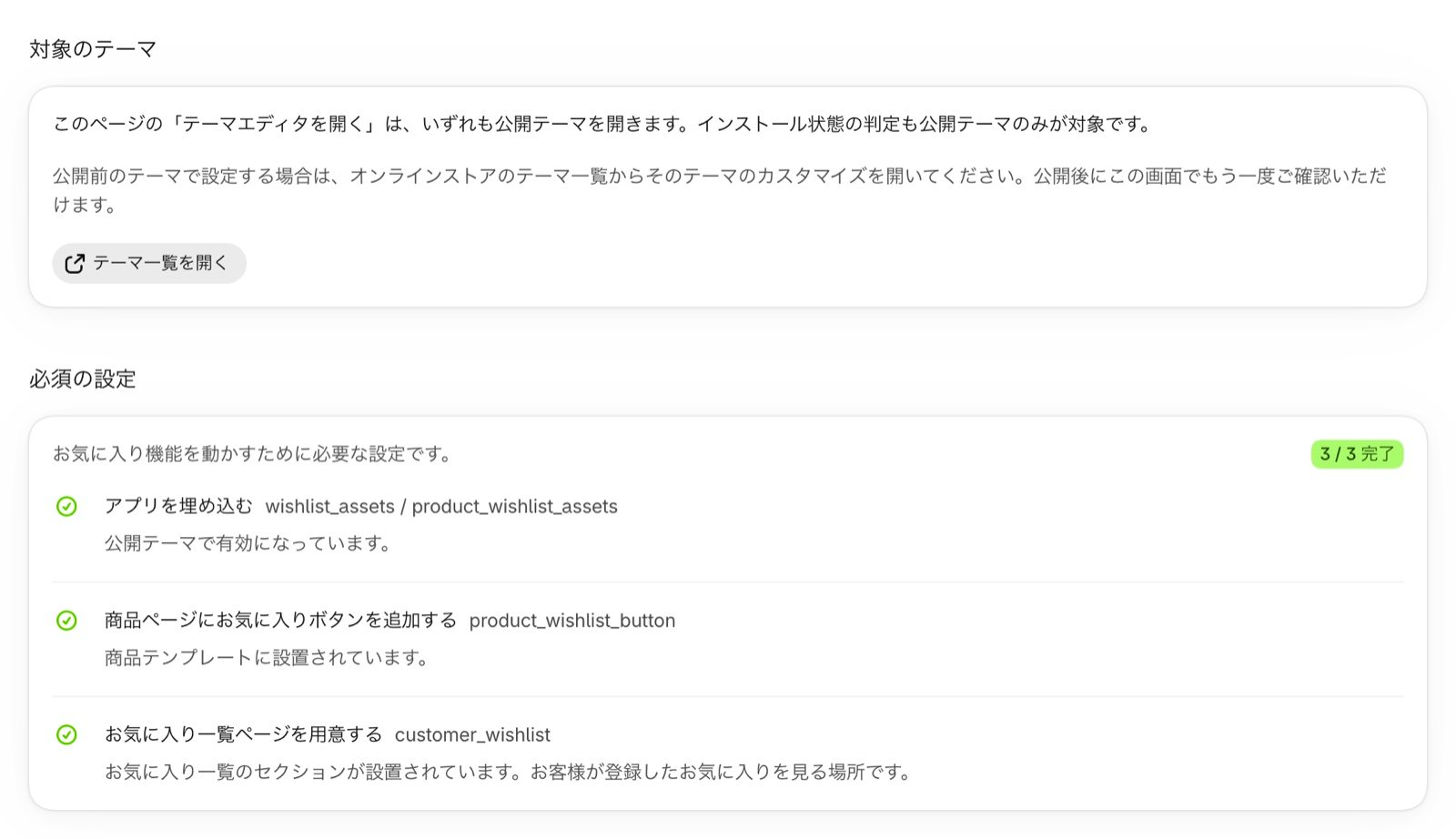
Fonctionnalités par forfait
Les éléments que vos clients peuvent ajouter aux favoris dépendent de votre forfait.- Forfait Standard : favoris de produits
- Forfait Advance : favoris de produits, plus les favoris de marques et de magasins et l’affichage du classement des favoris
- Forfaits Pro et Enterprise : toutes les fonctionnalités du forfait Advance, plus les favoris de collections, d’articles de blog et de pages, ainsi que les ventes flash favorites
Guides de configuration par fonctionnalité
Configuration de l’application
Sélectionnez un forfait et activez MultiLikes depuis les intégrations d’application de votre thème.
Configurer les favoris de produits
Placez le bouton favori et le nombre de favoris sur les pages produit.
Configurer les favoris de marques et de magasins
Enregistrez vos marques ou vos magasins comme métaobjets, puis publiez une page de liste dotée de boutons favoris.
Configurer les favoris de collections
Placez le bouton favori sur les pages de collection.
Configurer les favoris de pages
Placez le bouton favori sur vos pages, puis choisissez son emplacement et la largeur du contenu.
Configurer les favoris d’articles
Placez le bouton favori sur vos articles de blog.
Configurer la page de la liste des favoris
Créez la page où vos clients retrouvent les favoris qu’ils ont enregistrés.
Afficher le classement des favoris dans votre boutique
Classez dans votre boutique les produits les plus ajoutés aux favoris (forfaits Advance, Pro et Enterprise).
Comment migrer les données de favoris
Transférez dans MultiLikes les données de favoris de « Prime Review », « Swish (Wishlist King) » et « Swym Wishlist Plus ».
Passer d’une application de retour en stock à MultiLikes
Passez de « AMP - Back in stock » à MultiLikes.