

Ce que permettent les favoris de marques et de magasins
Vos clients peuvent ajouter aux favoris leurs marques préférées et les magasins où ils se rendent souvent. Chaque marque ou magasin de vos pages de liste reçoit son propre bouton favori. Avec Shopify Flow, vous pouvez transformer les marques et les magasins favoris en balises de client, puis les utiliser pour annoncer les nouveautés d’une marque ou les événements d’un magasin. Disponible avec les forfaits Advance, Pro et Enterprise.Les étapes de la configuration
Dans Paramètres facultatifs du Guide d’installation de l’application (sous Paramètres), trois éléments concernent les favoris de marques et de magasins. Suivez-les dans l’ordre, du haut vers le bas.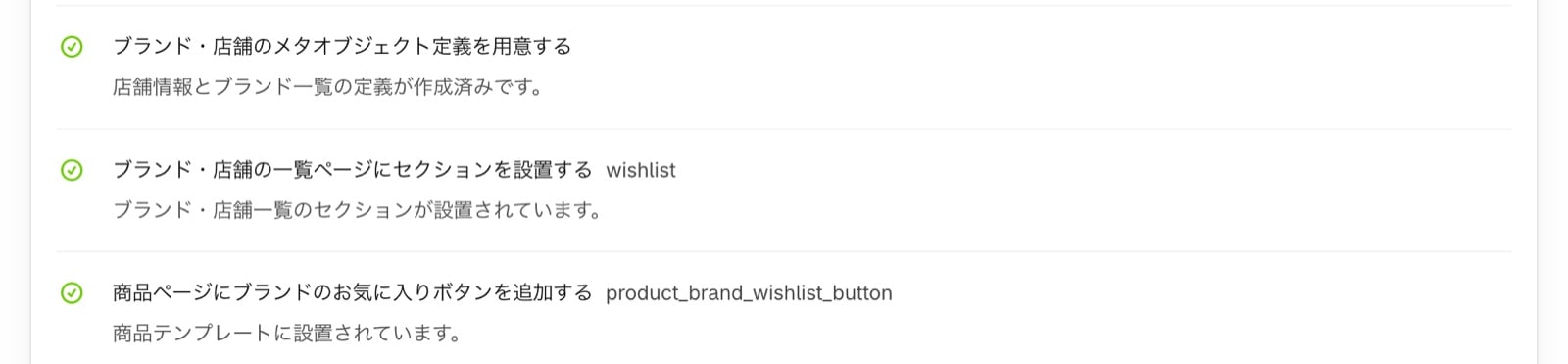
1
Créer les définitions de métaobjet
Dans Créer les définitions de métaobjet pour les marques et les magasins, cliquez sur Créer la définition de la liste des marques et sur Créer la définition des informations sur le magasin. Cela crée dans votre boutique les conteneurs (définitions de métaobjet) qui serviront à enregistrer les marques et les magasins.Si les définitions existent déjà mais qu’il leur manque des champs, les boutons affichent Mettre à jour la définition de la liste des marques et Mettre à jour la définition des informations sur le magasin. Cliquez dessus pour ajouter les champs manquants.
2
Enregistrer les marques et les magasins
Cliquez sur Ajouter des marques et des magasins dans Ajouter la section à la page de liste des marques et des magasins pour ouvrir l’écran des métaobjets dans l’interface administrateur Shopify. Choisissez la définition « ブランド一覧 » ou « 店舗一覧 » (« Brands / ブランド一覧 » ou « Stores / 店舗一覧 » dans les définitions créées récemment), cliquez sur Ajouter une entrée, saisissez le nom de la marque, les images, etc., puis enregistrez.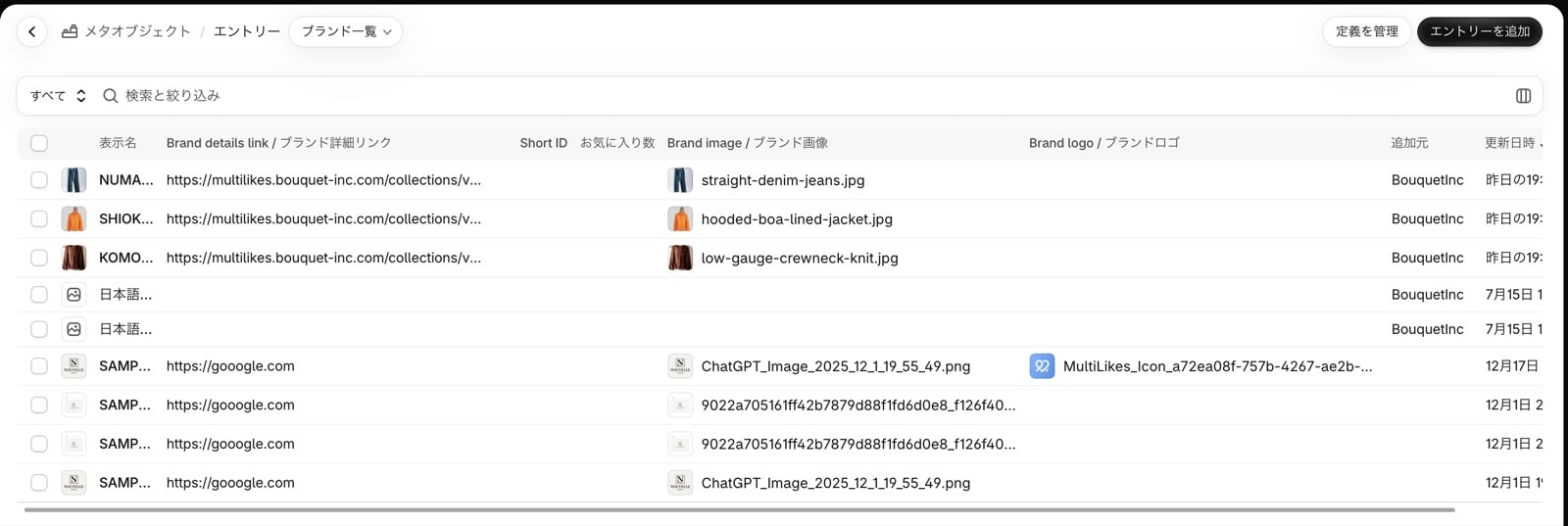
Saisissez le nom de chaque marque de la liste des marques exactement comme le Fournisseur du produit dans Shopify. Lorsque les deux sont identiques, le bouton favori de marque s’affiche sur les pages produit.
3
Placer la section dans le modèle de la page de liste
Dans l’éditeur de thème, créez un modèle de page (par exemple 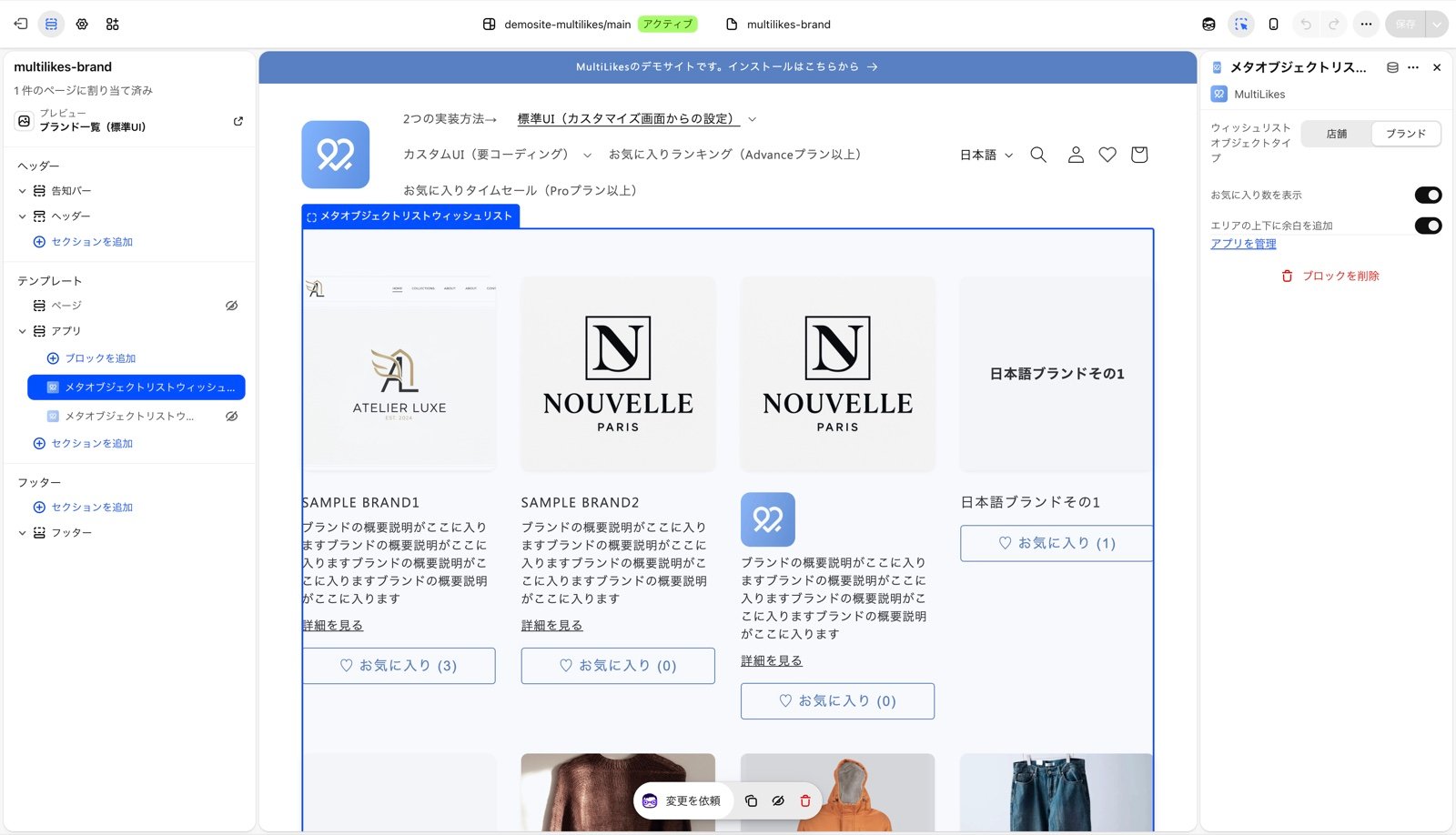
store-list), cliquez sur Ajouter une section, puis choisissez Métaobjets favoris dans l’onglet Applications. Dans ses paramètres, choisissez Marque ou Magasin pour Type de métaobjet à afficher, puis enregistrez.Si vous saisissez le nom du modèle dans Nom du modèle de la liste des marques et des magasins du guide d’installation et que vous cliquez sur Ajouter une section dans l’éditeur de thème, l’éditeur de thème s’ouvre avec la section déjà ajoutée à ce modèle.4
Créer la page et la publier
Cliquez sur Créer une page dans le guide d’installation pour ouvrir l’écran des pages dans l’interface administrateur Shopify. Créez une page, choisissez le modèle de l’étape 3 sous Modèle, à droite, puis enregistrez. Ajoutez un lien vers la page dans votre menu pour que vos clients puissent accéder à la liste.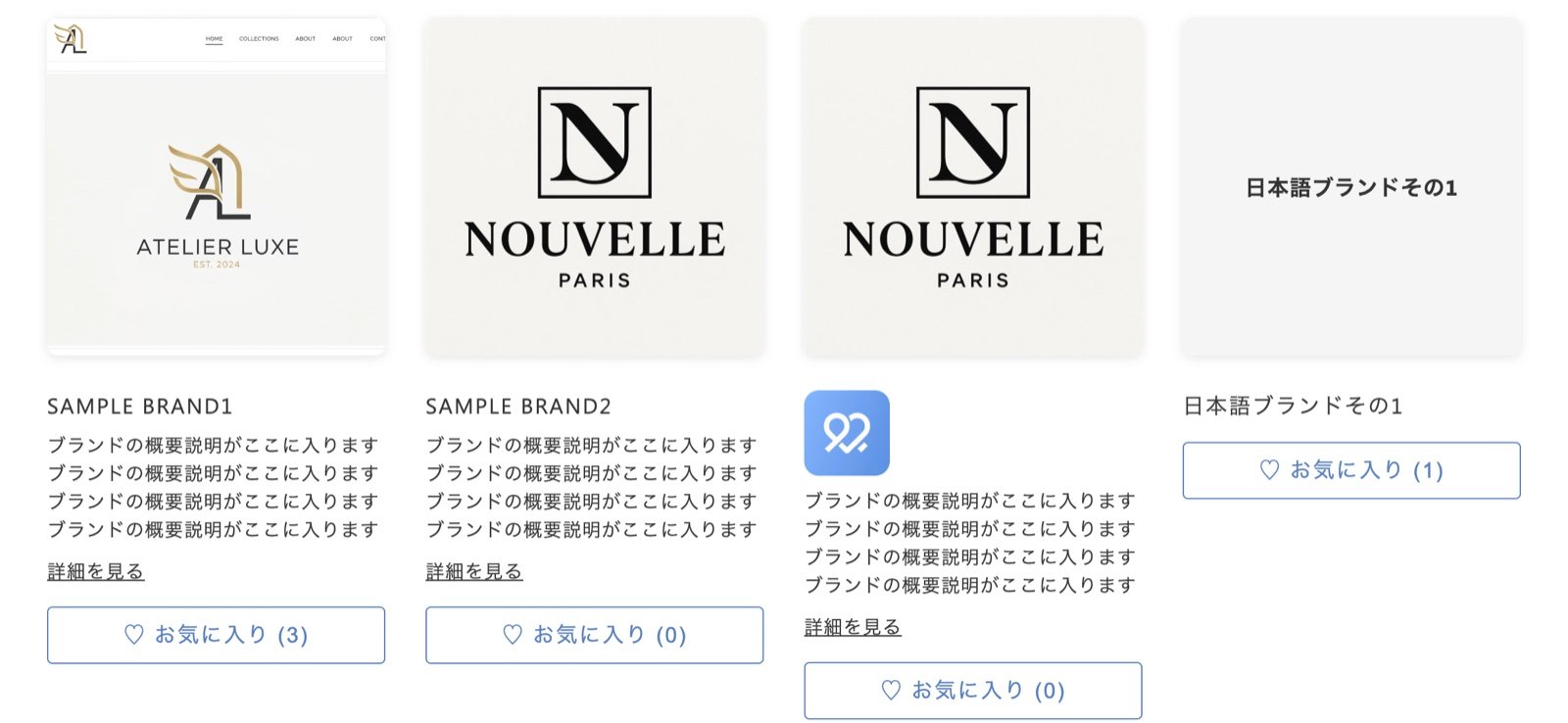
5
Placer le bouton favori de marque sur les pages produit (facultatif)
Cliquez sur Ouvrir l’éditeur de thème pour Ajouter le bouton favori de marque aux pages produit : l’éditeur de thème s’ouvre avec Bouton favori de marque déjà ajouté au modèle de produit. Pour plus de détails, consultez Configurer les favoris de produits.
Si ces étapes vous semblent compliquées, contactez-nous depuis Nous contacter, dans Paramètres de l’application. Nous pouvons aussi effectuer la configuration à votre place.
(Facultatif) Configurer Shopify Flow
Vous pouvez lancer un flux de travail Shopify Flow lorsqu’un client ajoute une marque ou un magasin à ses favoris ou l’en retire. En transformant les marques et les magasins favoris en balises de client, vous pouvez envoyer les nouveautés d’une marque ou les événements d’un magasin uniquement aux clients intéressés. Nous proposons des modèles de flux de travail qui ajoutent des balises de client. Commencez par importer un modèle. Si vous créez vous-même le flux de travail, configurez-le comme suit. Si vous ne comptez pas l’utiliser, aucune configuration n’est nécessaire.1. Dans Shopify Flow, créez un flux de travail et choisissez le déclencheur « Metaobject Wishlist - [メタオブジェクト(ブランド・店舗)お気に入り] お気に入りボタン押下 »
2. Construisez vos conditions et vos actions avec les valeurs que vous recevez
3. Activez le flux de travail
Le déclencheur ne se lance que lorsque l’état du favori change. Ajouter de nouveau une marque ou un magasin qui figure déjà dans les favoris ne le déclenche pas.