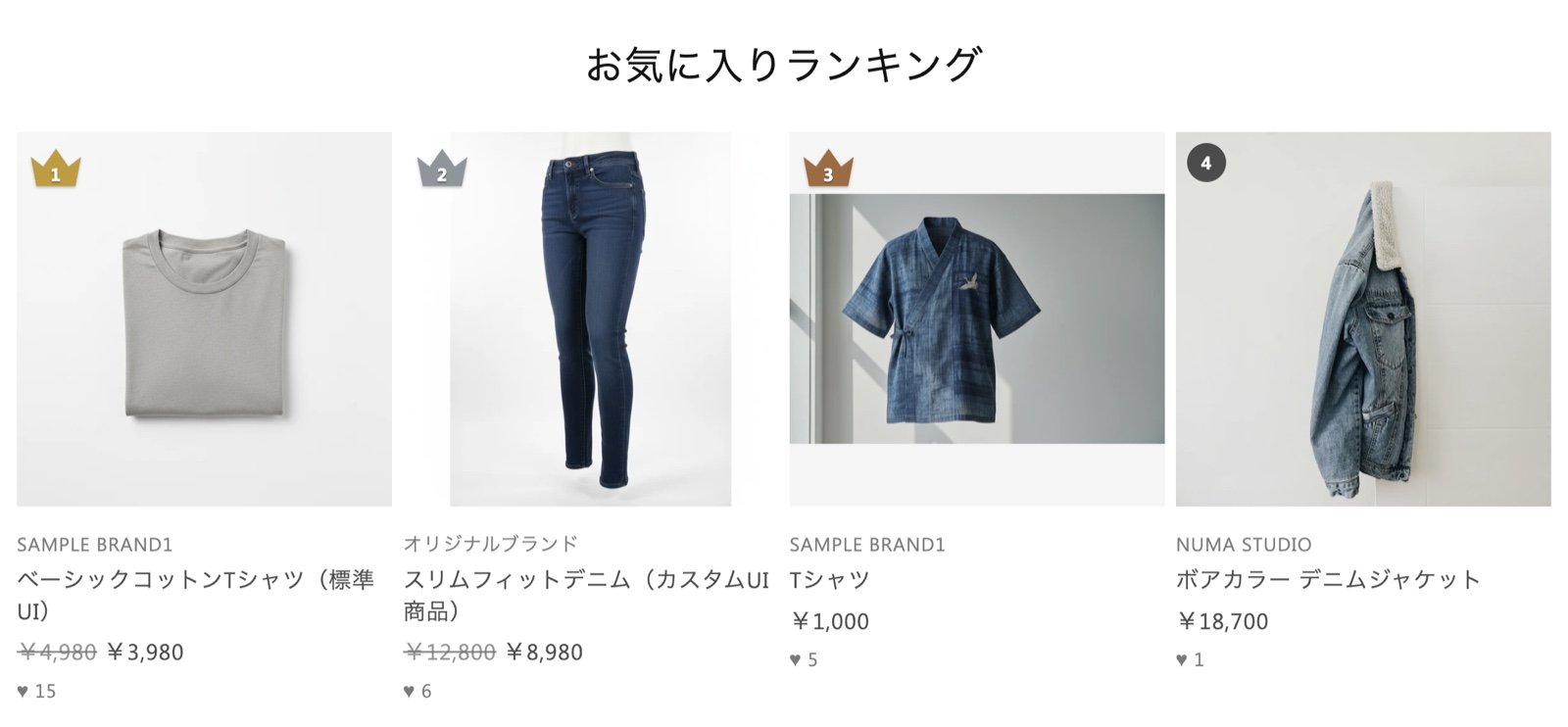
Les captures d’écran de cette page montrent l’éditeur de thème en japonais. Dans un éditeur de thème en français, le bloc et ses paramètres apparaissent avec les noms français utilisés sur cette page.
Ce que permet le classement des favoris
Le nombre de favoris est un signe de popularité : il montre combien de clients convoitent un produit. Le classement des favoris est un bloc qui affiche dans votre boutique vos produits les plus ajoutés aux favoris, dans l’ordre.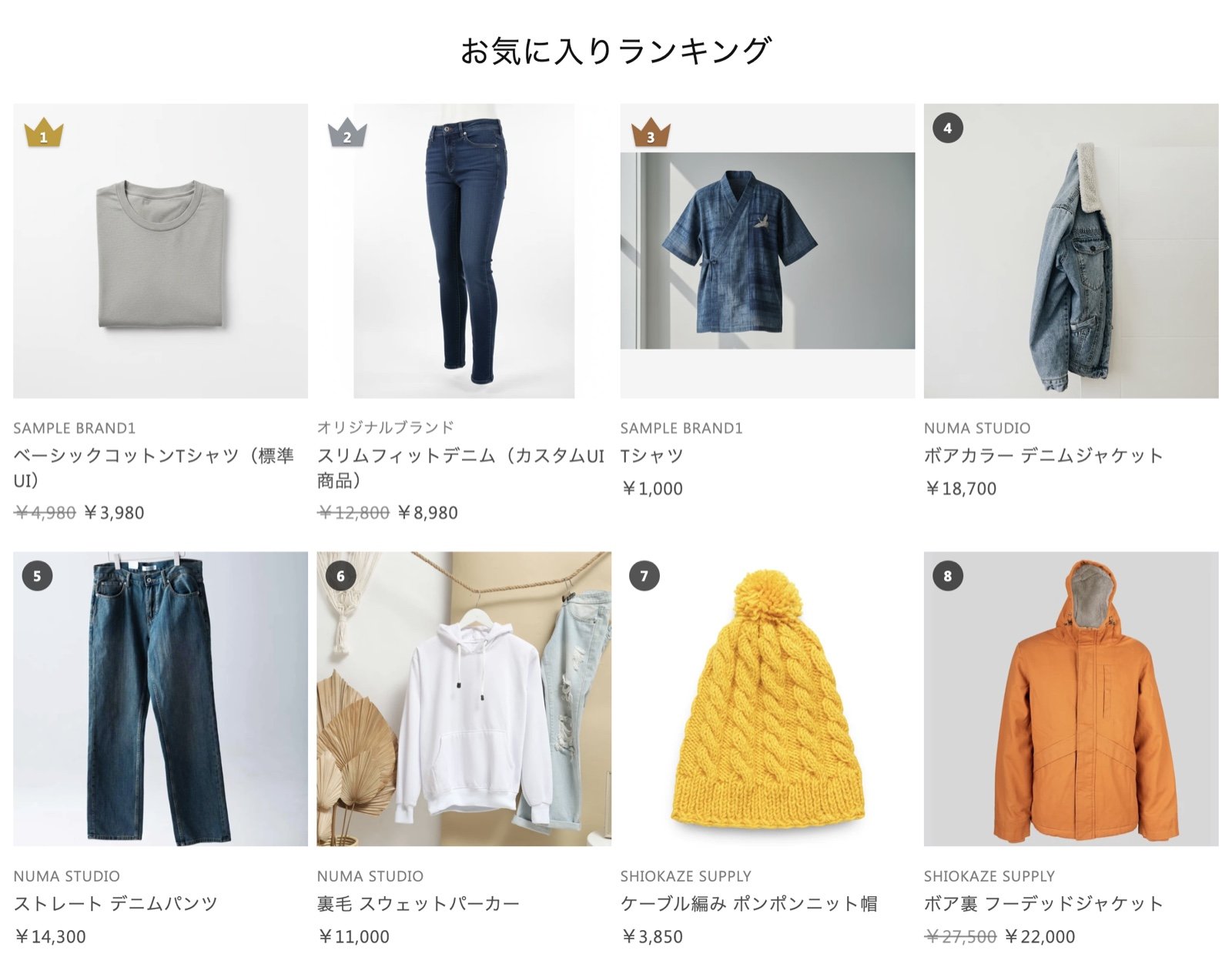
- Montrez d’un coup d’œil vos produits populaires : même les clients qui visitent votre boutique pour la première fois voient quels produits les autres clients choisissent, ce qui les aide à décider
- L’ordre se renouvelle tout seul : l’ordre suit automatiquement le nombre de favoris, sans que vous ayez à resélectionner les produits
- Attirez l’œil avec les badges de rang : ajoutez un badge couronne aux trois premières places pour donner l’allure d’un vrai classement
- Un affichage adapté au pays et à la langue : les prix s’affichent dans la devise du pays ou de la région choisi par le client. Le nom des produits s’affiche dans la langue du client lorsqu’une traduction existe
Idées d’utilisation
- Dans l’espace des produits populaires de votre page d’accueil : placez-le à côté des nouveautés et des sélections, comme porte d’entrée vers vos meilleures ventes
- Sur une page dédiée au classement : créez une page « Classement des favoris » et reliez-la depuis votre menu ou vos bannières
- Sous la fiche produit : montrez d’autres produits populaires pour encourager les achats complémentaires et la navigation dans la boutique
Forfaits concernés
Disponible avec les forfaits Advance, Pro et Enterprise. Si vous avez le forfait Standard, passez au forfait Advance ou à un forfait supérieur depuis l’écran de sélection du forfait de l’application : le bloc apparaît alors dans la liste Applications de l’éditeur de thème.Les produits qui apparaissent dans le classement
- Les produits sont classés par nombre de favoris décroissant. Ce nombre est le même que celui affiché sur la page produit : c’est le total des favoris de toutes les variantes du produit, par exemple les tailles et les couleurs
- Le classement des meilleurs favoris de l’écran Analyses, dans l’interface d’administration de l’application, est établi par SKU (variante). Son ordre peut donc différer de celui de ce bloc
- Le classement reprend les produits qui comptent au moins un favori et qui sont publiés dans votre boutique en ligne. Les produits en brouillon ou archivés n’y figurent pas
- Les produits qui ne sont pas vendus dans le pays ou la région choisi par le client sont ignorés, et les suivants remontent d’un rang
- L’ordre du classement est actualisé environ toutes les heures
- Lorsqu’aucun produit ne peut être affiché, le bloc n’est pas affiché
Le classement repose sur le nombre de favoris des produits. Si vous n’avez pas encore placé le bouton favori du produit, configurez-le d’abord en suivant Configurer les favoris de produits.
L’afficher dans votre boutique
1
Ouvrir l’éditeur de thème
Dans l’interface administrateur Shopify, ouvrez Boutique en ligne > Thèmes et cliquez sur Personnaliser. Dans le sélecteur de page, en haut de l’écran, choisissez la page où vous voulez afficher le classement (par exemple, la page d’accueil).
2
Ajouter le bloc
Sous Modèle, à gauche, cliquez sur Ajouter une section, ouvrez l’onglet Applications et sélectionnez Classement des favoris.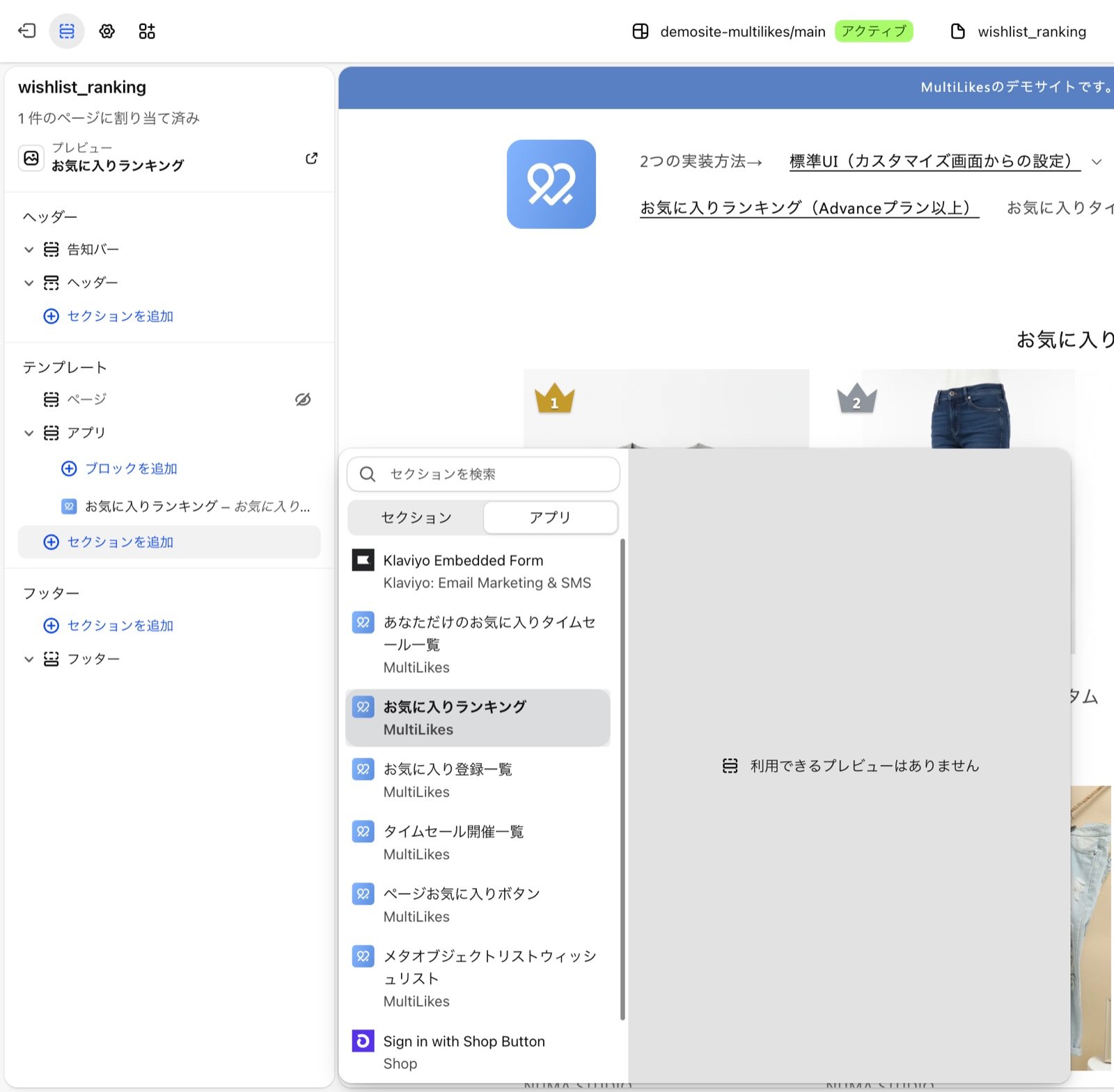
3
Ajuster les paramètres et enregistrer
Une fois le bloc ajouté, ses paramètres s’affichent. Ajustez le titre, le sous-titre et le nombre de produits, puis cliquez sur Enregistrer. Chaque paramètre est décrit dans le tableau ci-dessous.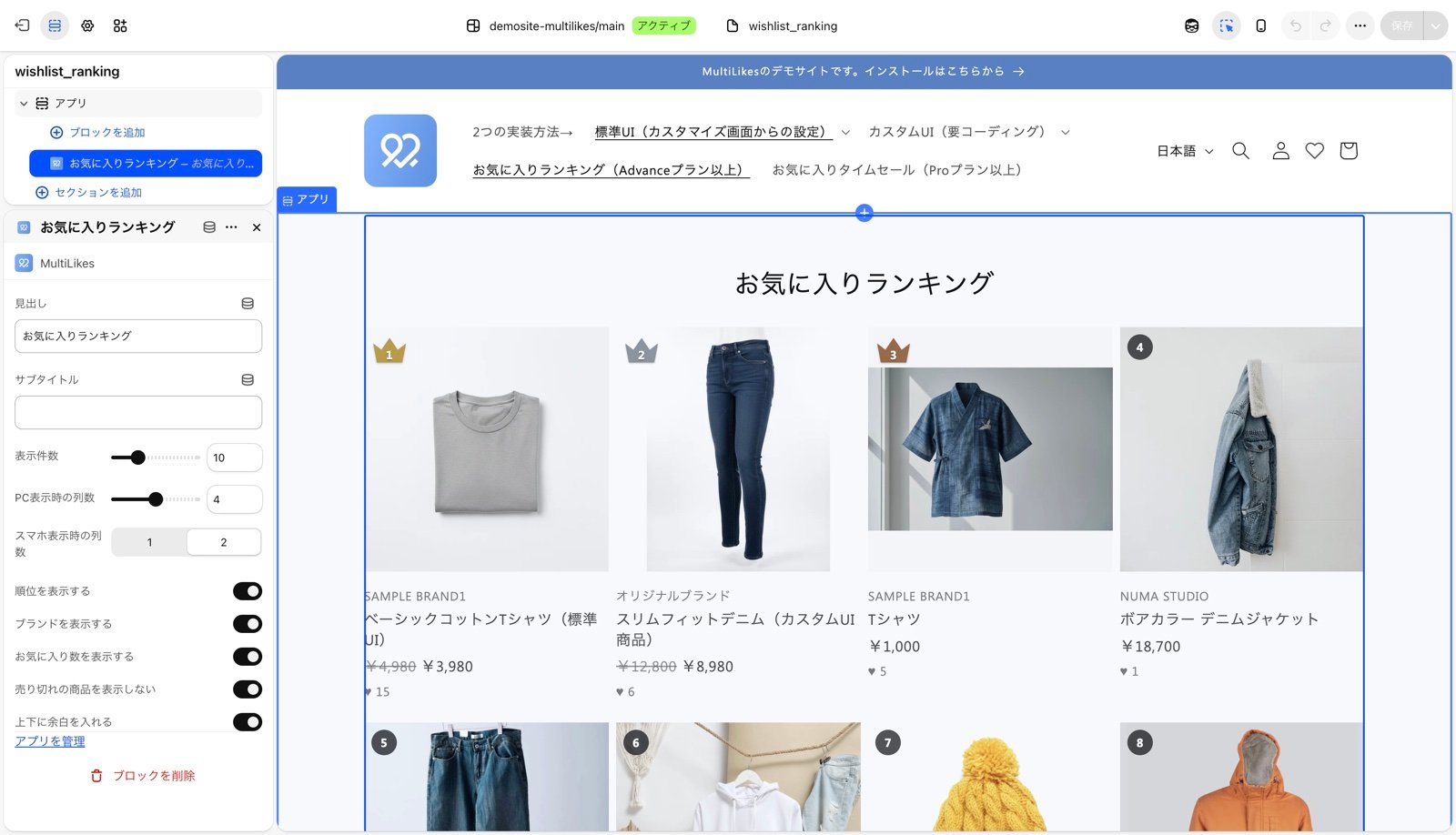
Les paramètres
Dans Dawn et les thèmes fondés sur Dawn, l’espacement entre les cartes, l’alignement du texte et la marge intérieure de l’image suivent les paramètres de votre thème : le classement utilise donc le même espacement que les autres listes de produits de votre boutique. Il reprend Mise en page > Grille (Espace horizontal et Espace vertical) ainsi que Cartes de produit (Marge intérieure de l’image et Alignement du texte).
Avec Afficher le rang et Afficher le nombre de favoris activés, le classement se présente ainsi.