

Objectif
Prévenez les clients qui ont ajouté un produit concerné aux favoris que la vente flash favorite commence, puis qu’elle va bientôt se terminer. Annoncez tout de suite la vente « rien que pour eux », puis donnez le dernier coup de pouce qui mène à l’achat avant la fin.Fonctionnement
Lorsque vous activez Notifier au début et Notifier avant la fin dans une campagne, MultiLikes exécute un déclencheur Shopify Flow à la date et à l’heure voulues.
Le déclencheur s’exécute pour chaque client qui a ajouté aux favoris une variante de la collection cible. Quel que soit le nombre de variantes ajoutées aux favoris, le même déclencheur de notification ne s’exécute qu’une seule fois par client pour une campagne : un client ne reçoit donc pas plusieurs fois la même notification.
Dans le flux de travail, vous pouvez utiliser les valeurs suivantes.
Configuration
1
Créer un flux de travail dans Shopify Flow
Dans Shopify Flow, créez un flux de travail et choisissez comme déclencheur « Favorite Time-limited Sale Start - [お気に入りタイムセール] 開始通知 » de MultiLikes.
2
Relier l’action qui envoie la notification
Après le déclencheur, reliez l’action qui envoie la notification.
- Pour envoyer un e-mail : l’action d’envoi d’e-mail de l’application officielle Shopify Messaging
- Pour envoyer un message LINE : l’action de CRM PLUS on LINE (Intégration avec CRM PLUS on LINE)
- Pour envoyer depuis Klaviyo : envoyez un événement à Klaviyo depuis Shopify Flow, puis envoyez l’e-mail avec un flux Klaviyo (Intégration avec Klaviyo)
discountLabel, annoncez « Votre vente flash exclusive -5 % a commencé », puis faites pointer le lien du bouton vers l’URL de votre boutique suivie de salePagePath (exemple : https://(domaine de votre boutique)/pages/favorite-sale) pour mener les clients à la page des ventes flash.3
Activer le flux de travail
Vérifiez le contenu, puis activez le flux de travail. Activez-le avant la date et l’heure de début de la campagne.
4
Créer de la même façon la notification de fin imminente
Créez un deuxième flux de travail avec comme déclencheur « Favorite Time-limited Sale Ending Soon - [お気に入りタイムセール] 終了前通知 ». Il est efficace d’indiquer le temps restant avec
hoursBeforeEnd, par exemple « Plus que 24 heures ».5
Activer les notifications dans la campagne
Dans Ventes flash de MultiLikes, activez Notifier au début et Notifier avant la fin sous Notifications aux clients de la campagne, puis enregistrez. Vérifiez aussi que URL de la page de vente flash à inclure dans la notification correspond bien à l’URL de votre page des ventes flash.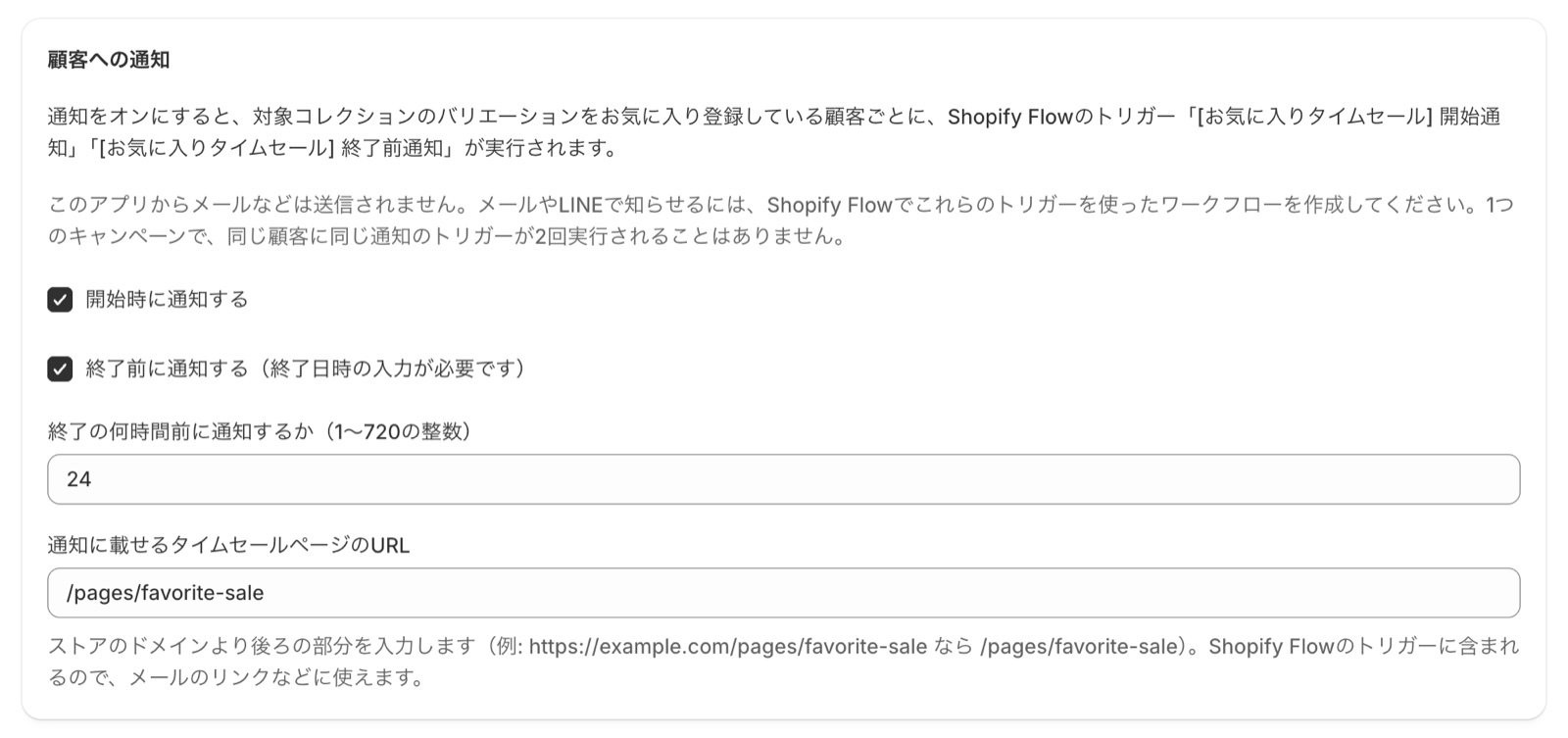
Vérifier le résultat des notifications
La colonne Notifications de la liste des campagnes indique le nombre de notifications pour chaque envoi.
Ces chiffres correspondent au dernier décompte. Pour savoir si les e-mails sont bien arrivés, consultez l’historique d’exécution de Shopify Flow et votre outil d’e-mailing.
À noter
- La notification de début est envoyée à la date et à l’heure de début. Elle n’est pas envoyée pour une campagne créée après sa date et son heure de début, ni pour une campagne pour laquelle vous activez Notifier au début après cette date et cette heure
startsAtetendsAtsont exprimés en temps universel coordonné (UTC). Soyez-y attentif si vous insérez une date et une heure dans le corps de l’e-mail- Les notifications concernent les clients qui ont ajouté aux favoris des produits en vente (variantes publiées dans la boutique en ligne qui sont en stock, ou dont la vente continue même en rupture de stock)