

Avant de commencer
- Faites en sorte que vos clients puissent ajouter des produits aux favoris (Configurer les favoris de produits)
- Regroupez dans une seule collection les produits auxquels vous voulez appliquer la remise
- Si Shopify vous demande d’approuver des autorisations supplémentaires lorsque vous ouvrez MultiLikes, approuvez-les. Elles servent à créer la réduction de la campagne et à enregistrer les images de bannière
Créer une campagne
1
Ouvrir « Ventes flash »
Dans l’interface administrateur Shopify, ouvrez MultiLikes depuis Applications, puis ouvrez Ventes flash dans le menu.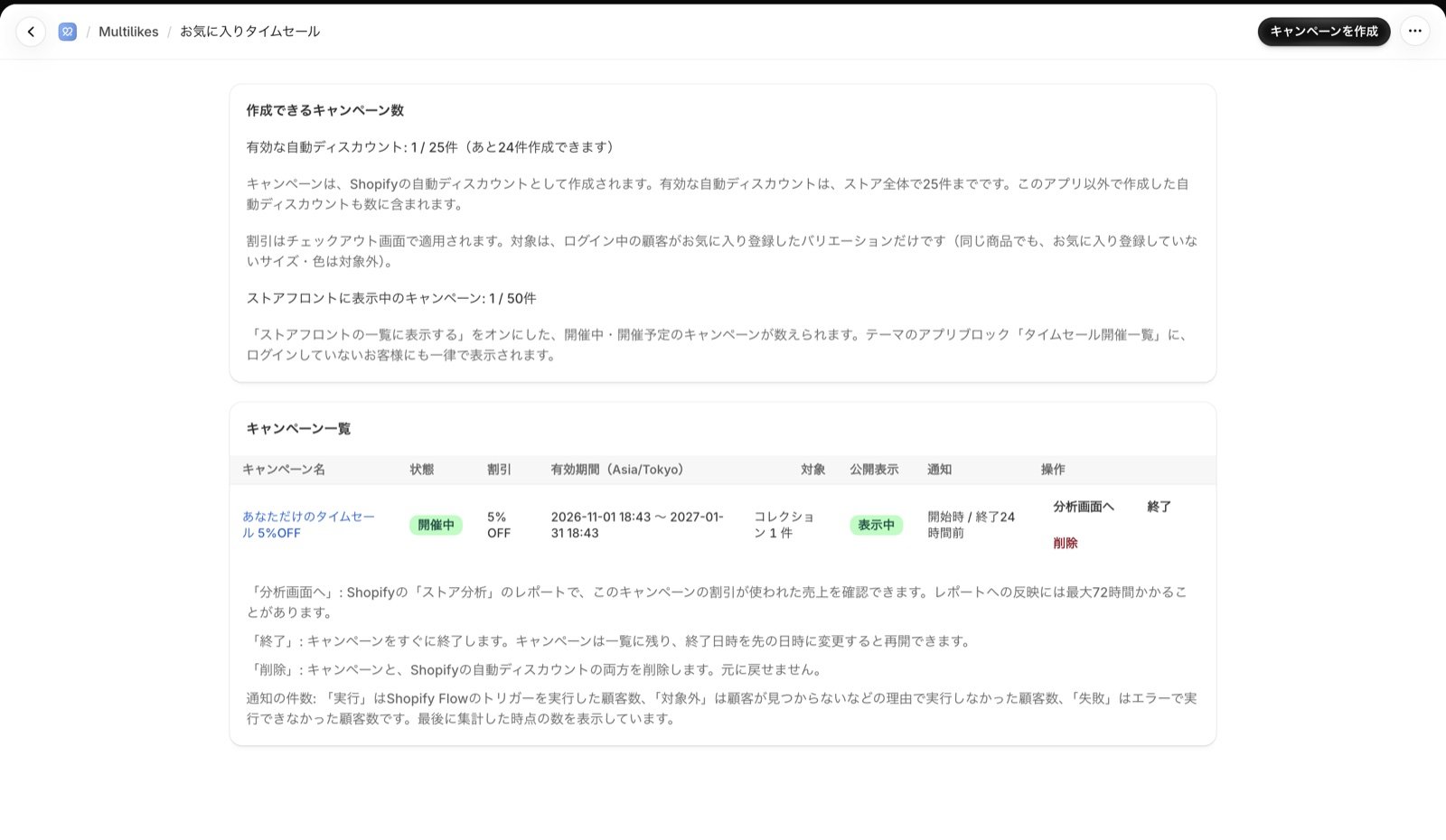
2
Cliquer sur « Créer une vente flash favorite »
Cliquez sur Créer une vente flash favorite, en haut à droite de l’écran.
3
Remplir les champs et créer la campagne
Remplissez les champs en vous aidant de la section « Les champs de configuration » ci-dessous, puis cliquez sur Créer une vente flash favorite en bas de l’écran.La campagne créée apparaît aussi, sous le nom de la campagne, dans la liste Réductions de l’interface administrateur Shopify.
Les champs de configuration
Paramètres de base, collection cible et valeur de la remise
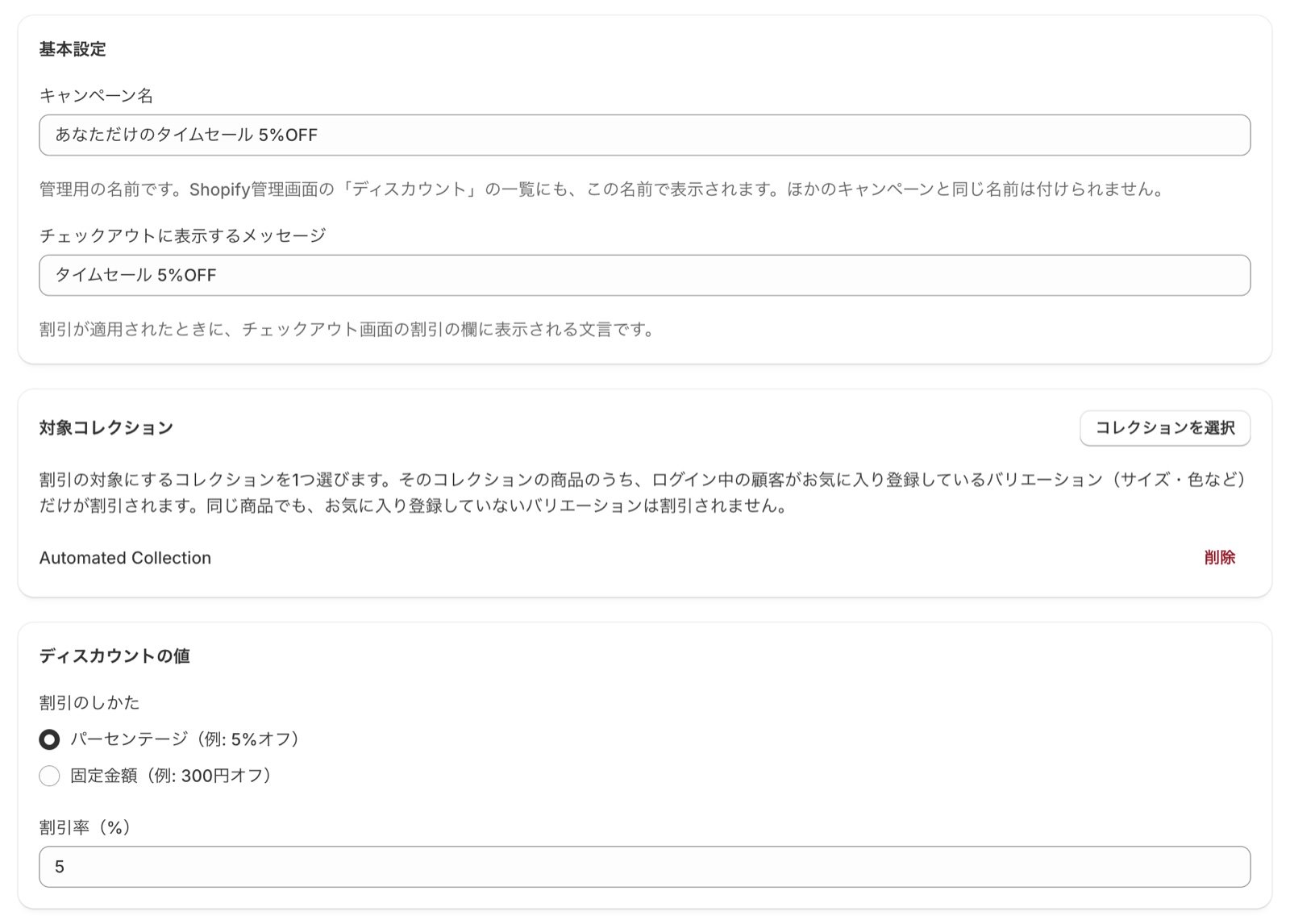
Parmi les produits de la collection cible, seules les variantes (tailles, couleurs, etc.) que le client connecté a ajoutées aux favoris bénéficient de la remise. Comme la remise se limite à la taille et à la couleur choisies par le client, elle donne le sentiment d’une offre « rien que pour vous ».
Période d’activité
Saisissez les dates et heures dans le fuseau horaire de votre boutique. Vous pouvez le consulter dans l’interface administrateur Shopify, sous Paramètres > Général. Pour une vente de 24 heures seulement, réglez la date et l’heure de fin 24 heures après la date et l’heure de début.
Combinaisons
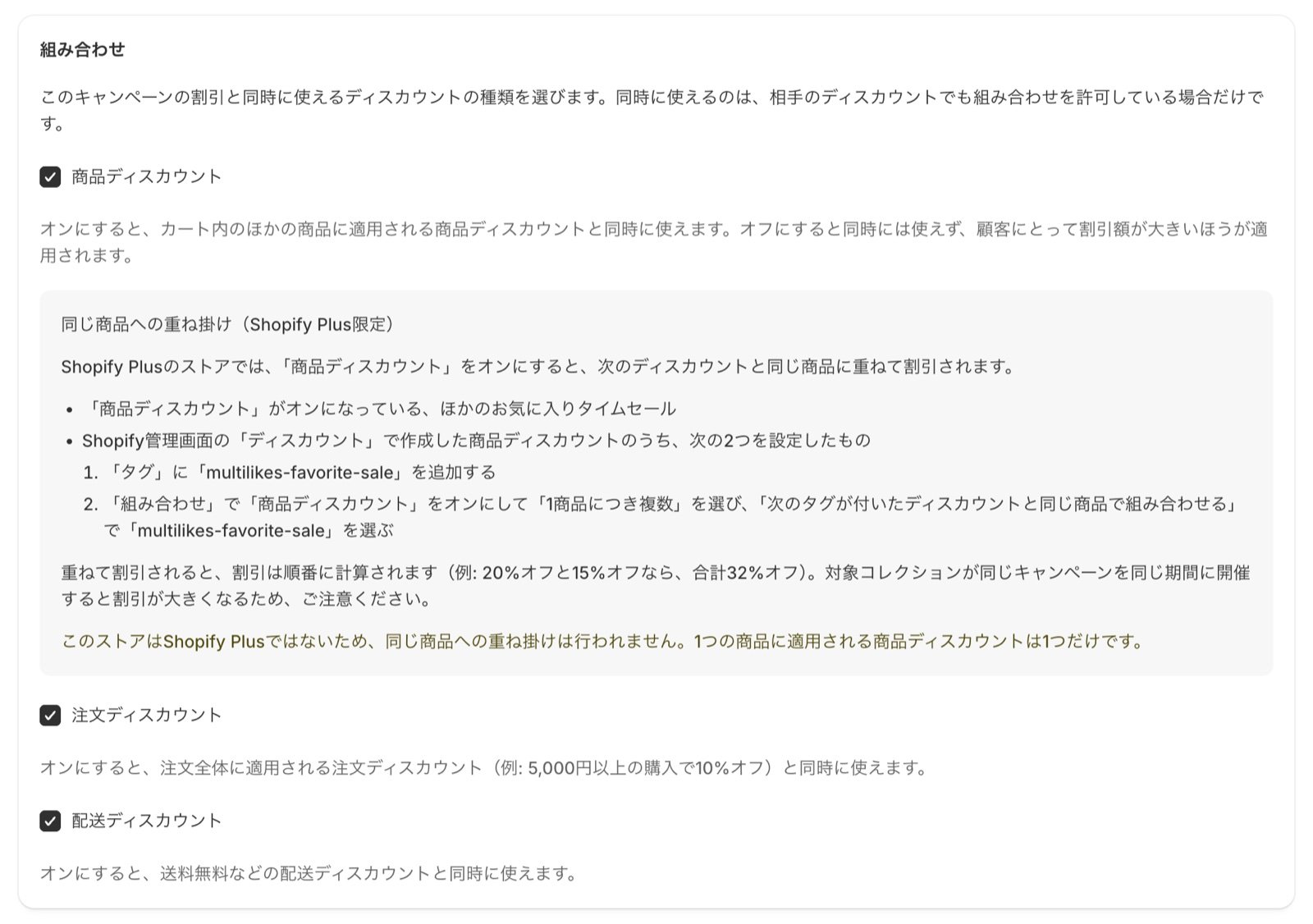
Cumuler les remises sur un même produit (Shopify Plus)
Sur les boutiques Shopify Plus, lorsque Remises sur les produits est activé, la remise se cumule sur un même produit avec les remises suivantes.- Les autres ventes flash favorites pour lesquelles « Remises sur les produits » est activé
- Les réductions sur les produits créées dans Réductions de l’interface administrateur Shopify pour lesquelles les deux paramètres suivants sont définis
- Ajouter
multilikes-favorite-saleà Tags - Dans Combinaisons, activer Réductions sur les produits, sélectionner Plusieurs par produit, puis, sous Combiner avec des remises portant ces tags sur le même produit, sélectionner
multilikes-favorite-sale
- Ajouter
Affichage dans la boutique
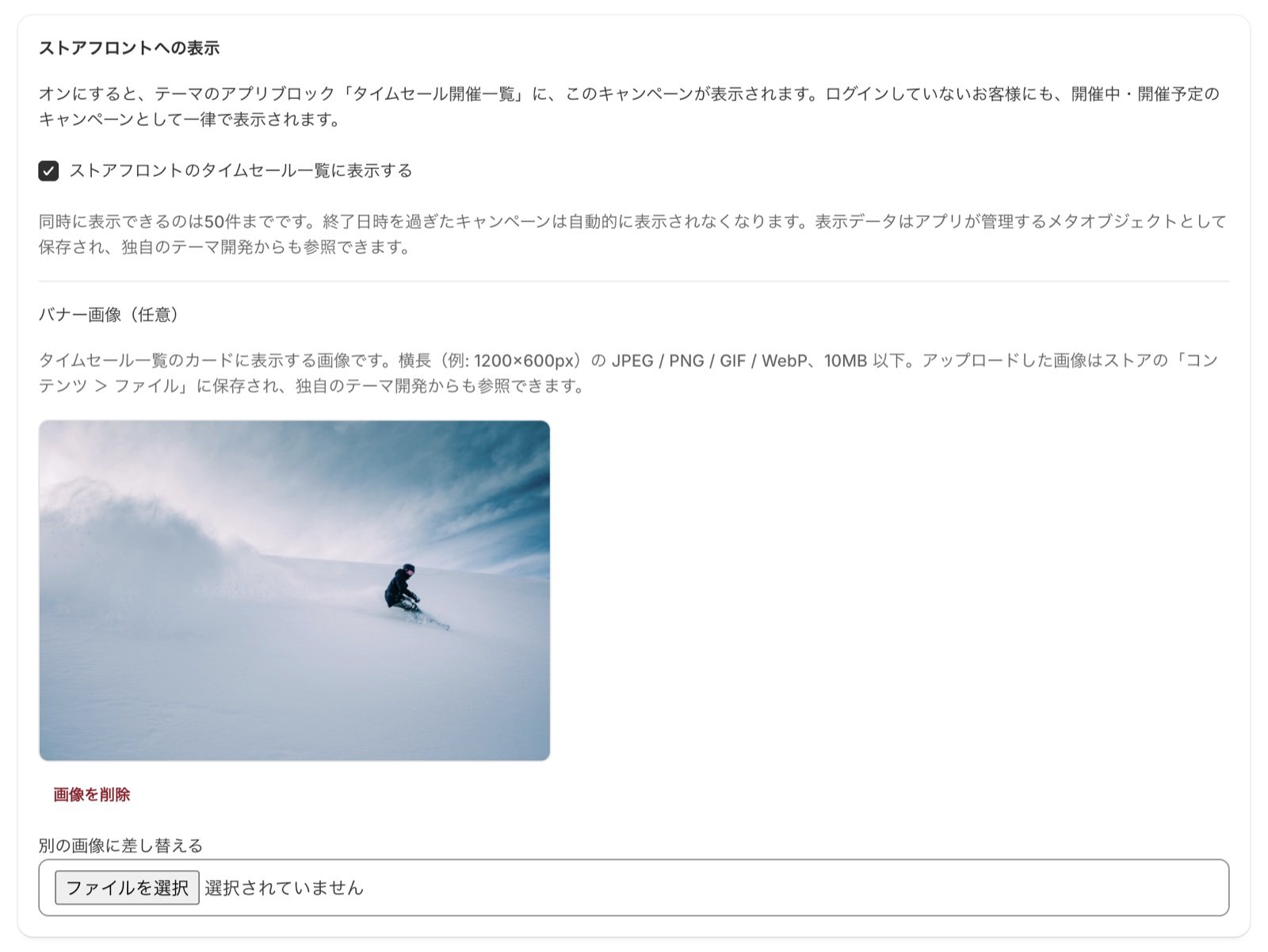
Pour placer le bloc, consultez Afficher les ventes flash favorites dans votre boutique.
Notifications aux clients
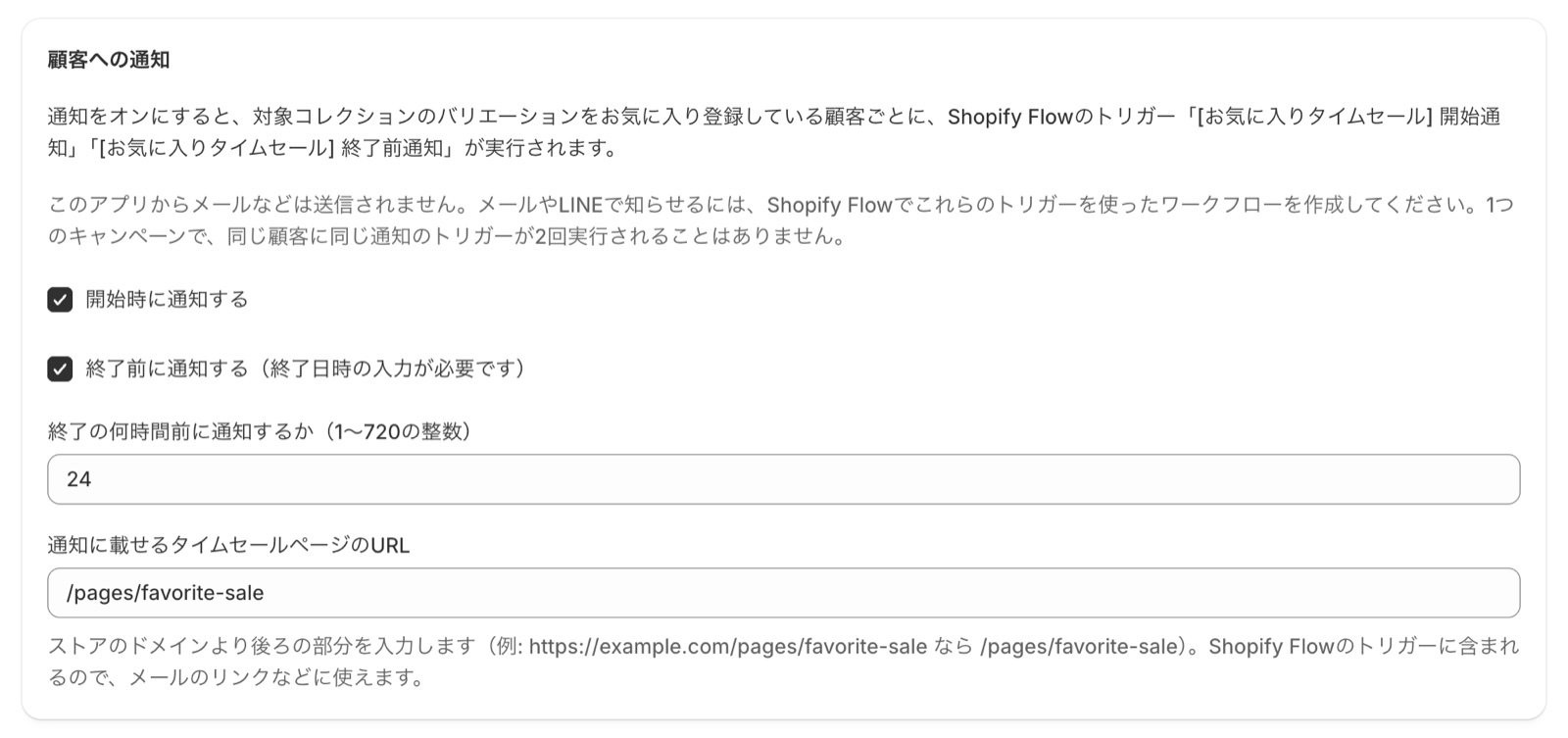
Le déclencheur s’exécute pour chaque client qui a ajouté aux favoris une variante de la collection cible. La façon d’envoyer la notification (e-mail, LINE, etc.) se décide dans le flux de travail Shopify Flow. Pour la configuration, consultez Envoyer des notifications au début et avant la fin d’une vente flash favorite.
Lire la liste des campagnes
Au-dessus de la liste des campagnes s’affichent le nombre de campagnes que vous pouvez créer (le nombre de réductions automatiques actives et le nombre de places restantes) et le nombre de campagnes affichées dans la boutique. Dans la liste, Statut et Affichage se lisent ainsi.
La colonne Notifications indique les réglages de notification et le nombre de notifications pour chaque envoi. Exécutés correspond au nombre de clients pour lesquels le déclencheur Shopify Flow s’est exécuté, Ignorés au nombre de clients pour lesquels il ne s’est pas exécuté, par exemple parce que le client est introuvable, et Échecs au nombre de clients pour lesquels il n’a pas pu s’exécuter à cause d’une erreur. Les chiffres correspondent au dernier décompte.
Modifier, terminer et supprimer
Comme une campagne est créée sous forme de réduction automatique Shopify, vous pouvez aussi la gérer depuis Réductions dans l’interface administrateur Shopify.
- Lorsque vous ouvrez une campagne depuis la liste Réductions, l’écran de modification de MultiLikes s’ouvre
- Ce que vous désactivez ou supprimez dans Réductions est aussi répercuté dans la liste des campagnes de MultiLikes