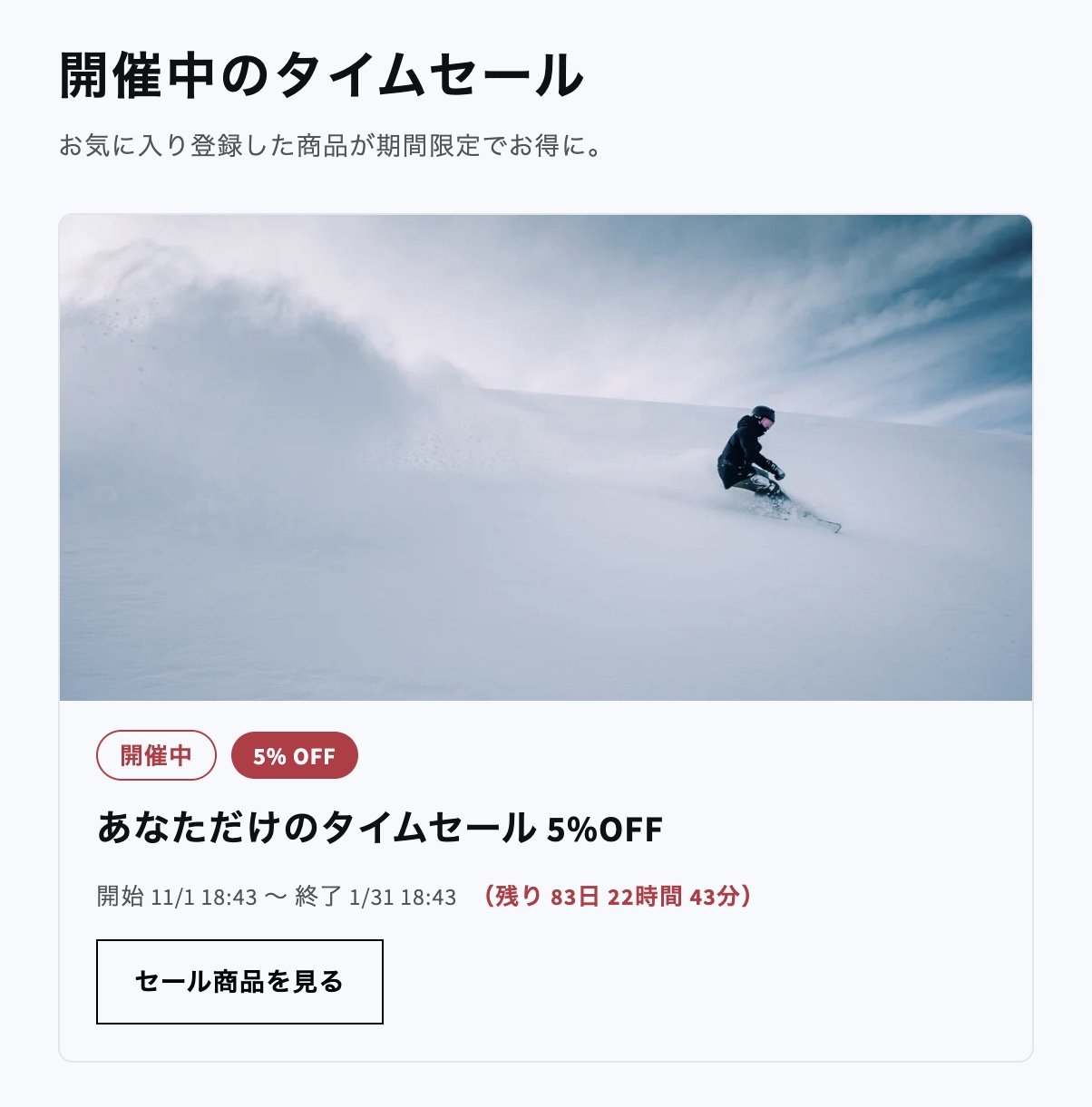
Die Screenshots auf dieser Seite zeigen den Theme-Editor auf Japanisch. In einem deutschsprachigen Theme-Editor erscheinen die Blöcke und ihre Einstellungen mit den deutschen Bezeichnungen, die auf dieser Seite verwendet werden.
Die beiden anzeigbaren Blöcke
Platzieren Sie beide auf derselben Seite, machen Sie den Sale allen Kunden bekannt und zeigen zugleich angemeldeten Kunden ihre eigenen berücksichtigten Produkte. Die „Liste der Flash-Sales“ können Sie auch auf der Startseite platzieren, als Einstieg in den Sale.
Die Flash-Sale-Seite erstellen
1
Eine Seitenvorlage erstellen
Klicken Sie im Shopify-Adminbereich unter Onlineshop > Themes auf Anpassen. Wählen Sie oben in der Seitenauswahl Seiten > Vorlage erstellen, geben Sie einen Vorlagennamen ein (zum Beispiel
favorite-sale) und erstellen Sie die Vorlage.2
Die Blöcke hinzufügen
Klicken Sie links unter Vorlage auf Abschnitt hinzufügen, öffnen Sie den Tab Apps und fügen Sie „Favoriten-Flash-Sales“ und „Liste der Flash-Sales“ hinzu.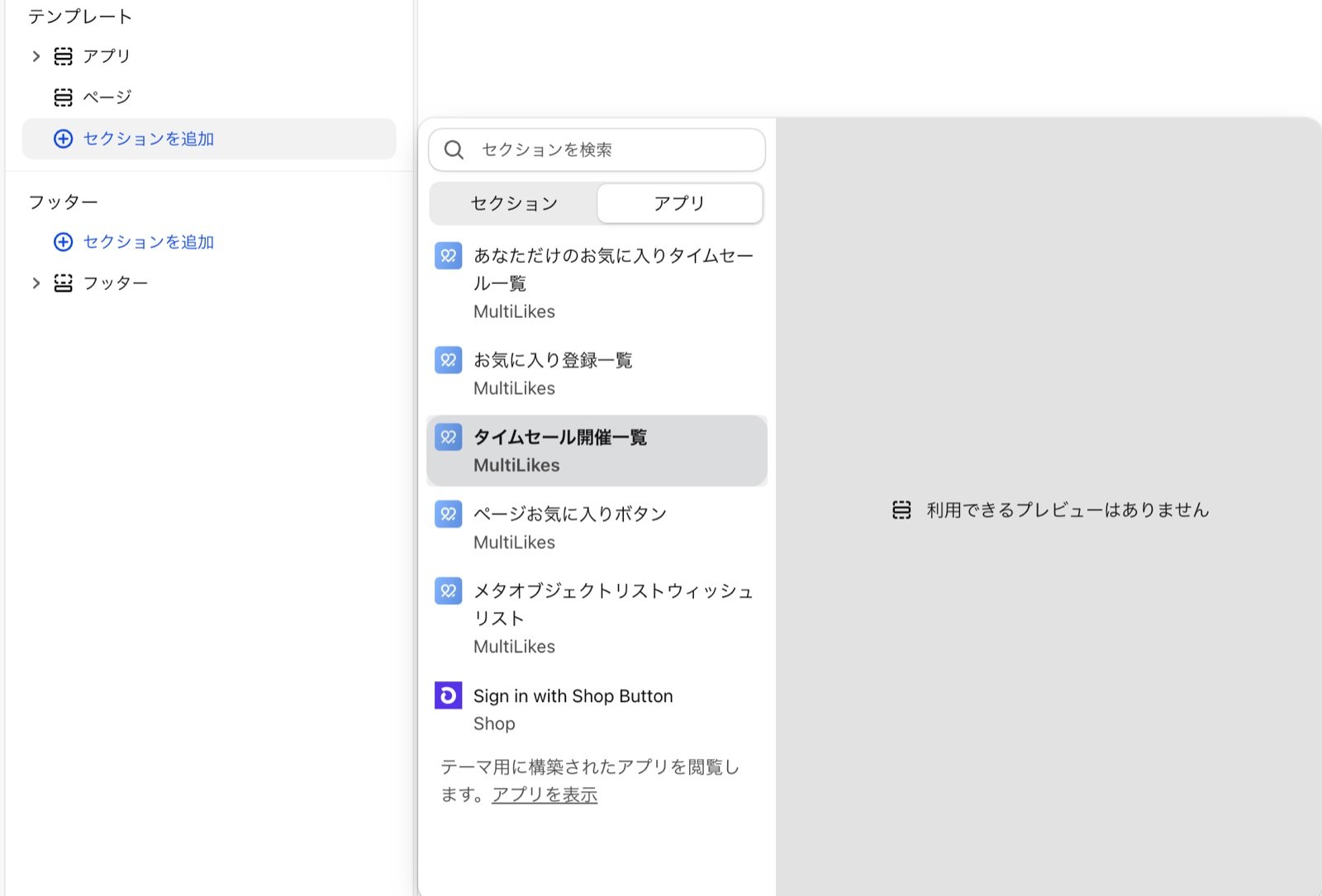
3
Die Einstellungen der Blöcke anpassen und speichern
Wenn Sie einen hinzugefügten Block auswählen, erscheinen rechts seine Einstellungen. Passen Sie Überschriften und Texte an und klicken Sie auf Speichern. Die Einstellungen finden Sie in den Tabellen unten.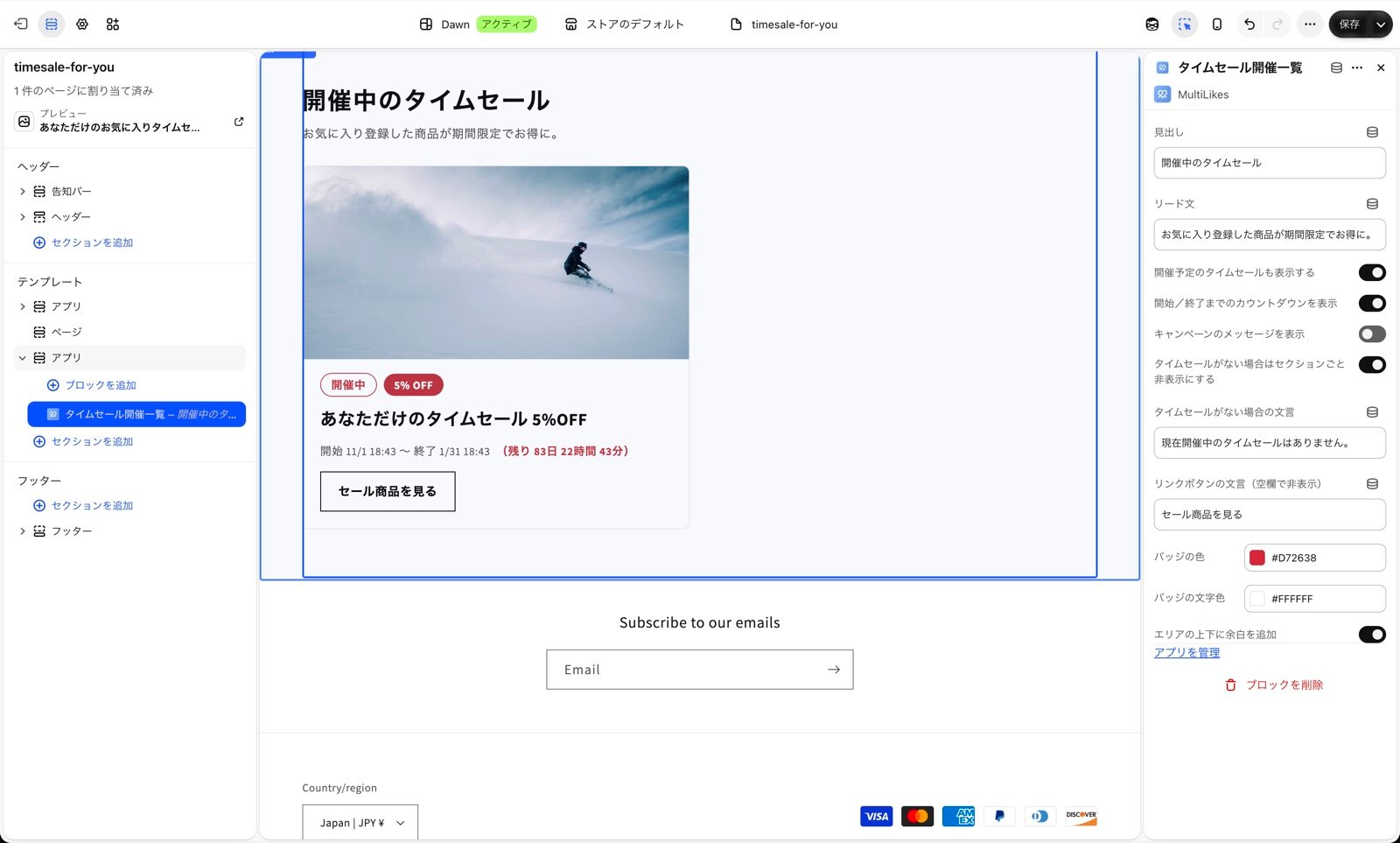
4
Die Seite erstellen und die Vorlage auswählen
Erstellen Sie im Shopify-Adminbereich unter Onlineshop > Seiten eine neue Seite und geben Sie einen Titel ein (zum Beispiel Flash-Sales). Wählen Sie als Vorlage die Vorlage aus Schritt 1, legen Sie die URL der Seite auf
/pages/favorite-sale fest und speichern Sie. Die URL können Sie auf der Bearbeitungsseite der Seite unter Suchmaschineneintrag ändern.Bei der Erstellung einer Kampagne ist URL der Flash-Sale-Seite für die Benachrichtigung auf
/pages/favorite-sale gesetzt. Geben Sie der Seite eine andere URL, passen Sie auch die Einstellung der Kampagne entsprechend an. Diese URL dient für die Links in den Benachrichtigungs-E-Mails und als Linkziel der Karten in der „Liste der Flash-Sales“.Favoriten-Flash-Sales
Angemeldete Kunden sehen für jede laufende Kampagne die berücksichtigten Produkte, die sie als Favoriten gespeichert haben. Die Produkte tragen ein Rabatt-Badge, und der Betrag nach Abzug des Rabatts wird im Checkout angezeigt. Nicht angemeldeten Kunden werden ein Hinweis zur Anmeldung und eine Schaltfläche zur Anmeldung angezeigt.
Liste der Flash-Sales
Zuerst werden die laufenden Kampagnen angezeigt, danach die geplanten. Hier erscheinen die Kampagnen, bei denen In der Flash-Sale-Liste des Shops anzeigen aktiviert ist.