

Grundlagen
Unsere Klaviyo-Integration läuft über „Shopify Flow“. Shopify Flow sendet Events an Klaviyo. Diese Events lösen in Klaviyo einen Klaviyo Flow aus, der die E-Mails versendet.So richten Sie die Integration ein
1. Senden Sie anhand der folgenden Shopify-Flow-Vorlage die Events an Klaviyo
[MultiLikes] Event bei Preissenkung eines Produkts an Klaviyo senden.flow
Herunterladen (2.8 KB)
- Preissenkung bei favorisierten Produkten
- Niedriger Bestand bei favorisierten Produkten
- Benachrichtigung bei Wiederverfügbarkeit favorisierter Produkte
Diese Daten sendet die Vorlage an Klaviyo:
- product_title
- Produktname
- variant_title
- Variantenname
- variant_image
- Variantenbild
- product_url
- URL der Produktseite
- compare_at_price
- Preis vor dem Sale
- sale_price
- Sale-Preis
2. Aktivieren Sie den oben importierten Workflow in Shopify Flow und senden Sie so die Events an Klaviyo
Zweck: Der im nächsten Schritt eingerichtete Klaviyo Flow erscheint erst dann in der Auswahl der Events, wenn die Events gesendet wurden.3. Richten Sie den Klaviyo Flow ein
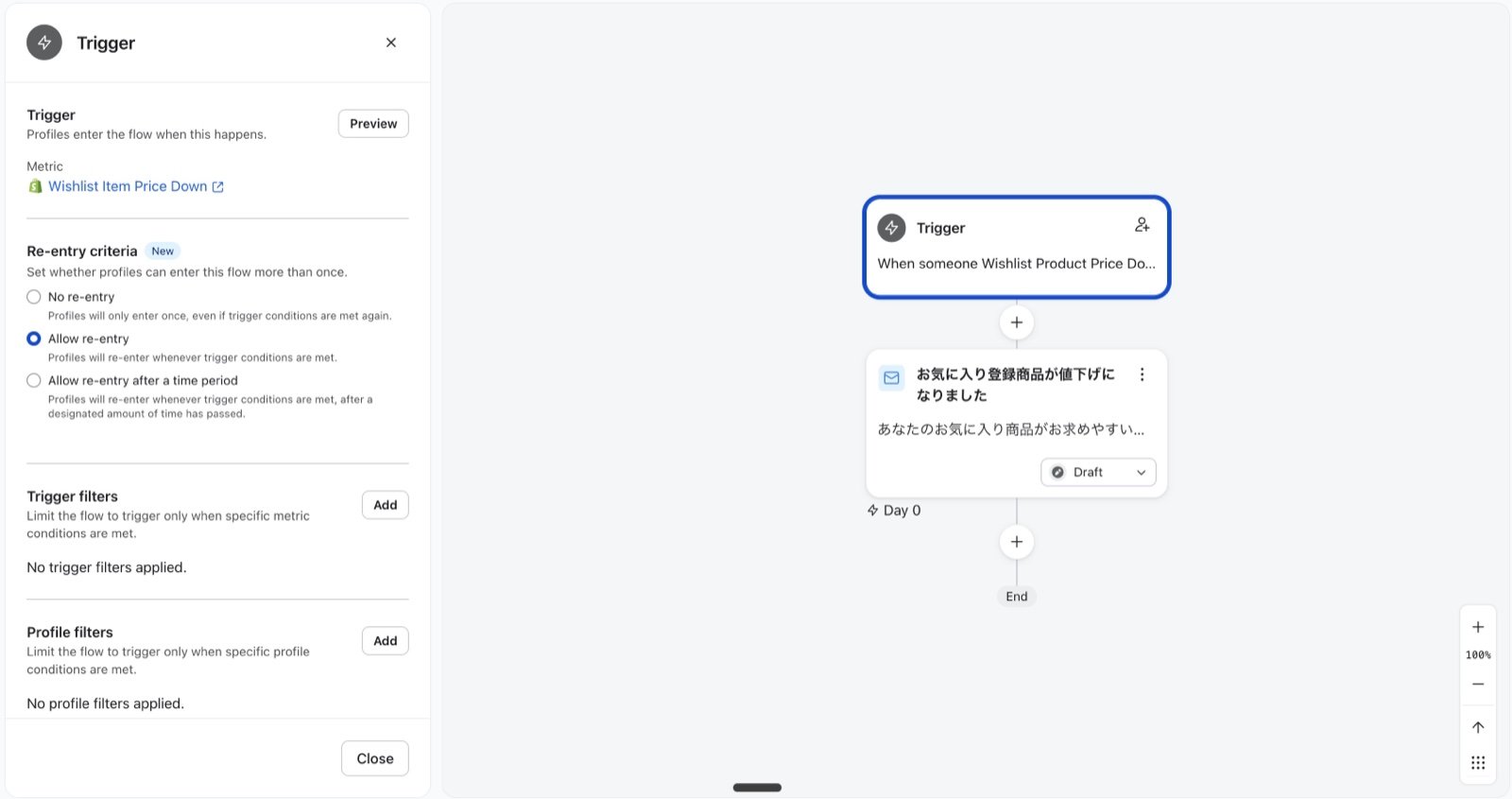
Den Text der E-Mail können Sie frei gestalten.※ Das unter 1 festgelegte Event rufen Sie mit {{ event.[Event-Name aus Shopify Flow] }} ab.