

Vor der Einrichtung
Schalten Sie wie unter App-Einrichtung beschrieben in den App-Einbettungen Ihres Themes Favoriten aktivieren und Produktfavoriten aktivieren ein.Den Favoritenbutton auf Produktseiten platzieren
1
Die Produktvorlage im Theme-Editor öffnen
Klicken Sie in den Einstellungen der App in der Installationsanleitung bei Favoritenbutton zu Produktseiten hinzufügen auf Theme-Editor öffnen. Der Theme-Editor öffnet sich mit dem bereits zur Produktvorlage hinzugefügten Produkt-Favoritenbutton.Wenn Sie den Block selbst im Theme-Editor hinzufügen möchten, klicken Sie in der Produktvorlage im Abschnitt „Produktinformationen“ auf Block hinzufügen und wählen auf dem Tab Apps den Produkt-Favoritenbutton aus.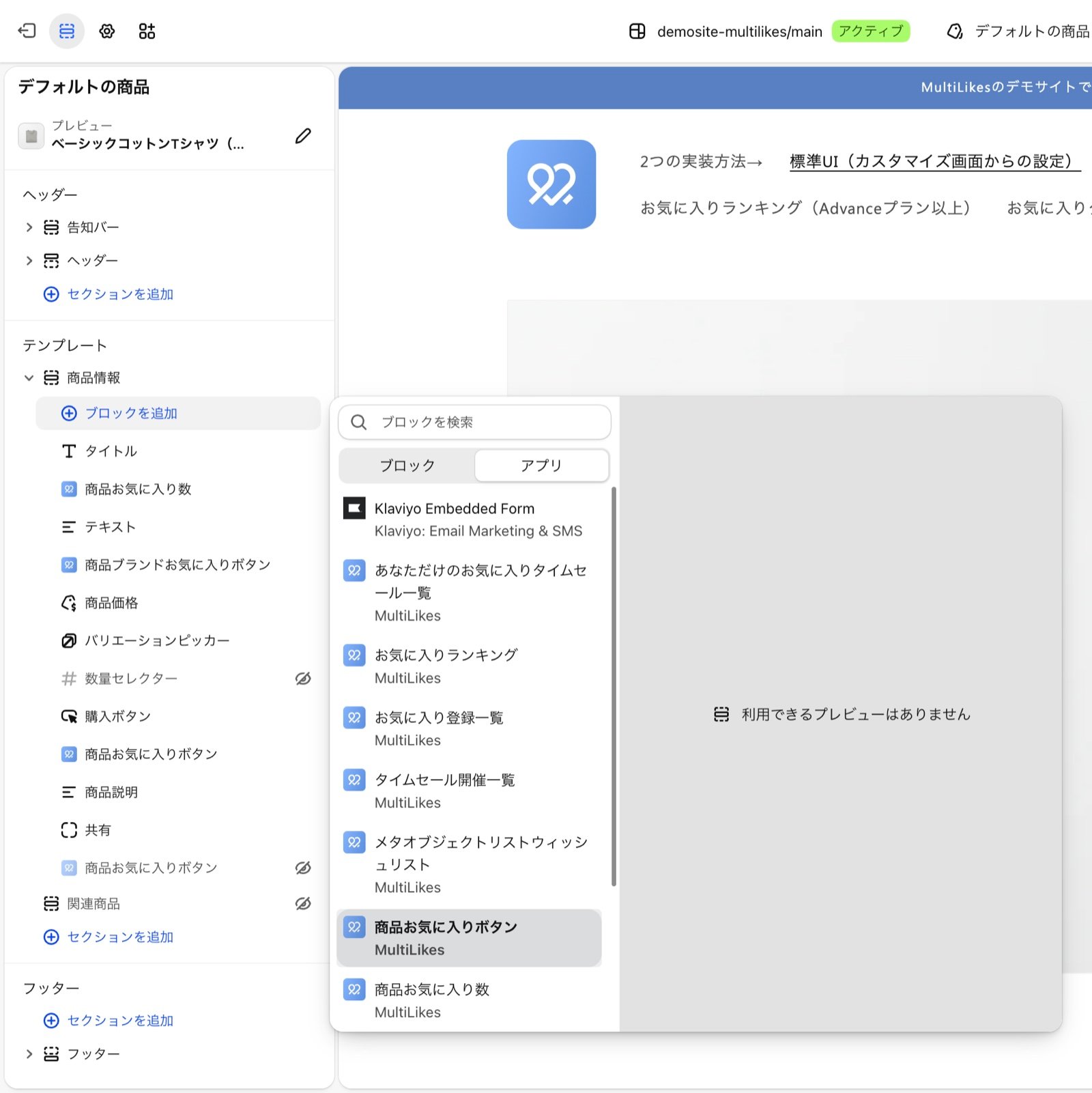
2
Position anpassen und speichern
Ziehen Sie den Block in der Liste links an die gewünschte Stelle (zum Beispiel unter den Button zum Hinzufügen zum Warenkorb). Mit Speichern wird er in Ihrem Shop angezeigt.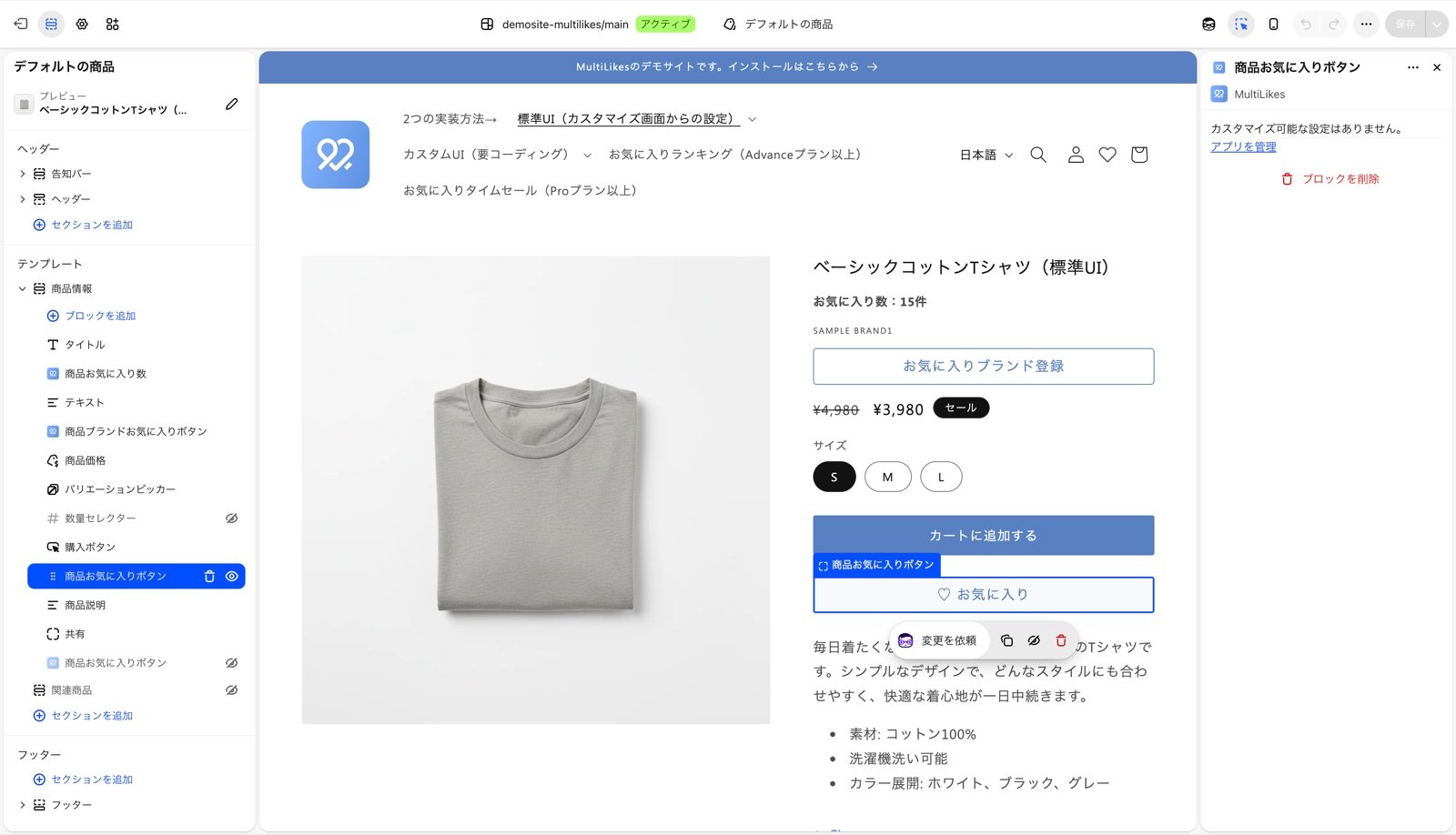
3
Im Shop prüfen
Öffnen Sie eine Produktseite und prüfen Sie, dass der Favoritenbutton angezeigt wird. In der Installationsanleitung der App ist auch Favoritenbutton zu Produktseiten hinzufügen mit Hinzugefügt gekennzeichnet.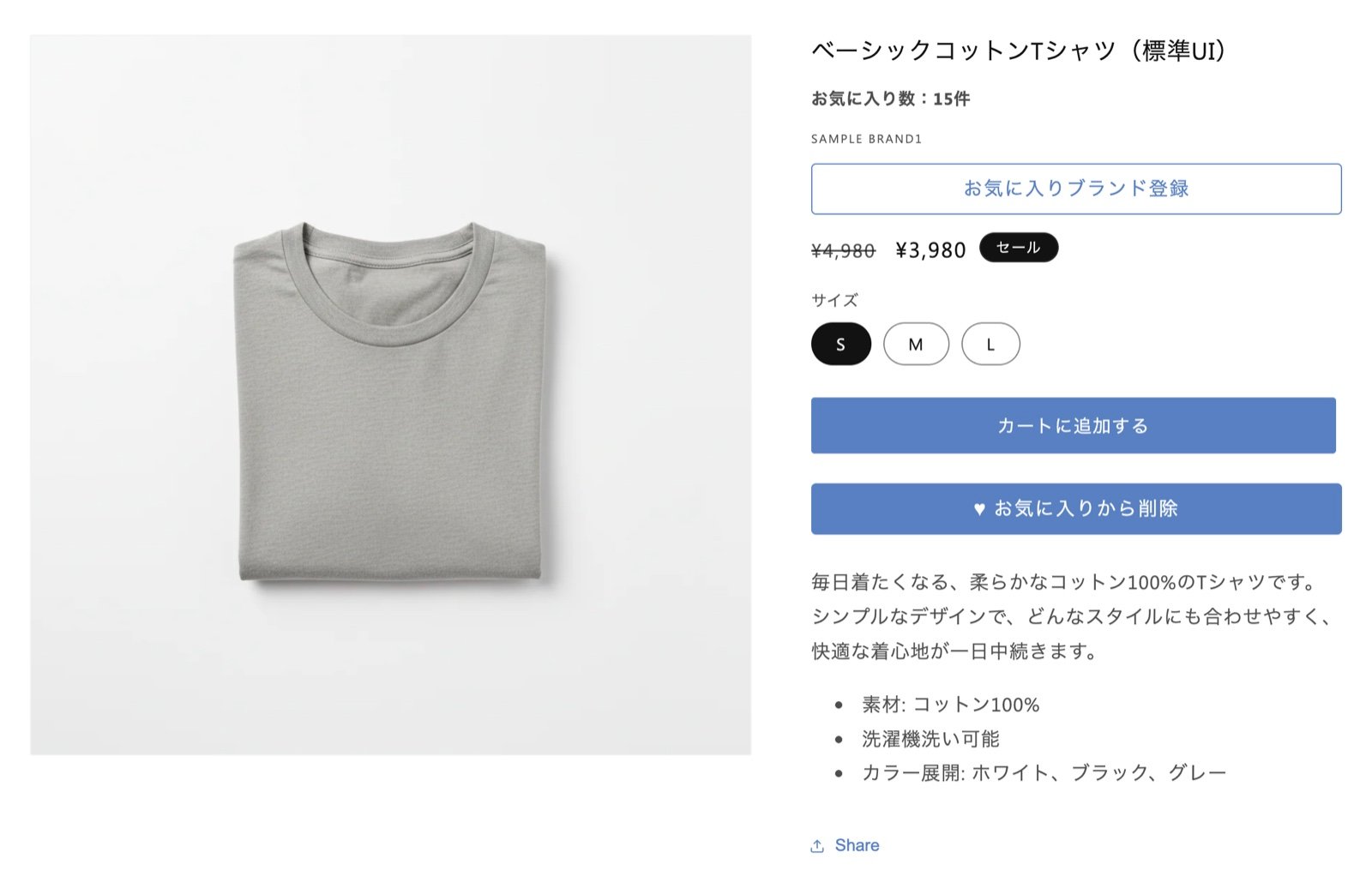
Blöcke, die Sie auf Produktseiten platzieren können
In der Produktvorlage können Sie die folgenden drei Blöcke platzieren. Alle fügen Sie über den Tab Apps unter Block hinzufügen hinzu.Produkt-Favoritenbutton
Der Button „♡ Favorit“. Beim Klick wird die gewählte Variante, zum Beispiel Größe und Farbe (SKU), zu den Favoriten hinzugefügt. Ist sie bereits ein Favorit, ändert sich die Beschriftung, zum Beispiel in „♥ Aus Favoriten entfernen“.Produkt-Favoritenanzahl
Zeigt auf der Produktseite an, wie oft das Produkt als Favorit gespeichert wurde. So wird deutlich, dass viele Kunden dieses Produkt haben möchten, und der Kauf bekommt zusätzlichen Schwung. Sie können den Block auch über Theme-Editor öffnen bei Anzahl der Favoriten auf Produktseiten anzeigen unter Optionale Einstellungen in der Installationsanleitung hinzufügen.Angezeigt wird die Zahl pro Produkt. Es ist die Summe der Favoriten aller Größen und Farben, daher ändert sich die Zahl nicht, wenn Kunden die Variante wechseln.
Marken-Favoritenbutton
Ein Button, mit dem Kunden auf der Produktseite die Marke des Produkts als Favorit speichern können (Tarif Advance und höher).Der Favoritenbutton für Marken wird bei Produkten angezeigt, deren Anbieter in Shopify mit einem Markennamen im Metaobjekt „Brands / ブランド一覧“ (Markenliste) übereinstimmt. Wie Sie Marken registrieren, lesen Sie unter Favoriten für Marken und Geschäfte einrichten.
(Optional) Shopify Flow einrichten
Wenn Kunden ein Produkt zu den Favoriten hinzufügen oder daraus entfernen, können Sie einen Workflow in Shopify Flow auslösen. Wenn Sie Kunden zum Beispiel passend zu den favorisierten Produkten mit einem Kunden-Tag versehen, können Sie nur interessierte Kunden benachrichtigen oder sie über Kundensegmente eingrenzen. Wenn Sie Shopify Flow nicht nutzen, ist keine Einrichtung nötig.1. Erstellen Sie in Shopify Flow einen Workflow und wählen Sie als Trigger „Product Wishlist - [商品お気に入り] お気に入りボタン押下“
2. Bauen Sie mit den übergebenen Werten Bedingungen und Aktionen auf
3. Aktivieren Sie den Workflow
Der Trigger wird nur ausgelöst, wenn sich der Favoritenstatus ändert. Wenn Sie ein Produkt erneut hinzufügen, das bereits zu den Favoriten gehört, wird er nicht ausgelöst.
Benachrichtigungen zu favorisierten Produkten
Mit Shopify Flow können Sie Kunden passend zu Bestand, Preis und Verkaufsstart der von ihnen favorisierten Produkte benachrichtigen.- Benachrichtigung bei niedrigem Bestand
- Benachrichtigung bei Wiederverfügbarkeit
- Benachrichtigung bei Preissenkung
- Benachrichtigung zum Verkaufsstart
- Bestandsänderungen erkennen: erforderlich, wenn Sie Benachrichtigungen bei niedrigem Bestand oder Wiederverfügbarkeit senden
- Favoriten nach Bestellung entfernen: entfernt gekaufte Produkte aus den Favoriten, sodass sie nicht mehr für Benachrichtigungen infrage kommen