

Ablauf der Einrichtung
Mit MultiLikes können Sie in fünf Schritten loslegen. Sie folgen derselben Reihenfolge wie der Leitfaden „MultiLikes einrichten“ auf der Startseite der App.1
Tarif auswählen
Öffnen Sie die App und wählen Sie einen Tarif aus. Es gibt eine kostenlose Testphase von 5 Tagen. Die Schritte finden Sie unter App-Einrichtung.
2
App in Ihr Theme einbetten
Schalten Sie im Theme-Editor unter App-Einbettungen die Optionen Favoriten aktivieren und Produktfavoriten aktivieren ein. Die Schritte finden Sie unter App-Einrichtung.
3
Favoritenbutton zu Ihrem Theme hinzufügen
Setzen Sie den Favoritenbutton auf Ihre Produktseiten. Je nach Tarif können Sie ihn auch auf Kollektionsseiten, Blogbeiträgen und Seiten platzieren. Die Schritte finden Sie unter Produktfavoriten einrichten.
4
Seite mit der Favoritenliste einrichten
Erstellen Sie die Seite, auf der Kunden ihre gespeicherten Favoriten wiederfinden. Die Schritte finden Sie unter Seite mit der Favoritenliste einrichten.
5
Anzeige prüfen und bestätigen, dass Favoriten gespeichert werden
Klicken Sie in Ihrem Shop auf den Button, um einen Favoriten zu speichern, und prüfen Sie, dass er auf der Seite mit der Favoritenliste erscheint. Sobald Favoriten gespeichert werden, erscheint ihre Anzahl unter Anzahl der Favoriten auf der Startseite der App.
Den Fortschritt prüfen
Wie weit die Einrichtung ist, sehen Sie in der App. Den Installationsstatus Ihres Themes liest die App automatisch aus, Sie müssen also nichts von Hand abhaken.Der Einrichtungsleitfaden auf der Startseite
Bis die Einrichtung abgeschlossen ist, zeigt die Startseite der App den Leitfaden „MultiLikes einrichten“ an.- Bei jedem Schritt wird automatisch angezeigt, ob er erledigt ist. Der nächste Schritt ist geöffnet, und über die Schaltfläche gelangen Sie zum passenden Bildschirm
- Sind alle fünf Schritte erledigt, verschwindet der Leitfaden von selbst
- Einen mit Leitfaden schließen geschlossenen Leitfaden können Sie jederzeit unter Einstellungen mit Einrichtungsleitfaden erneut anzeigen wieder einblenden
Installationsstatus
Unter Installationsstatus auf der Startseite sehen Sie, ob die App in Ihrem veröffentlichten Theme aktiv ist. Ist alles eingerichtet, steht dort Alle aktiv. Klicken Sie auf Details anzeigen, um den Status der einzelnen Punkte zu sehen.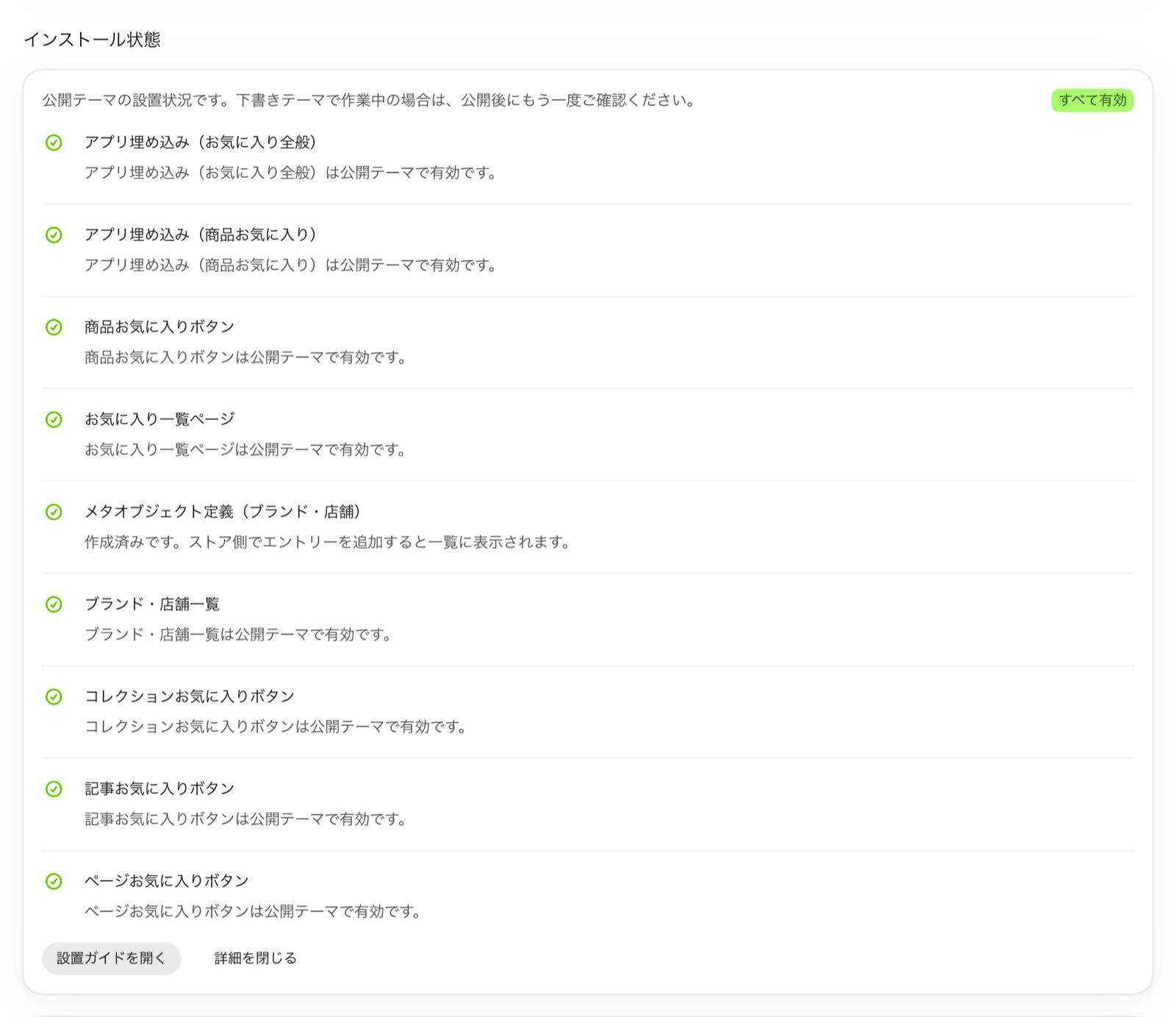
Der Status wird für das veröffentlichte Theme ausgelesen. Wenn Sie in einem noch nicht veröffentlichten Theme arbeiten, prüfen Sie ihn nach der Veröffentlichung des Themes erneut.
Installationsanleitung
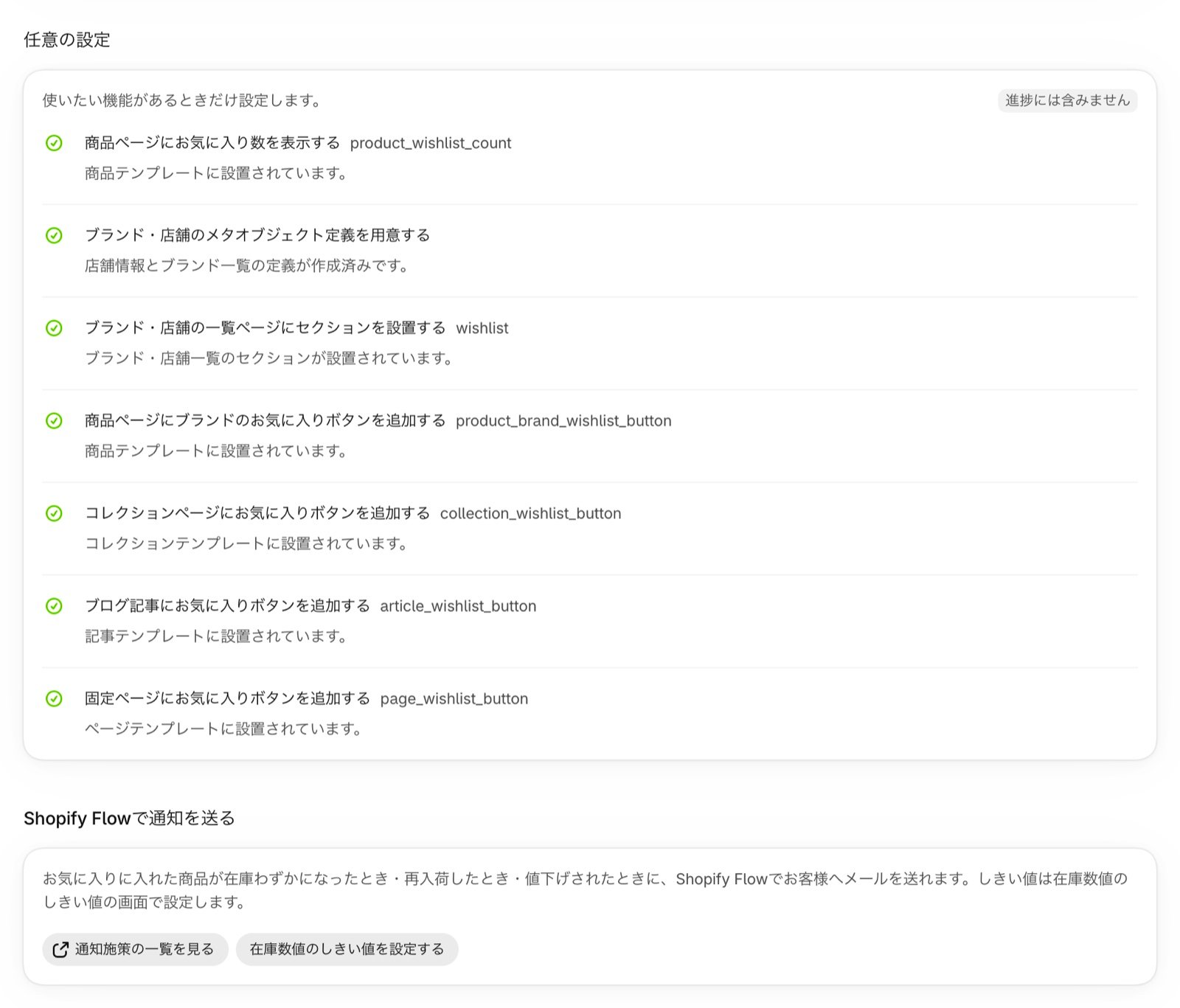
In der Installationsanleitung unter Einstellungen der App sind die Einstellungen in Erforderliche Einstellungen und Optionale Einstellungen aufgeteilt. Erledigte Punkte sind mit Hinzugefügt gekennzeichnet, und bei den erforderlichen Einstellungen sehen Sie Ihren Fortschritt, zum Beispiel „3 von 3 abgeschlossen“.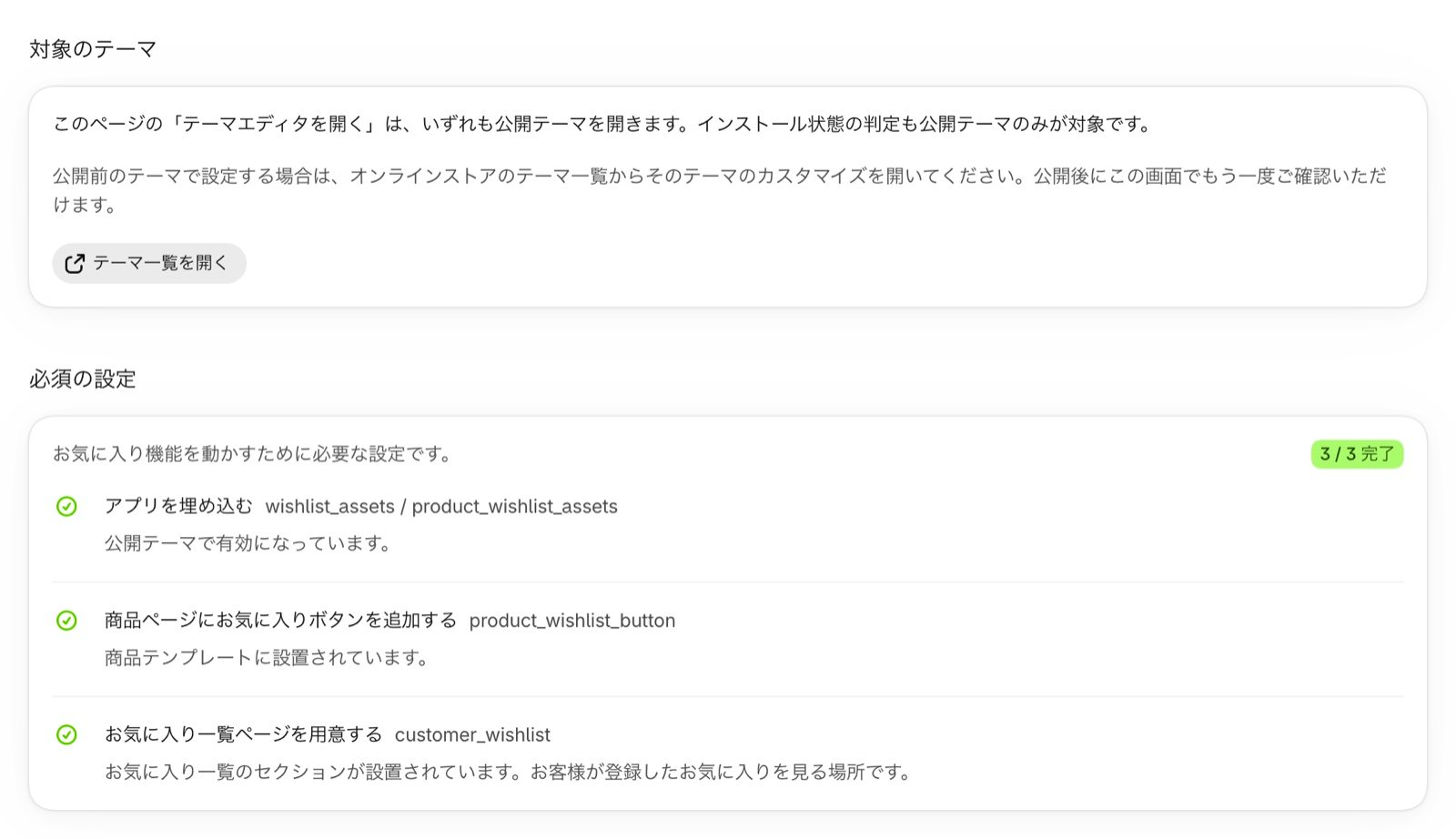
Funktionen nach Tarif
Welche Inhalte Kunden als Favoriten speichern können, hängt von Ihrem Tarif ab.- Tarif Standard: Produktfavoriten
- Tarif Advance: zusätzlich zu Produkten Favoriten für Marken und Geschäfte sowie die Anzeige des Favoriten-Rankings
- Tarife Pro und Enterprise: alle Funktionen von Advance sowie Favoriten für Kollektionen, Blogbeiträge und Seiten und Favoriten-Flash-Sales
Einrichtung nach Funktion
App-Einrichtung
So wählen Sie einen Tarif und aktivieren MultiLikes unter „App-Einbettungen“ Ihres Themes.
Produktfavoriten einrichten
So platzieren Sie den Favoritenbutton und die Anzahl der Favoriten auf Produktseiten.
Favoriten für Marken und Geschäfte einrichten
So legen Sie Marken oder Geschäfte als Metaobjekte an und veröffentlichen eine Listenseite mit Favoritenbuttons.
Kollektionsfavoriten einrichten
So platzieren Sie den Favoritenbutton auf Kollektionsseiten.
Seitenfavoriten einrichten
So platzieren Sie den Favoritenbutton auf Seiten und legen Position und Inhaltsbreite fest.
Favoriten für Blogbeiträge einrichten
So platzieren Sie den Favoritenbutton auf Blogbeiträgen.
Seite mit der Favoritenliste einrichten
So erstellen Sie die Seite, auf der Kunden ihre gespeicherten Favoriten wiederfinden.
Favoriten-Ranking im Shop anzeigen
So zeigen Sie die am häufigsten favorisierten Produkte der Reihe nach in Ihrem Shop an (Tarife Advance, Pro und Enterprise).
So migrieren Sie Favoritendaten
So übernehmen Sie Favoritendaten aus „Prime Review“, „Swish (Wishlist King)“ und „Swym Wishlist Plus“ in MultiLikes.
Wechsel von einer Wiederverfügbarkeits-App zu MultiLikes
So wechseln Sie von „AMP - Back in stock“ zu MultiLikes.