

Was Favoriten für Blogbeiträge leisten
Kunden können Beiträge wie Magazinartikel oder Outfit-Ideen als Favoriten speichern. Da sie die Beiträge später wieder ansehen können, führt der Weg vom Beitrag leichter zurück zu Ihren Produktseiten. Verfügbar in den Tarifen Pro und Enterprise.Den Favoritenbutton auf Blogbeiträgen platzieren
1
Die Blogbeitrag-Vorlage im Theme-Editor öffnen
Klicken Sie in den Einstellungen der App in der Installationsanleitung bei Favoritenbutton zu Blogbeiträgen hinzufügen auf Theme-Editor öffnen. Der Theme-Editor öffnet sich mit dem bereits zur Blogbeitrag-Vorlage hinzugefügten Blogbeitrag-Favoritenbutton.Wenn Sie den Block selbst im Theme-Editor hinzufügen möchten, klicken Sie in der Blogbeitrag-Vorlage auf Abschnitt hinzufügen (oder in einem Abschnitt auf Block hinzufügen) und wählen auf dem Tab Apps den Blogbeitrag-Favoritenbutton aus.
2
Einstellungen anpassen und speichern
Wenn Sie den Block auswählen, erscheinen rechts seine Einstellungen. Passen Sie Beschriftung und Ausrichtung des Buttons an und klicken Sie auf Speichern.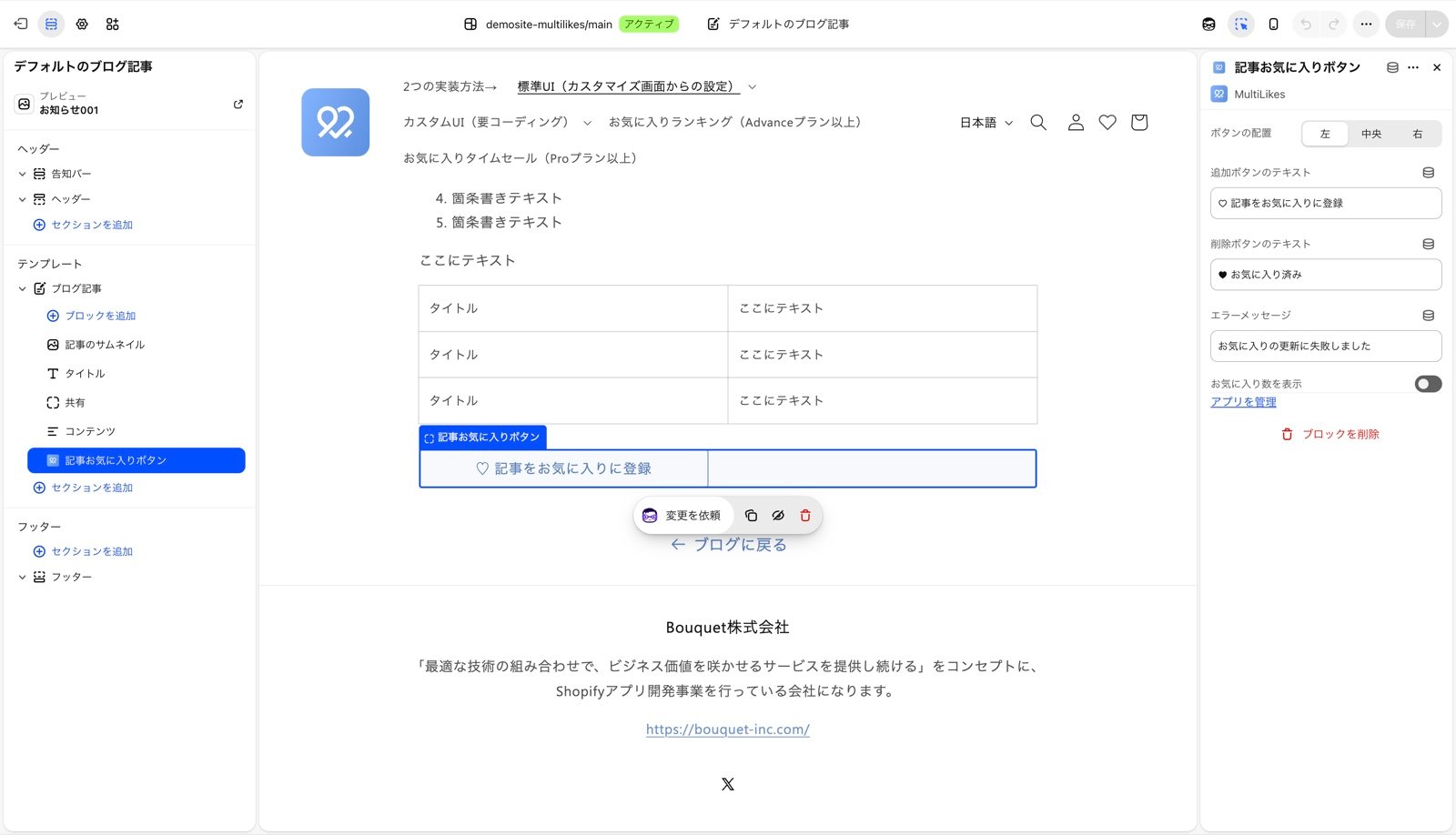
3
Im Shop prüfen
Öffnen Sie in Ihrem Shop einen Blogbeitrag und prüfen Sie, dass der Favoritenbutton angezeigt wird. In der Installationsanleitung der App ist auch Favoritenbutton zu Blogbeiträgen hinzufügen mit Hinzugefügt gekennzeichnet.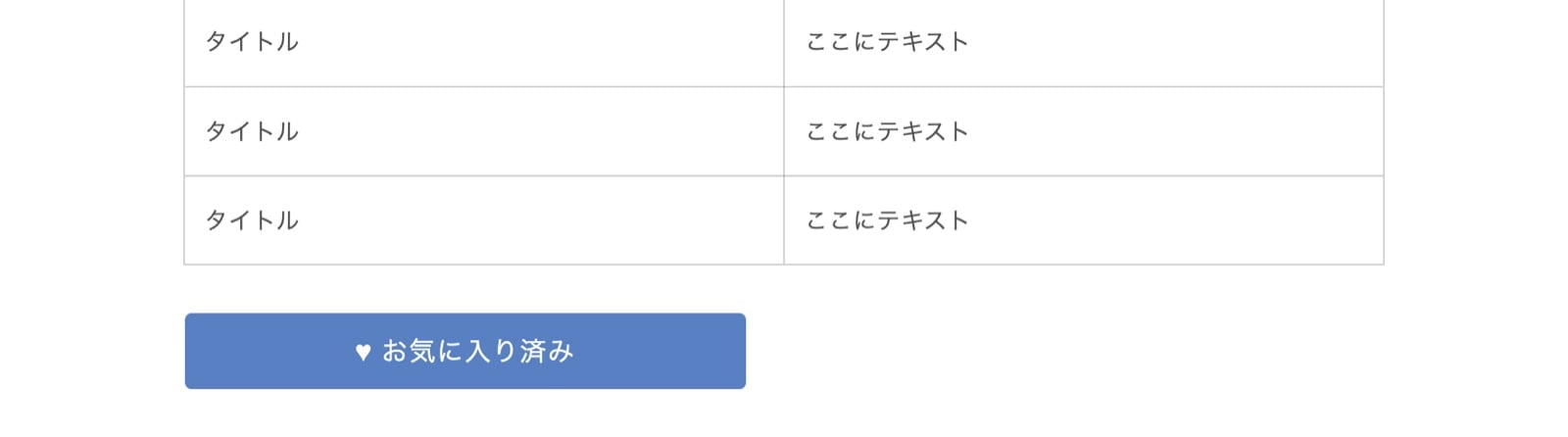
Einstellungen
(Optional) Shopify Flow einrichten
Wenn Kunden einen Beitrag zu den Favoriten hinzufügen oder daraus entfernen, können Sie einen Workflow in Shopify Flow auslösen. Wenn Sie Kunden zum Beispiel passend zum Blog des favorisierten Beitrags mit einem Kunden-Tag versehen, können Sie nur Kunden benachrichtigen, die sich für das jeweilige Thema interessieren, oder sie über Kundensegmente eingrenzen. Wenn Sie Shopify Flow nicht nutzen, ist keine Einrichtung nötig.1. Erstellen Sie in Shopify Flow einen Workflow und wählen Sie als Trigger „Article Wishlist - [記事お気に入り] お気に入りボタン押下“
2. Bauen Sie mit den übergebenen Werten Bedingungen und Aktionen auf
3. Aktivieren Sie den Workflow
Der Trigger wird nur ausgelöst, wenn sich der Favoritenstatus ändert. Wenn Sie einen Beitrag erneut hinzufügen, der bereits zu den Favoriten gehört, wird er nicht ausgelöst.