

Über diese Seite
Diese Seite richtet sich an Shops, die MultiLikes von einer Agentur (Umsetzungspartner) haben einrichten lassen und es nun selbst im Shop betreiben. Die Schritte der Einrichtung selbst finden Sie unter Ersteinrichtung von MultiLikes. Sie öffnen MultiLikes im linken Menü Ihres Shopify-Adminbereichs unter Apps. Die App hat sechs Menüpunkte: Startseite, Favoriten, Analysen, Flash-Sales, Tarif und Einstellungen.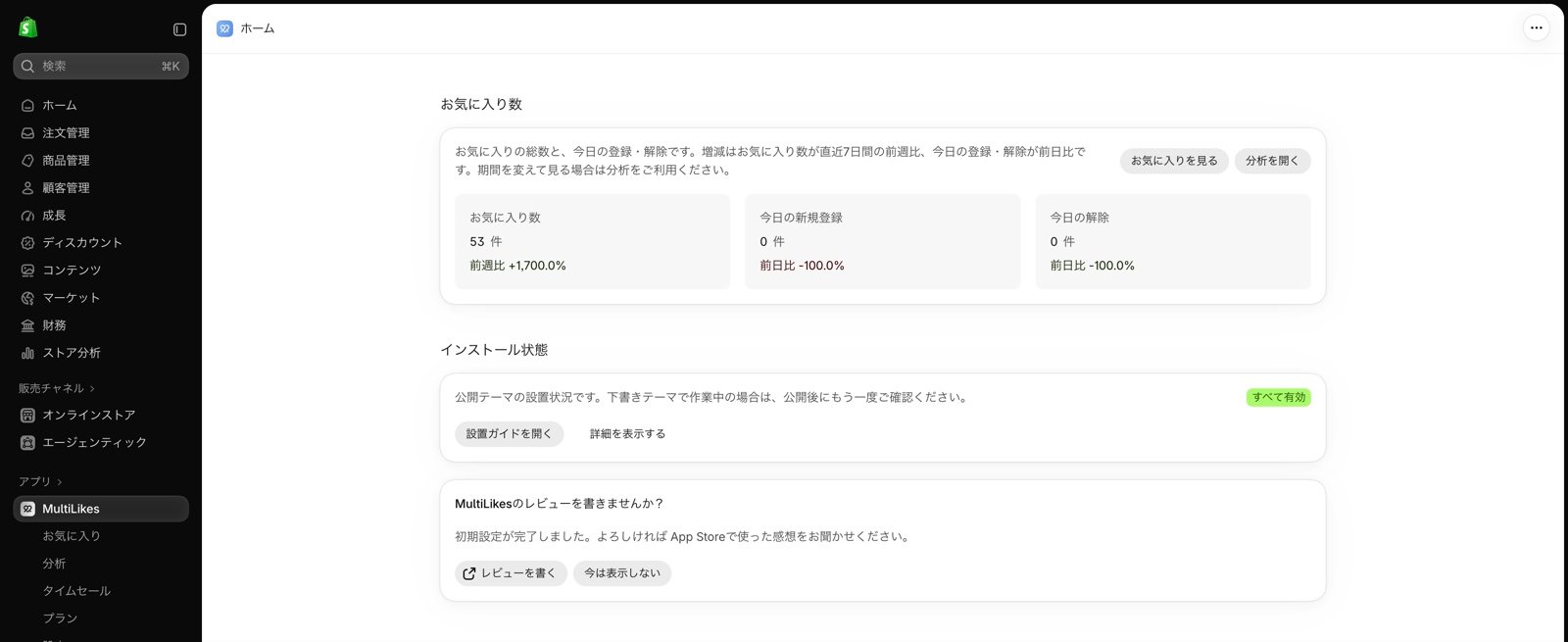
Die Bildschirme im Admin-Bereich lesen
Startseite
Hier sehen Sie die Gesamtzahl der Favoriten sowie die Zahl der heute hinzugefügten und entfernten Favoriten. Die Zahl der Favoriten zeigt zusätzlich die Veränderung im Vergleich zur Vorwoche (die letzten 7 Tage), die heutigen Hinzufügungen und Entfernungen die Veränderung im Vergleich zum Vortag. Unter Installationsstatus weiter unten prüfen Sie, ob die App in Ihrem veröffentlichten Theme aktiv ist. Wenn die Berechnung der Favoriten stoppt oder die App-Einbettung im Theme ausgeschaltet wird, erscheint oben auf der Startseite ein Hinweis. Über die Schaltfläche im Hinweis gelangen Sie zum passenden Bildschirm.Favoriten
Zeigt die von Ihren Kunden gespeicherten Favoriten in den Tabs Produkte, Marken und Geschäfte, Kollektionen, Blogbeiträge und Seiten als Liste an. Sie können nach der Anzahl der Favoriten sortieren und nach Produktname oder SKU suchen. Produkte werden pro SKU (Größe, Farbe usw.) angezeigt, sodass Sie auf einen Blick sehen, welche Varianten beliebt sind.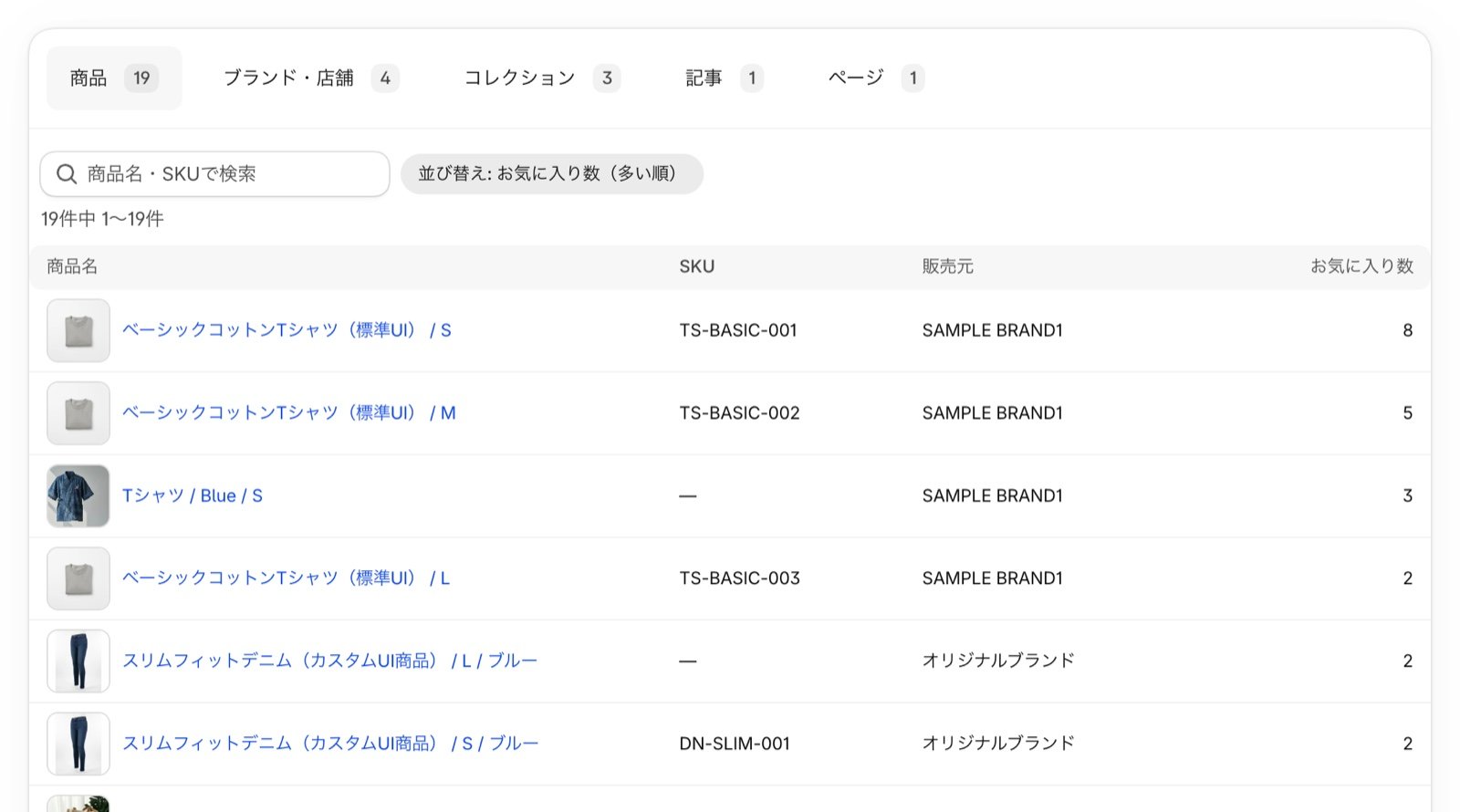
Analysen
Wählen Sie einen Zeitraum, um den Verlauf der hinzugefügten und entfernten Favoriten und die Aufschlüsselung nach Zielen zu sehen. Wählen Sie einen Tab und klicken Sie auf Als CSV exportieren, um die Favoritendaten als CSV-Datei zu exportieren. Wie Sie die Ansicht lesen, erfahren Sie unter Die Analyseansicht der Favoriten verstehen.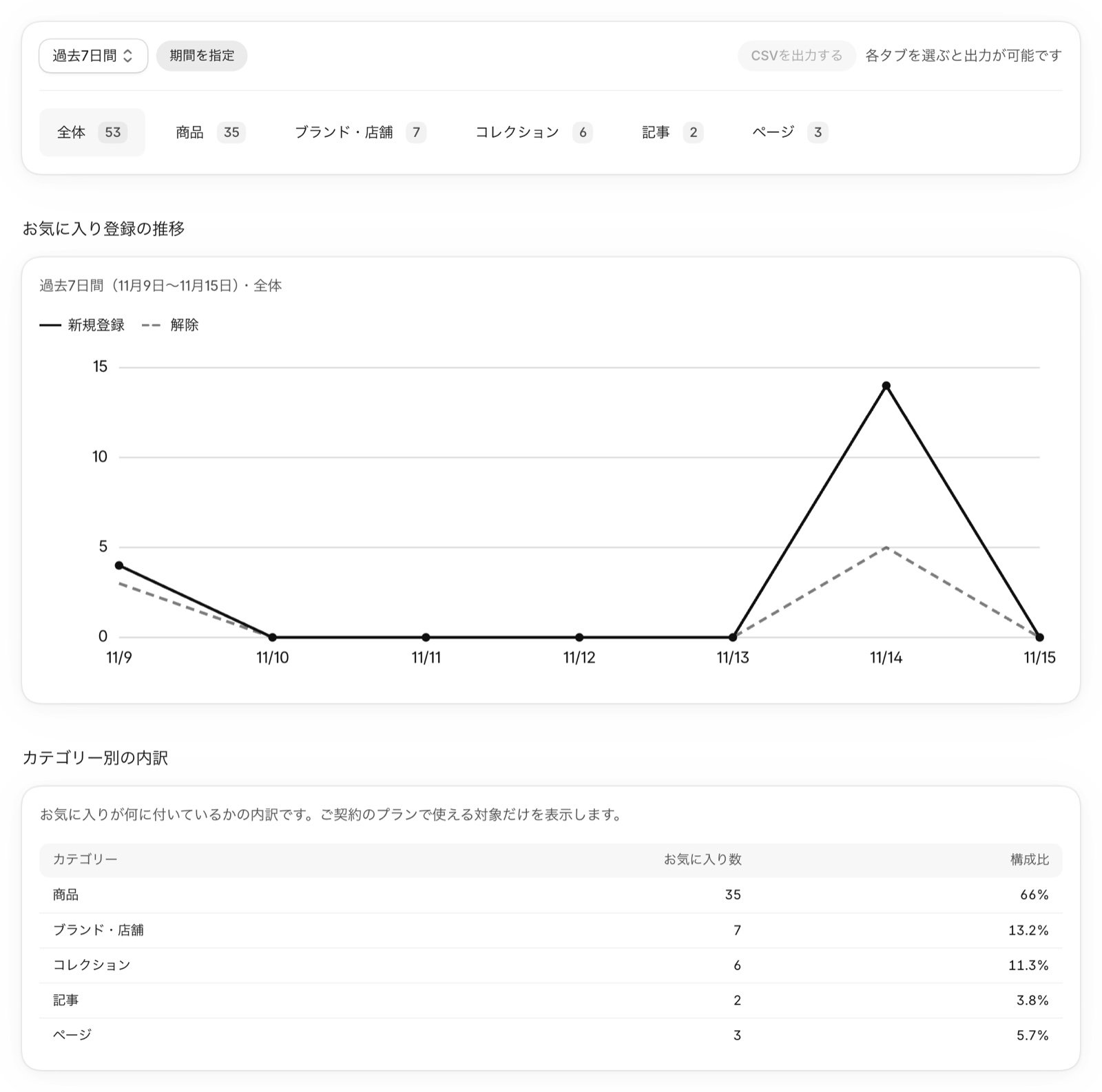
Flash-Sales
Hier erstellen und verwalten Sie Favoriten-Flash-Sales, die Kunden, die ein Produkt favorisiert haben, einen zeitlich begrenzten Rabatt auf dieses Produkt bieten (Tarife Pro und Enterprise). Wie Sie einen Favoriten-Flash-Sale erstellen, lesen Sie unter Favoriten-Flash-Sales.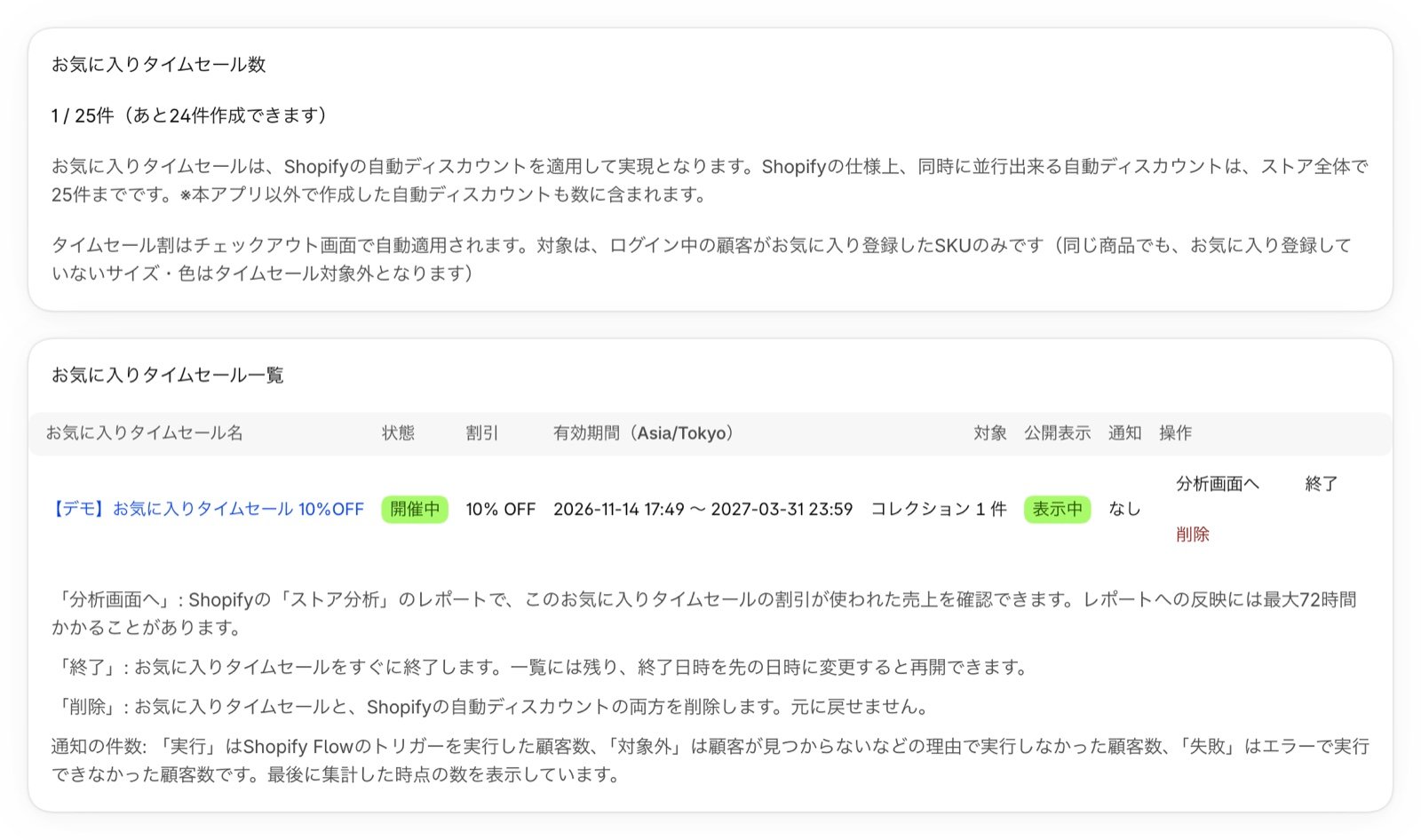
Tarif
Zeigt Ihren Tarif und die darin enthaltenen Funktionen an. Mit Tarife vergleichen sehen Sie, wie sich die Funktionen der Tarife unterscheiden. Mit Tarif ändern können Sie Ihren Tarif jederzeit wechseln.Einstellungen
Der Einstieg für die Benachrichtigungseinstellungen, die erneute Datensynchronisierung, die Installationsanleitung und den Support (häufig gestellte Fragen, Kontakt und Bewertungen).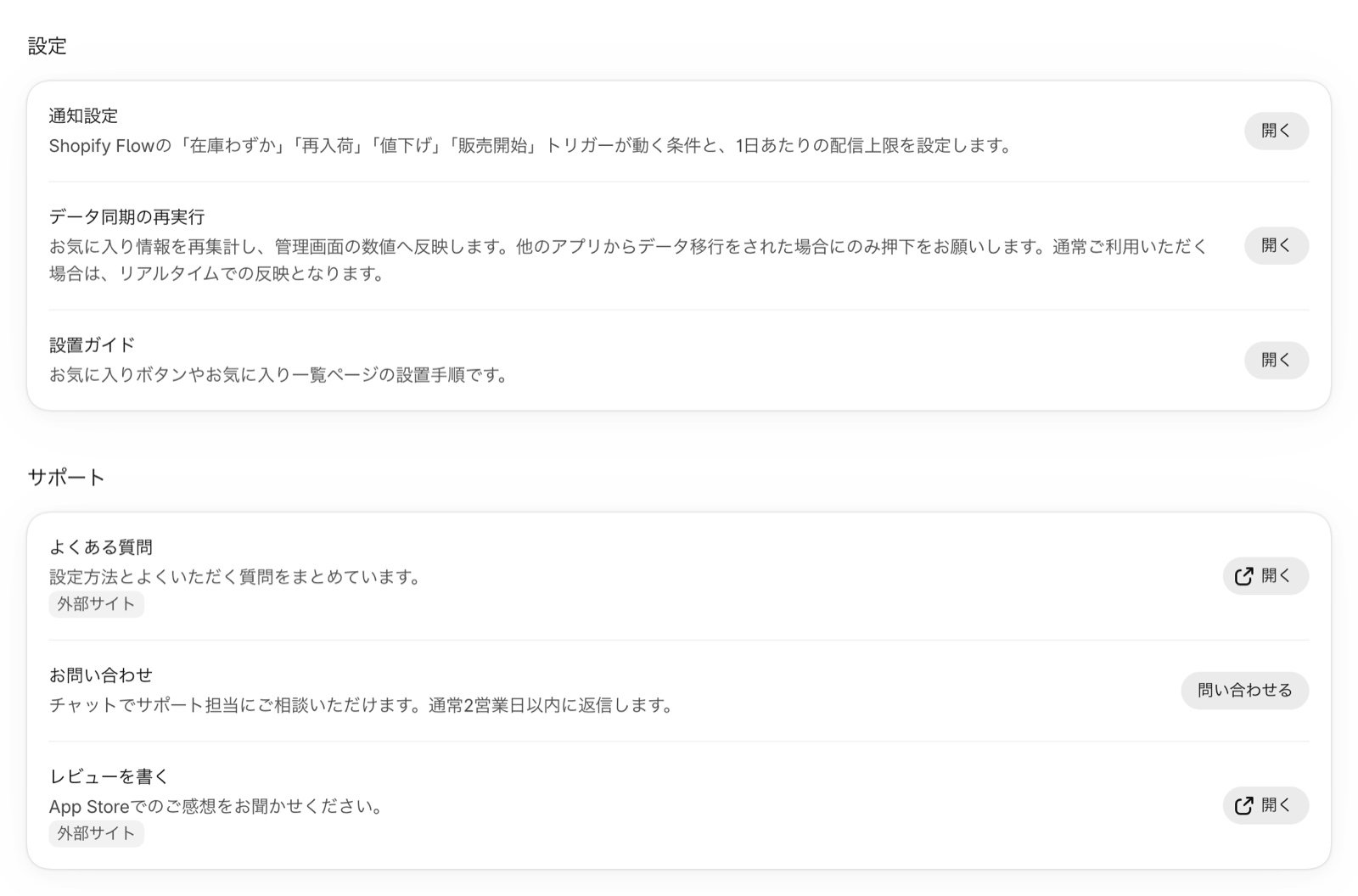
Der Betrieb im Alltag
Die Entwicklung der Favoriten verfolgen
Wenn Sie einmal pro Woche die Startseite und Analysen ansehen, erkennen Sie, wie sich die Wünsche Ihrer Kunden verändern.- Bei Produkten mit vielen Favoriten bietet es sich an, den Bestand aufzustocken oder sie in Specials und Bannern hervorzuheben
- Produkte mit vielen Favoriten, aber schwachem Umsatz sind ein Anlass, den Preis oder die Darstellung der Produktseite zu überprüfen
- Die Produkte mit den meisten Favoriten können Sie auch mit dem Favoriten-Ranking in Ihrem Shop auflisten (Tarife Advance, Pro und Enterprise)
Favoriten mit Benachrichtigungen verbinden
Mit Shopify Flow können Sie Kunden informieren, wenn ein favorisiertes Produkt wieder verfügbar ist, der Bestand knapp wird, der Preis sinkt oder der Verkauf beginnt. Unter Einstellungen legen Sie in den Benachrichtigungseinstellungen fest, ab welchem Bestand Benachrichtigungen gesendet werden und wie viele pro Kunde und Tag höchstens verschickt werden (Tageslimit pro Kunde).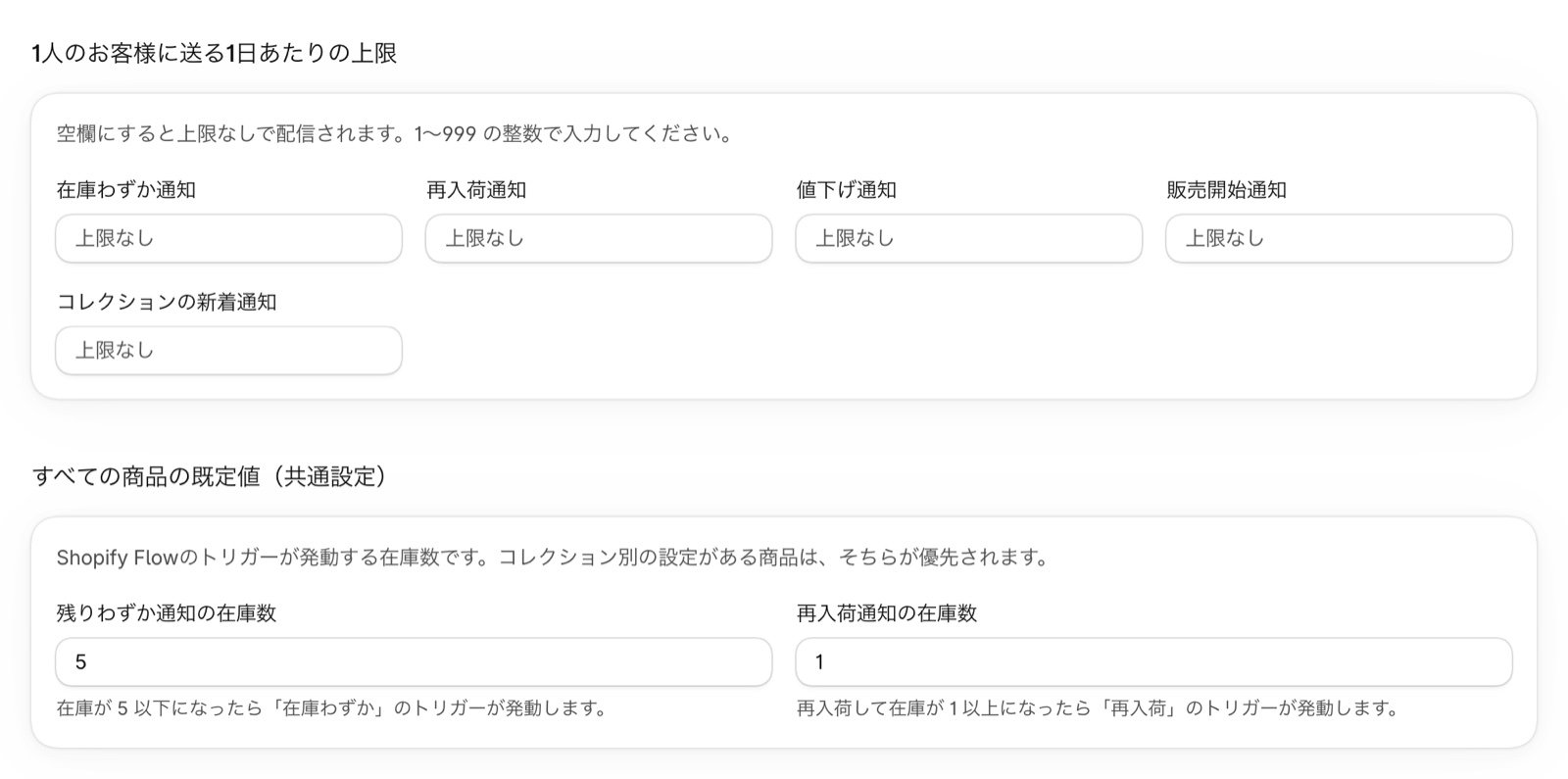
Mit Favoriten-Flash-Sales den Kauf fördern
Für Produkte, die Kunden favorisiert, aber noch nicht gekauft haben, können Sie einen zeitlich begrenzten Rabatt anbieten (Tarife Pro und Enterprise). Mit Shopify Flow lassen sich Benachrichtigungen zum Start und vor dem Ende senden, sodass aus „später kaufen“ ein Kauf wird.Wenn Sie das Theme wechseln oder Ihren Shop neu gestalten
Die App-Einbettung und die Favoritenbuttons werden pro Theme eingestellt. Wenn Sie zu einem neuen Theme wechseln, nehmen Sie dieselben Einstellungen im neuen Theme vor, bevor Sie es veröffentlichen.- Schalten Sie im Theme-Editor des neuen Themes unter App-Einbettungen die Optionen Favoriten aktivieren und Produktfavoriten aktivieren ein
- Setzen Sie die MultiLikes-Blöcke in jeder Vorlage erneut ein, zum Beispiel auf der Produktseite und auf der Seite mit der Favoritenliste
- Prüfen Sie nach der Veröffentlichung des Themes auf der Startseite unter Installationsstatus und in den Einstellungen der App unter Installationsanleitung, dass überall Hinzugefügt steht
Tarif ändern oder kündigen
Wenn Sie im Bildschirm Tarif der App auf Tarif ändern klicken, gelangen Sie zur Tarifauswahl von Shopify. Mit einem höheren Tarif stehen Ihnen mehr Funktionen zur Verfügung. Die Preise finden Sie unter Preise. Wenn Sie die App nicht mehr nutzen möchten, deinstallieren Sie sie im Shopify-Adminbereich. Nach der Deinstallation werden Ihnen keine weiteren Kosten berechnet.Wenn etwas nicht funktioniert
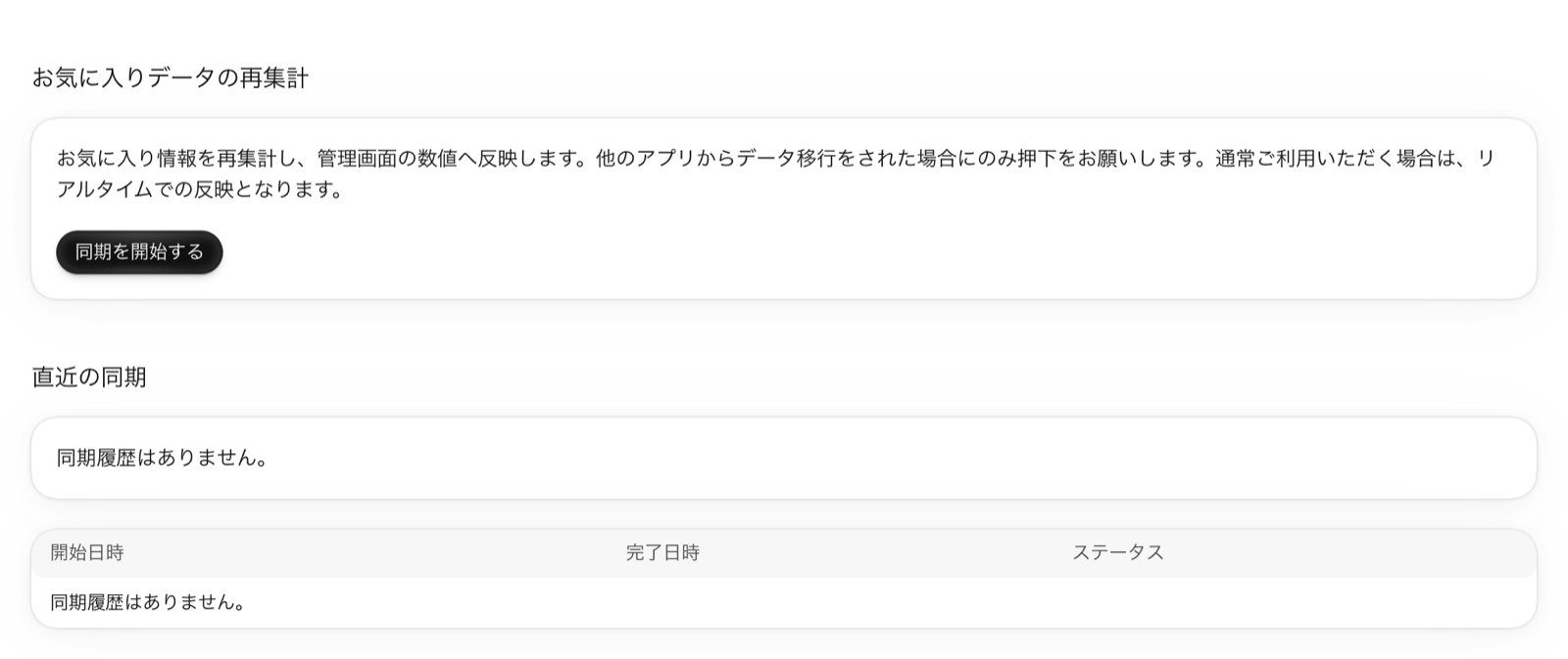
- Wenn auf der Startseite „Favoritendaten konnten nicht berechnet werden“ erscheint: Klicken Sie im Hinweis auf Daten erneut synchronisieren, um zum Bildschirm Datensynchronisierung erneut ausführen zu gelangen, und klicken Sie dort auf Synchronisierung starten
- Nachdem Sie Favoritendaten aus einer anderen App übernommen haben: Klicken Sie unter Einstellungen bei Datensynchronisierung erneut ausführen auf Synchronisierung starten, damit sich die Daten in den Zahlen im Admin-Bereich widerspiegeln. Alltägliche Hinzufügungen und Entfernungen werden in Echtzeit übernommen, daher ist dieser Schritt sonst nicht nötig
- Wenn Sie wissen möchten, wie die App funktioniert: Lesen Sie die Häufig gestellten Fragen zu MultiLikes
- Wenn Sie uns etwas fragen möchten: Schreiben Sie dem Support-Team im Chat über Kontakt unter Einstellungen in der App. Wir antworten in der Regel innerhalb von 2 Werktagen