

Was Favoriten für Marken und Geschäfte leisten
Kunden können ihre Lieblingsmarken und die Geschäfte, die sie gern besuchen, als Favoriten speichern. Auf den Listenseiten für Marken und Geschäfte erhält jeder Eintrag einen eigenen Favoritenbutton. Die favorisierten Marken und Geschäfte können Sie mit Shopify Flow in Kunden-Tags umwandeln und damit zum Beispiel über Neuheiten einer Marke oder Events eines Geschäfts informieren. Verfügbar in den Tarifen Advance, Pro und Enterprise.Ablauf der Einrichtung
In der Installationsanleitung unter Einstellungen der App stehen unter Optionale Einstellungen drei Punkte zu Favoriten für Marken und Geschäfte. Gehen Sie sie von oben nach unten durch.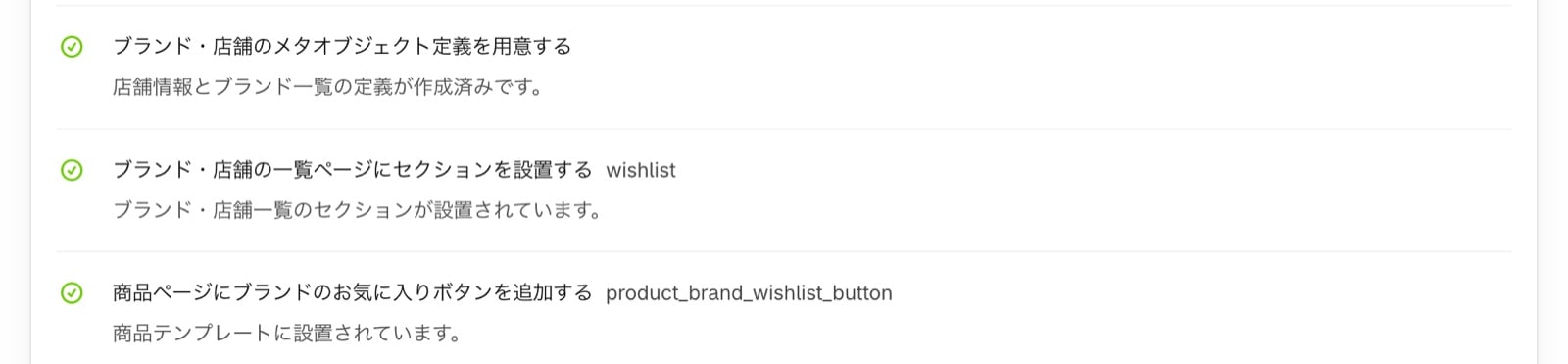
1
Die Metaobjekt-Definitionen erstellen
Klicken Sie bei Metaobjekt-Definitionen für Marken und Geschäfte erstellen auf Definition für die Markenliste erstellen und Definition für Geschäftsinformationen erstellen. In Ihrem Shop werden die Container (Metaobjekt-Definitionen) angelegt, in denen Sie Marken und Geschäfte registrieren.Wenn die Definitionen bereits vorhanden sind, aber Felder fehlen, lauten die Schaltflächen Definition für die Markenliste aktualisieren und Definition für Geschäftsinformationen aktualisieren. Ein Klick darauf ergänzt die fehlenden Felder.
2
Marken und Geschäfte registrieren
Klicken Sie bei Abschnitt zur Listenseite für Marken und Geschäfte hinzufügen auf Marken und Geschäfte hinzufügen. Der Bildschirm für Metaobjekte in Ihrem Shopify-Adminbereich öffnet sich. Wählen Sie die Definition „ブランド一覧“ oder „店舗一覧“ (in neu angelegten Definitionen „Brands / ブランド一覧“ und „Stores / 店舗一覧“), klicken Sie auf Eintrag hinzufügen, geben Sie Markennamen, Bilder und weitere Angaben ein und speichern Sie.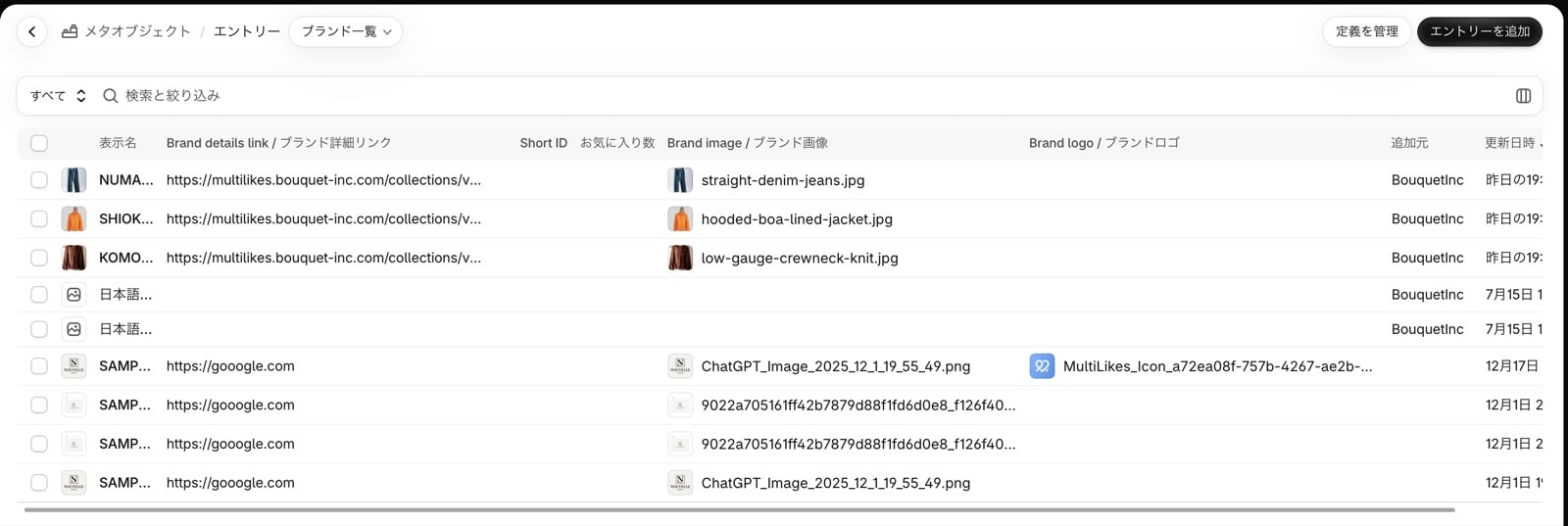
Tragen Sie die Markennamen in der Markenliste genauso ein wie den Anbieter der Produkte in Shopify. Stimmen sie überein, wird auf der Produktseite der Favoritenbutton für die Marke angezeigt.
3
Den Abschnitt in die Vorlage der Listenseite einfügen
Erstellen Sie im Theme-Editor eine Vorlage für die Seite (zum Beispiel 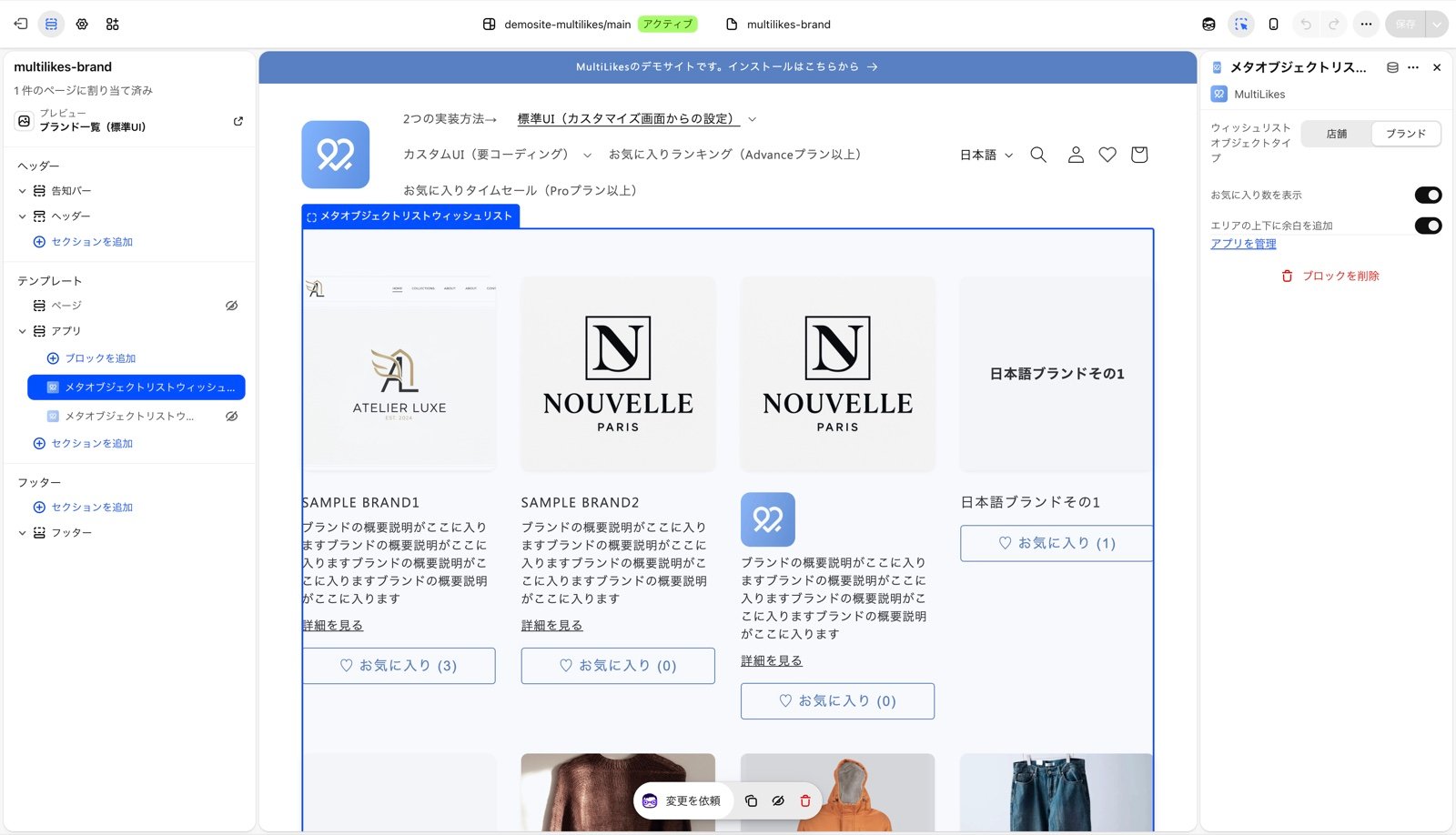
store-list), klicken Sie auf Abschnitt hinzufügen und wählen Sie auf dem Tab Apps Favoriten-Metaobjekte aus. Wählen Sie in den Einstellungen unter Anzuzeigender Metaobjekttyp Marke oder Geschäft aus und speichern Sie.Wenn Sie in der Installationsanleitung bei Name der Vorlage für die Liste der Marken und Geschäfte den Namen der Vorlage eintragen und auf Abschnitt im Theme-Editor hinzufügen klicken, öffnet sich der Theme-Editor mit dem bereits zu dieser Vorlage hinzugefügten Abschnitt.4
Die Seite erstellen und veröffentlichen
Klicken Sie in der Installationsanleitung auf Seite erstellen. Der Bildschirm für Seiten in Ihrem Shopify-Adminbereich öffnet sich. Erstellen Sie eine Seite, wählen Sie rechts unter Vorlage die Vorlage aus Schritt 3 aus und speichern Sie. Wenn Sie im Menü einen Link zur Seite ergänzen, finden Kunden die Liste.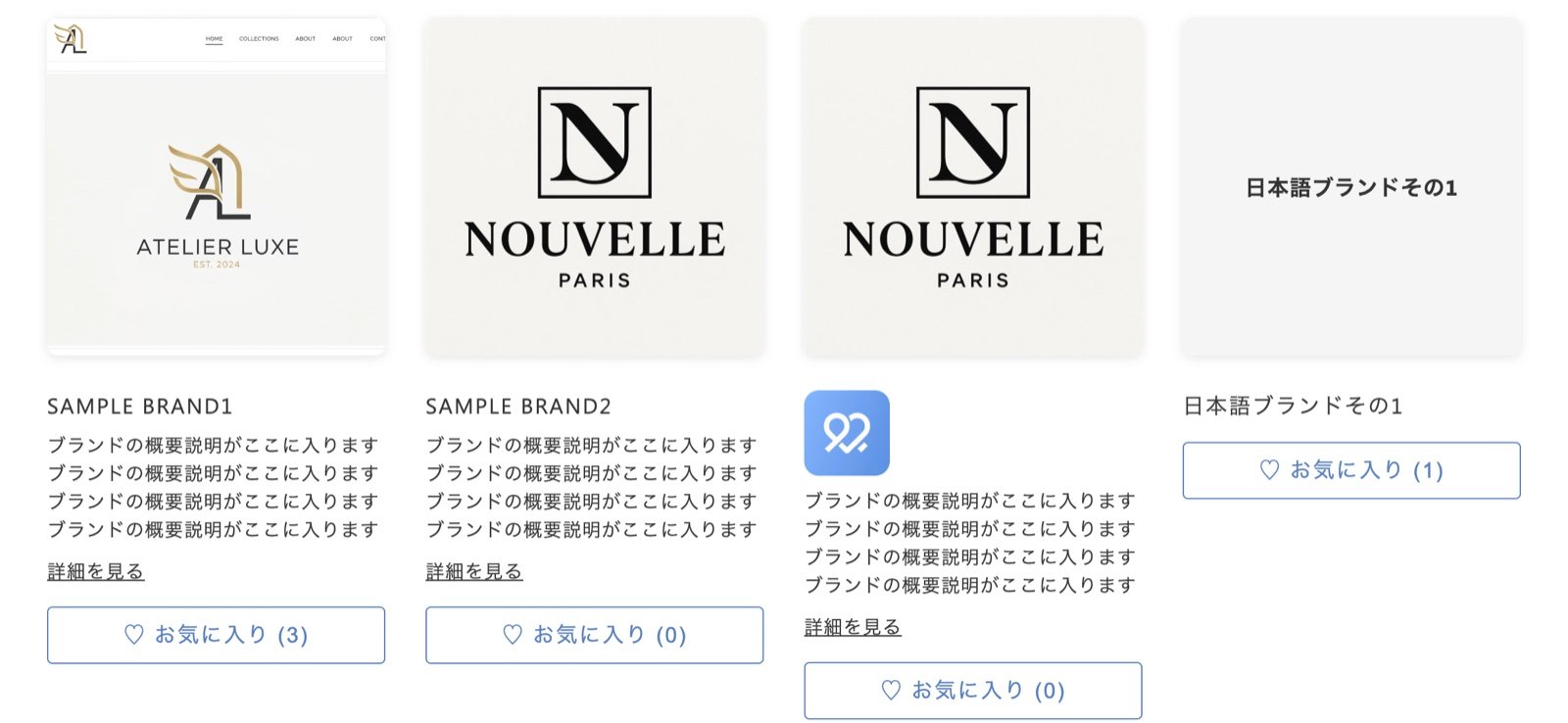
5
Den Favoritenbutton für Marken auf Produktseiten platzieren (optional)
Klicken Sie bei Marken-Favoritenbutton zu Produktseiten hinzufügen auf Theme-Editor öffnen. Der Theme-Editor öffnet sich mit dem bereits zur Produktvorlage hinzugefügten Marken-Favoritenbutton. Einzelheiten finden Sie unter Produktfavoriten einrichten.
Wenn Ihnen die Schritte zu aufwendig erscheinen, wenden Sie sich über Kontakt unter Einstellungen der App an uns. Wir können die Einrichtung auch für Sie übernehmen.
(Optional) Shopify Flow einrichten
Wenn Kunden eine Marke oder ein Geschäft zu den Favoriten hinzufügen oder daraus entfernen, können Sie einen Workflow in Shopify Flow auslösen. Wenn Sie favorisierte Marken und Geschäfte als Kunden-Tags speichern, können Sie Informationen zu Neuheiten einer Marke oder zu Events eines Geschäfts gezielt an interessierte Kunden senden. Für Workflows, die Kunden-Tags vergeben, stellen wir Vorlagen bereit. Importieren Sie zunächst eine Vorlage und verwenden Sie diese. Wenn Sie den Workflow selbst erstellen möchten, richten Sie ihn mit den folgenden Schritten ein. Wenn Sie Shopify Flow nicht nutzen, ist keine Einrichtung nötig.1. Erstellen Sie in Shopify Flow einen Workflow und wählen Sie als Trigger „Metaobject Wishlist - [メタオブジェクト(ブランド・店舗)お気に入り] お気に入りボタン押下“
2. Bauen Sie mit den übergebenen Werten Bedingungen und Aktionen auf
3. Aktivieren Sie den Workflow
Der Trigger wird nur ausgelöst, wenn sich der Favoritenstatus ändert. Wenn Sie eine Marke oder ein Geschäft erneut hinzufügen, das bereits zu den Favoriten gehört, wird er nicht ausgelöst.