

Was die Seite mit der Favoritenliste leistet
Kunden sehen alle gespeicherten Favoriten gesammelt auf einer Seite. Die Arten von Favoriten, die Ihr Tarif enthält (zum Beispiel Produkte, Marken, Geschäfte, Blogbeiträge und Kollektionen), werden in getrennten Tabs angezeigt. Aus der Liste lassen sich Produkte direkt in den Warenkorb legen, sodass aus „später kaufen“ ein Kauf wird.Die Seite mit der Favoritenliste erstellen
1
Eine Seitenvorlage erstellen
Klicken Sie im Shopify-Adminbereich unter Onlineshop > Themes auf Anpassen. Wählen Sie oben in der Vorlagenauswahl Seiten aus, klicken Sie auf Vorlage erstellen, geben Sie einen Namen ein (zum Beispiel
customer_wishlist) und erstellen Sie die Vorlage.customer_wishlist ist der Standardname, den die Installationsanleitung der App verwendet.2
Die „Favoritenliste“ hinzufügen
Klicken Sie in der erstellten Vorlage auf Abschnitt hinzufügen und wählen Sie auf dem Tab Apps die Favoritenliste aus. Passen Sie die Einstellungen an und klicken Sie auf Speichern. Die Einstellungen finden Sie in der Tabelle unten.Wenn Sie in der Installationsanleitung der App bei Seite mit der Favoritenliste einrichten unter Name der Vorlage für die Favoritenliste den Namen der Vorlage eintragen und auf Abschnitt im Theme-Editor hinzufügen klicken, öffnet sich der Theme-Editor mit der bereits zu dieser Vorlage hinzugefügten Favoritenliste.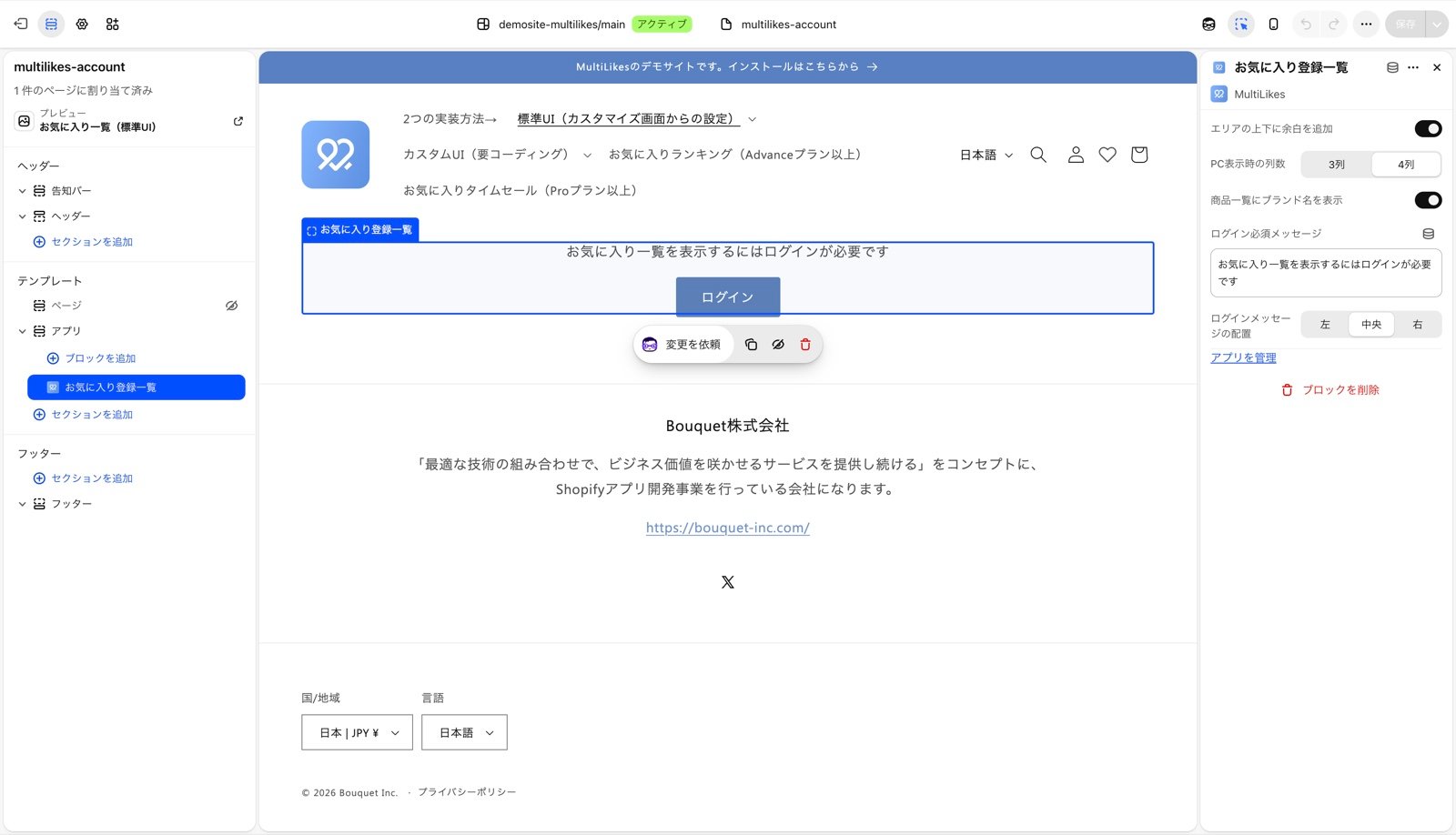
3
Eine Seite erstellen und die Vorlage zuweisen
Erstellen Sie im Shopify-Adminbereich unter Onlineshop > Seiten eine Seite (Sie können sie auch über Seite erstellen in der Installationsanleitung öffnen). Geben Sie einen Titel ein (zum Beispiel Favoritenliste), wählen Sie rechts unter Vorlage die Vorlage aus Schritt 1 aus und speichern Sie.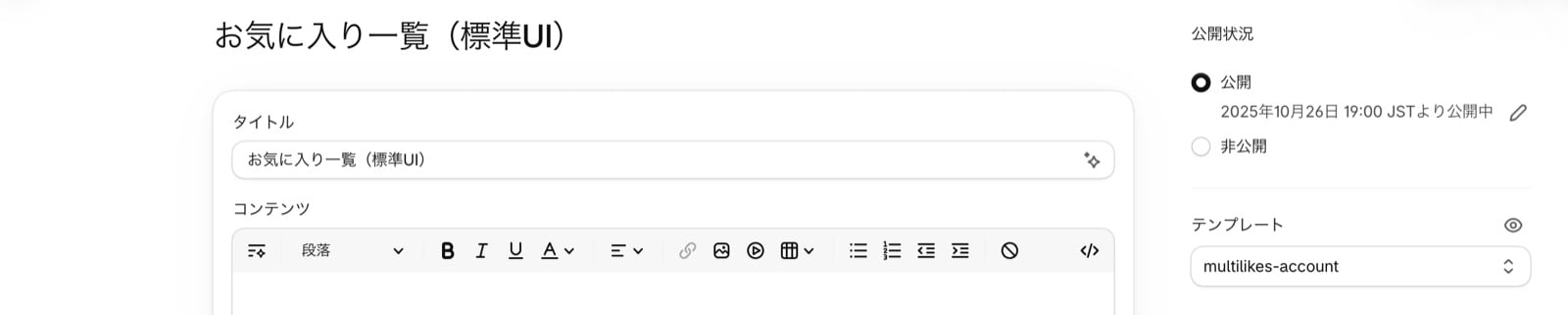
4
Einen Link im Menü ergänzen
Fügen Sie einem Symbol im Header oder dem Menü des Kundenkontos einen Link zur erstellten Seite hinzu. So können Kunden ihre Favoriten jederzeit wieder ansehen.
5
Im Shop prüfen
Öffnen Sie die Seite im angemeldeten Zustand und prüfen Sie, dass die Favoriten in der Liste angezeigt werden. In der Installationsanleitung der App ist auch Seite mit der Favoritenliste einrichten mit Hinzugefügt gekennzeichnet.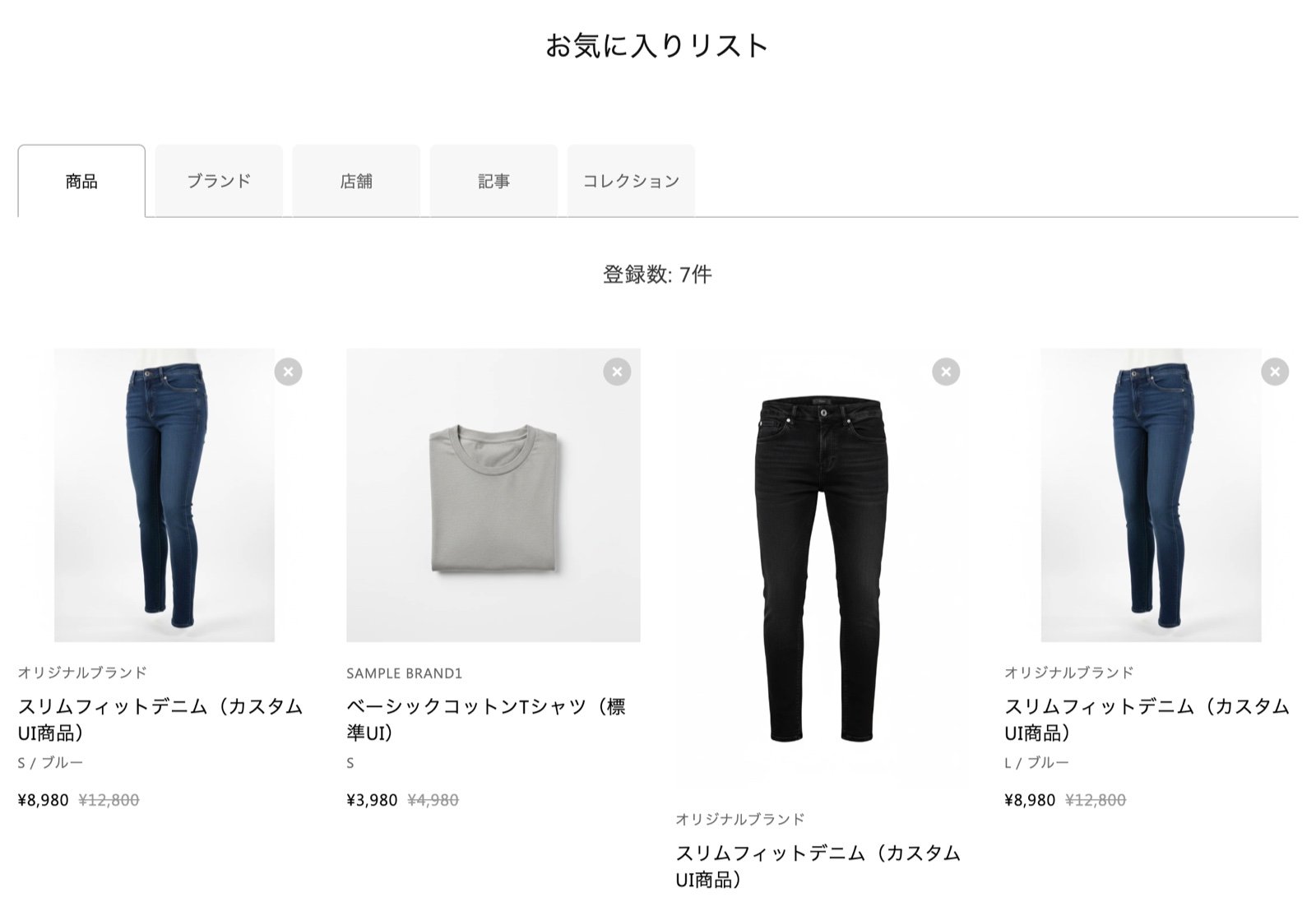
Einstellungen
Kunden, die nicht angemeldet sind, sehen die Meldung bei erforderlicher Anmeldung und eine Schaltfläche zur Anmeldung.
Für Shops, deren Kundenkonten in Shopify auf die neuen Kundenkonten eingestellt sind
Stand Januar 2026 bietet Shopify für Kundenkonten zwei Varianten an:- Die veraltete Version
- Kundenkonten