

Zweck
Ein Shopify Flow, das Kunden zu Datum und Uhrzeit des Verkaufsstarts eines Produkts (SKU), das sie als Favorit gespeichert haben, mit der Nachricht „Der Verkauf Ihres favorisierten Produkts hat begonnen“ benachrichtigt. Die Benachrichtigung lässt sich auf Neuheiten, Vorbestellprodukte und den erneuten Verkauf beliebter Produkte abstimmen. So führen Sie Kunden, die auf den Verkaufsstart gewartet haben, unmittelbar nach dem Start zum Kauf.So funktioniert es
Das Datum und die Uhrzeit des Verkaufsstarts werden aus einem Metafeld des Produkts (Typ „Datum und Uhrzeit“) gelesen. Zu diesem Zeitpunkt löst MultiLikes den Shopify-Flow-Trigger „Product Wishlist Sale Start - [商品お気に入り] 販売開始“ aus. Der Trigger wird einmal pro Kombination aus Kunde, der das Produkt als Favorit gespeichert hat, und favorisierter Produktvariante ausgelöst. Im Workflow stehen diese Werte zur Verfügung.So richten Sie es ein
1
Metafeld für Datum und Uhrzeit des Verkaufsstarts anlegen
Öffnen Sie im Shopify-Adminbereich Einstellungen > Metafelder und Metaobjekte > Produkte, klicken Sie auf Definition hinzufügen und legen Sie eine Metafeld-Definition vom Typ „Datum und Uhrzeit“ an. Wählen Sie einen leicht verständlichen Namen wie „Datum und Uhrzeit des Verkaufsstarts“. Wenn Sie Datum und Uhrzeit des Verkaufsstarts bereits in einem Metafeld hinterlegt haben, können Sie diese Definition verwenden.Tragen Sie nach dem Anlegen der Definition auf der Bearbeitungsseite jedes Produkts im Bereich „Metafelder“ Datum und Uhrzeit des Verkaufsstarts ein.Wie Sie eine Definition anlegen, lesen Sie im Shopify-Hilfebereich unter So erstellen Sie Metafeld-Definitionen.
2
Die Benachrichtigung zum Verkaufsstart in MultiLikes einrichten
Öffnen Sie in MultiLikes unter Einstellungen die Benachrichtigungseinstellungen. Wählen Sie unter Benachrichtigung zum Verkaufsstart bei Metafeld für Datum und Uhrzeit des Verkaufsstarts die Definition aus Schritt 1 aus und klicken Sie in der Leiste, die oben im Bildschirm erscheint, auf Speichern.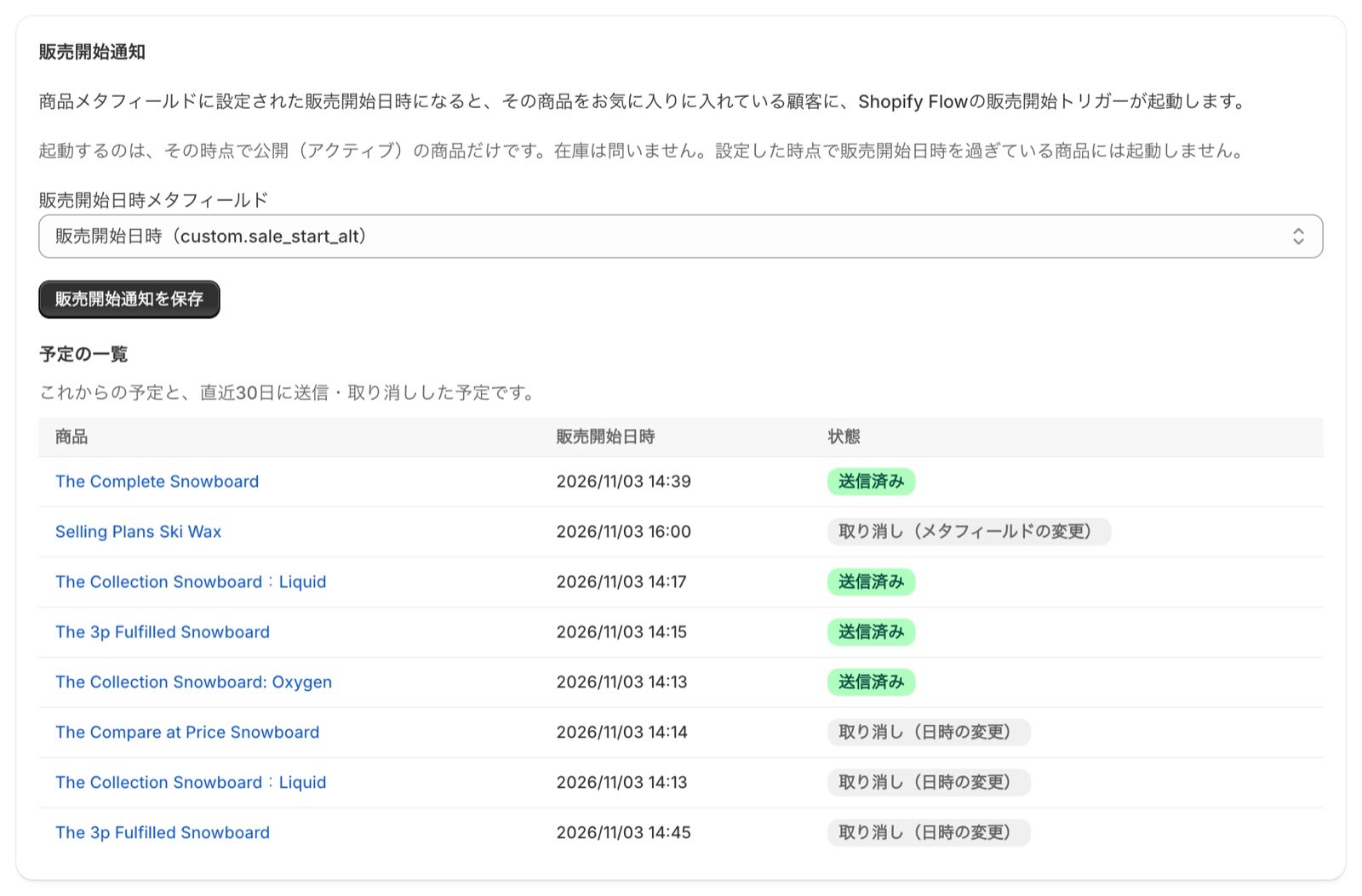
3
Die Shopify-Flow-Vorlage importieren und aktivieren
Laden Sie die Vorlage herunter und importieren Sie sie in Shopify Flow über Importieren. Prüfen Sie den Inhalt der E-Mail und klicken Sie auf Workflow aktivieren.
[MultiLikes] Benachrichtigung zum Verkaufsstart eines favorisierten Produkts senden [Produktfavoriten].flow
Herunterladen (1.1 KB)
Die Vorlage aus Schritt 3 ist so eingerichtet, dass sie die E-Mail über die Shopify-eigene Messaging-App versendet.Wenn Sie ein anderes Newsletter-Tool nutzen, ersetzen Sie sie durch die Aktion dieses Tools.Wenn Sie Benachrichtigungen per LINE senden möchten, verwenden Sie die Vorlage aus Integration mit CRM PLUS on LINE.
Anzahl der Benachrichtigungen pro Tag begrenzen (optional)
Hat ein Kunde mehrere Varianten desselben Produkts (zum Beispiel in verschiedenen Farben oder Größen) als Favoriten gespeichert, wird der Trigger so oft ausgelöst, wie es Varianten gibt. Wenn Sie vermeiden möchten, dass derselbe Kunde mehrere Nachrichten erhält, tragen Sie in den Benachrichtigungseinstellungen unter Tageslimit pro Kunde bei Benachrichtigung zum Verkaufsstart das Tageslimit pro Kunde (eine ganze Zahl von 1 bis 999) ein und klicken Sie in der Leiste, die oben im Bildschirm erscheint, auf Speichern. Für eine Nachricht pro Tag tragen Sie „1“ ein. Bleibt das Feld leer, gibt es kein Limit.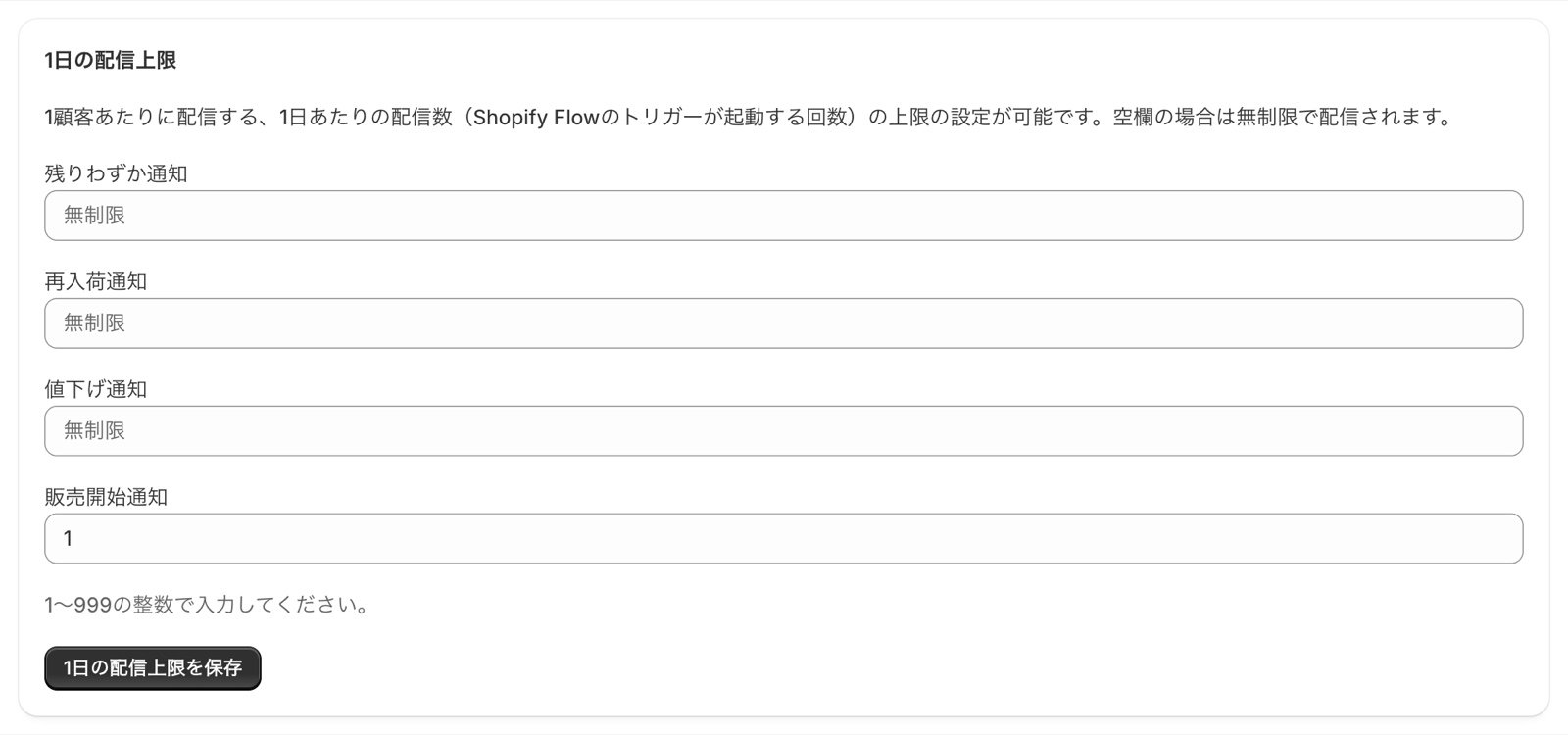
So lesen Sie die Liste der geplanten Sendungen
Unter Geplante Sendungen sehen Sie die anstehenden Sendungen sowie die Sendungen, die in den letzten 30 Tagen gesendet oder abgebrochen wurden.Hinweise
- Der Trigger wird nur für Produkte ausgelöst, die zu Datum und Uhrzeit des Verkaufsstarts veröffentlicht (aktiv) sind. Ob das Produkt vorrätig ist, spielt keine Rolle. Wird ein Produkt erst nach Datum und Uhrzeit des Verkaufsstarts veröffentlicht, wird der Trigger nicht ausgelöst
- Liegt das eingetragene Datum mit Uhrzeit des Verkaufsstarts beim Eintragen bereits in der Vergangenheit, wird der Trigger nicht ausgelöst
- Ändern Sie Datum und Uhrzeit des Verkaufsstarts, wird der Trigger zum neuen Zeitpunkt ausgelöst, und löschen Sie den Wert, wird er nicht ausgelöst
- Die im Trigger übergebenen Werte
saleStartsAtundtriggeredAtsind Werte in koordinierter Weltzeit (UTC). Beachten Sie das, wenn Sie Datum und Uhrzeit in den Text der E-Mail einfügen