

Ziel
Informieren Sie die Kunden, die ein berücksichtigtes Produkt als Favoriten gespeichert haben, dass der Favoriten-Flash-Sale beginnt und dass er bald endet. Kündigen Sie den „persönlichen Flash-Sale“ sofort an und geben Sie mit der Benachrichtigung vor dem Ende den letzten Anstoß zum Kauf.So funktioniert es
Aktivieren Sie in einer Kampagne Zu Beginn benachrichtigen und Vor dem Ende benachrichtigen, führt MultiLikes zum jeweiligen Zeitpunkt einen Shopify-Flow-Trigger aus.
Der Trigger wird für jeden Kunden ausgeführt, der eine Variante der Zielkollektion als Favoriten gespeichert hat. Egal, wie viele Varianten als Favoriten gespeichert sind: Pro Kampagne wird derselbe Benachrichtigungs-Trigger für einen Kunden nur einmal ausgeführt, sodass dieselbe Benachrichtigung nicht mehrfach eintrifft.
Im Workflow können Sie die folgenden Werte verwenden.
Einrichtung
1
Einen Workflow in Shopify Flow erstellen
Erstellen Sie in Shopify Flow einen Workflow und wählen Sie als Trigger „Favorite Time-limited Sale Start - [お気に入りタイムセール] 開始通知“ von MultiLikes.
2
Die Aktion zum Senden der Benachrichtigung verbinden
Verbinden Sie nach dem Trigger die Aktion, die die Benachrichtigung sendet.
- Per E-Mail senden: die Aktion zum Senden von E-Mails der offiziellen Shopify-App Messaging
- Per LINE senden: die Aktion von CRM PLUS on LINE (Integration mit CRM PLUS on LINE)
- Über Klaviyo senden: Senden Sie aus Shopify Flow ein Ereignis an Klaviyo und verschicken Sie die E-Mail dann über einen Klaviyo-Flow (Integration mit Klaviyo)
discountLabel „Ihr exklusiver Flash-Sale -5 % hat begonnen“ in die Nachricht und lassen Sie den Link der Schaltfläche auf die URL Ihres Shops gefolgt von salePagePath zeigen (Beispiel: https://(Domain Ihres Shops)/pages/favorite-sale), um die Kunden zur Flash-Sale-Seite zu führen.3
Den Workflow aktivieren
Prüfen Sie den Inhalt und aktivieren Sie dann den Workflow. Aktivieren Sie ihn vor Startdatum und -uhrzeit der Kampagne.
4
Die Benachrichtigung vor dem Ende genauso erstellen
Erstellen Sie einen weiteren Workflow mit dem Trigger „Favorite Time-limited Sale Ending Soon - [お気に入りタイムセール] 終了前通知“. Es ist wirkungsvoll, mit
hoursBeforeEnd die verbleibende Zeit zu nennen, zum Beispiel „Nur noch 24 Stunden“.5
Die Benachrichtigungen in der Kampagne aktivieren
Aktivieren Sie im Menü Flash-Sales von MultiLikes in der Kampagne unter Benachrichtigungen an Kunden die Optionen Zu Beginn benachrichtigen und Vor dem Ende benachrichtigen und speichern Sie. Prüfen Sie auch, ob URL der Flash-Sale-Seite für die Benachrichtigung der URL Ihrer Flash-Sale-Seite entspricht.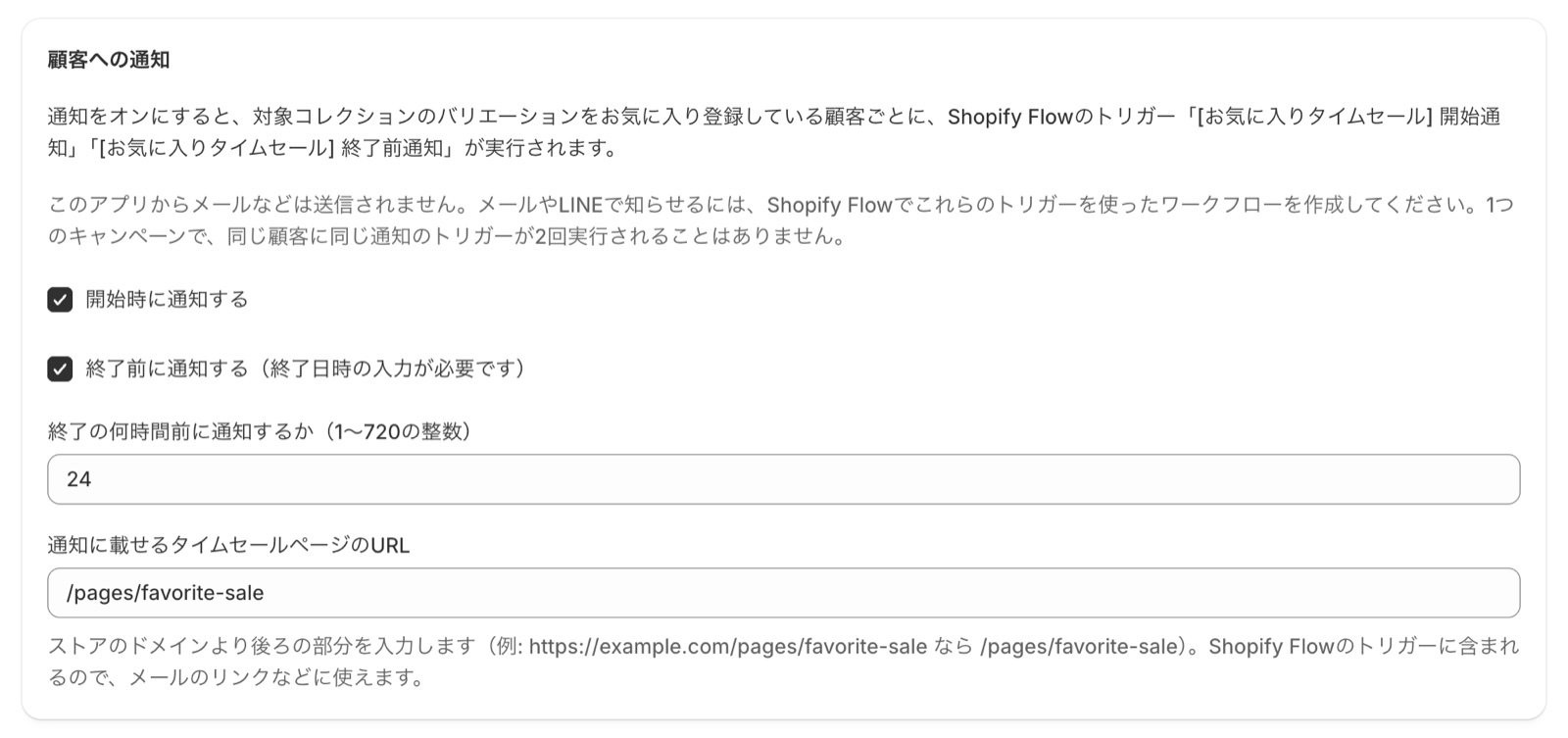
Das Ergebnis der Benachrichtigungen prüfen
Die Spalte Benachrichtigungen in der Kampagnenliste zeigt die Anzahl je Versand.
Das sind die Zahlen der letzten Auswertung. Ob die E-Mails angekommen sind, sehen Sie im Ausführungsverlauf von Shopify Flow und in Ihrem E-Mail-Tool.
Hinweise
- Die Benachrichtigung zu Beginn wird zum Startdatum und zur Startzeit gesendet. Sie wird nicht gesendet für Kampagnen, die erst nach Startdatum und Startzeit erstellt wurden, und auch nicht für Kampagnen, bei denen Sie Zu Beginn benachrichtigen erst nach diesem Zeitpunkt aktivieren
startsAtundendsAtsind Werte in koordinierter Weltzeit (UTC). Beachten Sie dies, wenn Sie Datum und Uhrzeit in den E-Mail-Text einfügen- Benachrichtigt werden Kunden, die Produkte im Verkauf als Favoriten gespeichert haben (Varianten, die im Onlineshop veröffentlicht sind und die entweder auf Lager sind oder trotz Ausverkauf weiterverkauft werden)