

Bevor Sie beginnen
- Sorgen Sie dafür, dass Ihre Kunden Produkte als Favoriten speichern können (Produktfavoriten einrichten)
- Fassen Sie die Produkte, die Sie vergünstigen möchten, in einer einzigen Kollektion zusammen
- Wenn Shopify Sie beim Öffnen von MultiLikes bittet, zusätzliche Berechtigungen zu genehmigen, genehmigen Sie diese. Sie werden benötigt, um den Rabatt der Kampagne zu erstellen und Bannerbilder zu speichern
Eine Kampagne erstellen
1
„Flash-Sales“ öffnen
Öffnen Sie im Shopify-Adminbereich unter Apps MultiLikes und dann im Menü Flash-Sales.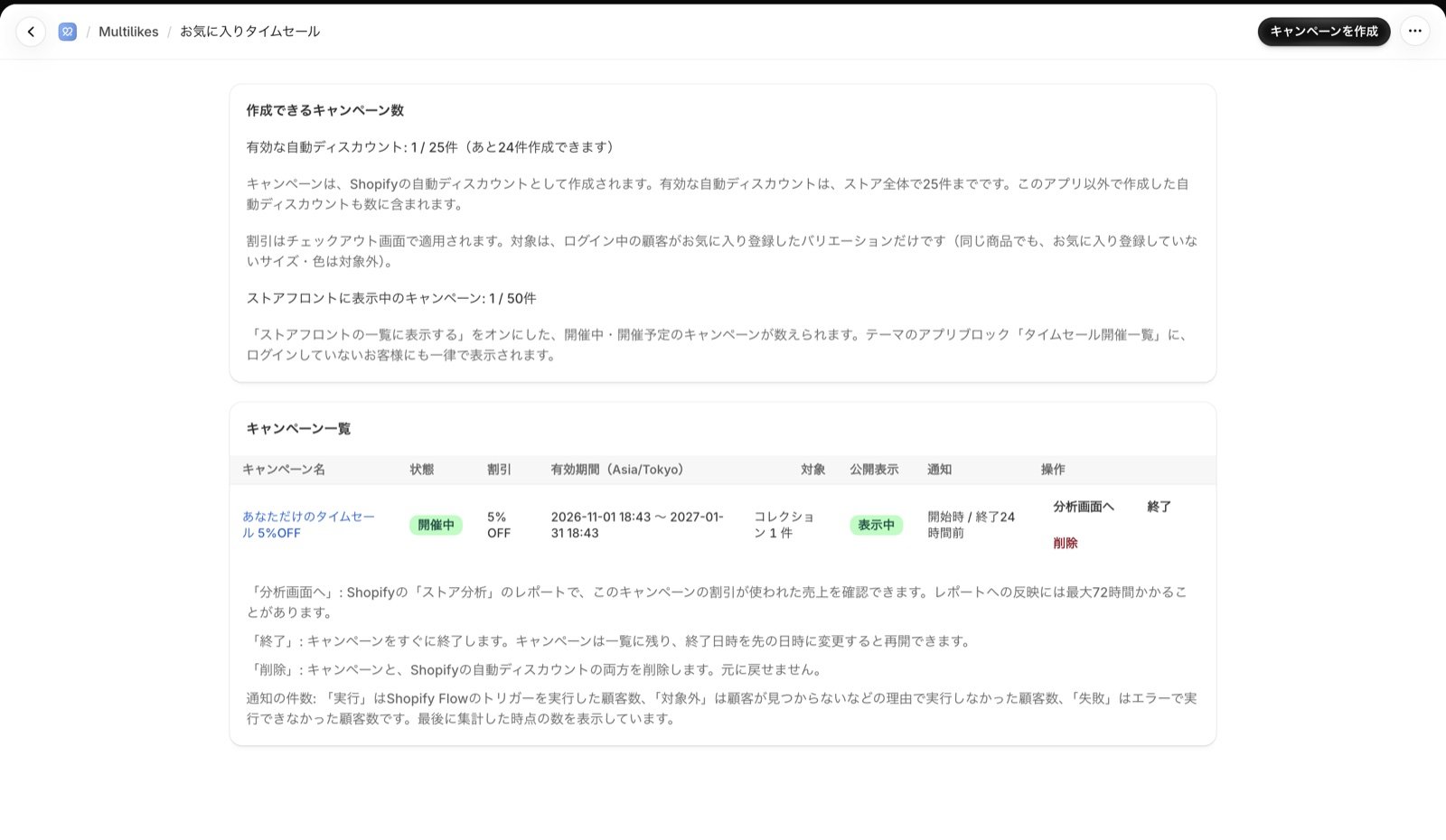
2
Auf „Favoriten-Flash-Sale erstellen“ klicken
Klicken Sie oben rechts auf dem Bildschirm auf Favoriten-Flash-Sale erstellen.
3
Felder ausfüllen und die Kampagne erstellen
Füllen Sie die Felder anhand des Abschnitts „Einstellungsfelder“ unten aus und klicken Sie unten auf dem Bildschirm auf Favoriten-Flash-Sale erstellen.Die erstellte Kampagne erscheint unter ihrem Kampagnennamen auch in der Liste Rabatte im Shopify-Adminbereich.
Einstellungsfelder
Grundeinstellungen, Zielkollektion und Rabattwert
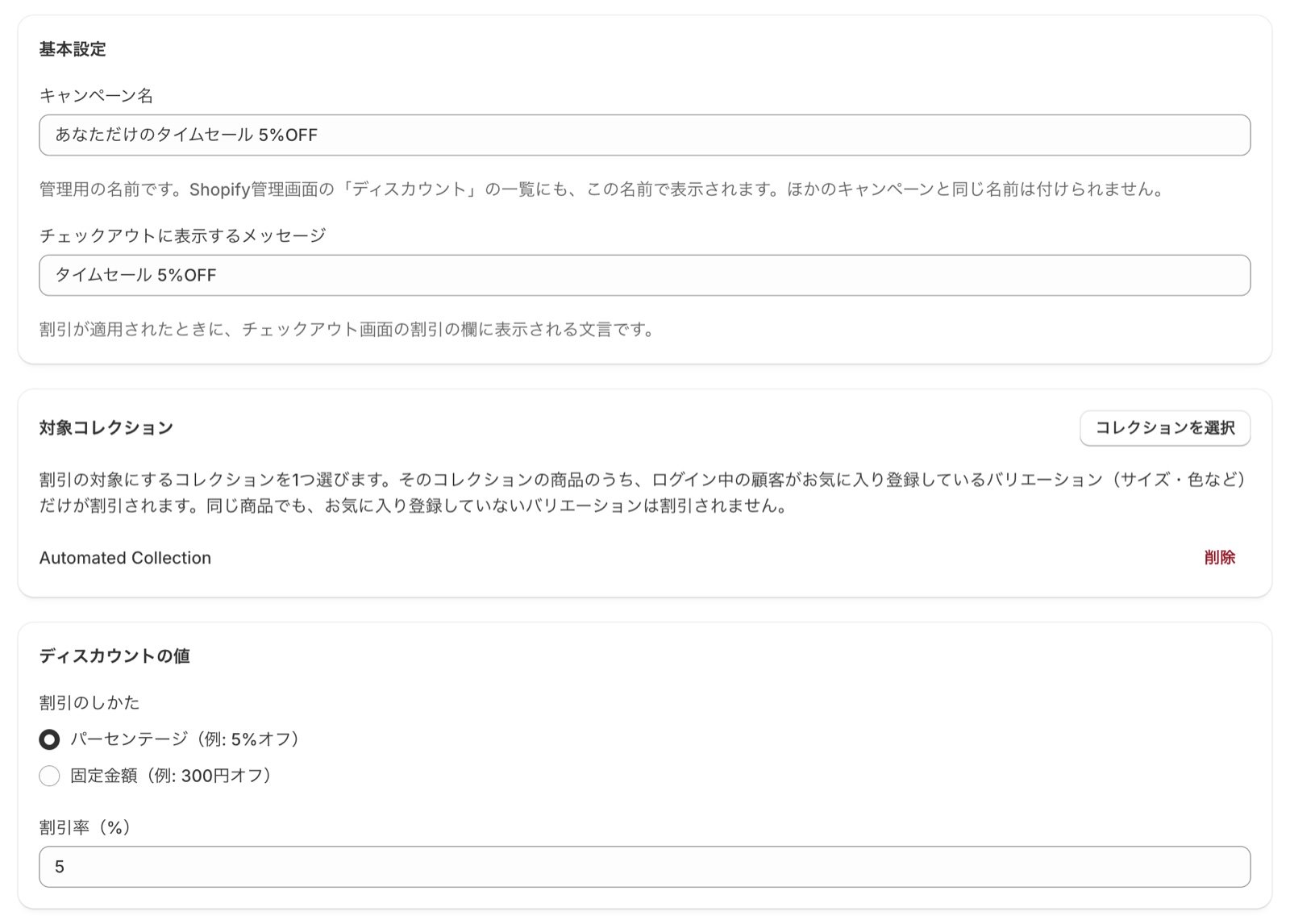
Von den Produkten der Zielkollektion werden nur die Varianten (Größen, Farben usw.) vergünstigt, die der angemeldete Kunde als Favoriten gespeichert hat. Da der Rabatt auf die vom Kunden gewählte Größe und Farbe beschränkt ist, entsteht das Gefühl eines Angebots „nur für Sie“.
Aktiver Zeitraum
Geben Sie Datum und Uhrzeit in der Zeitzone Ihres Shops ein. Sie finden sie im Shopify-Adminbereich unter Einstellungen > Allgemein. Für einen Sale von nur 24 Stunden legen Sie Enddatum und -uhrzeit 24 Stunden nach Startdatum und -uhrzeit fest.
Kombinationen
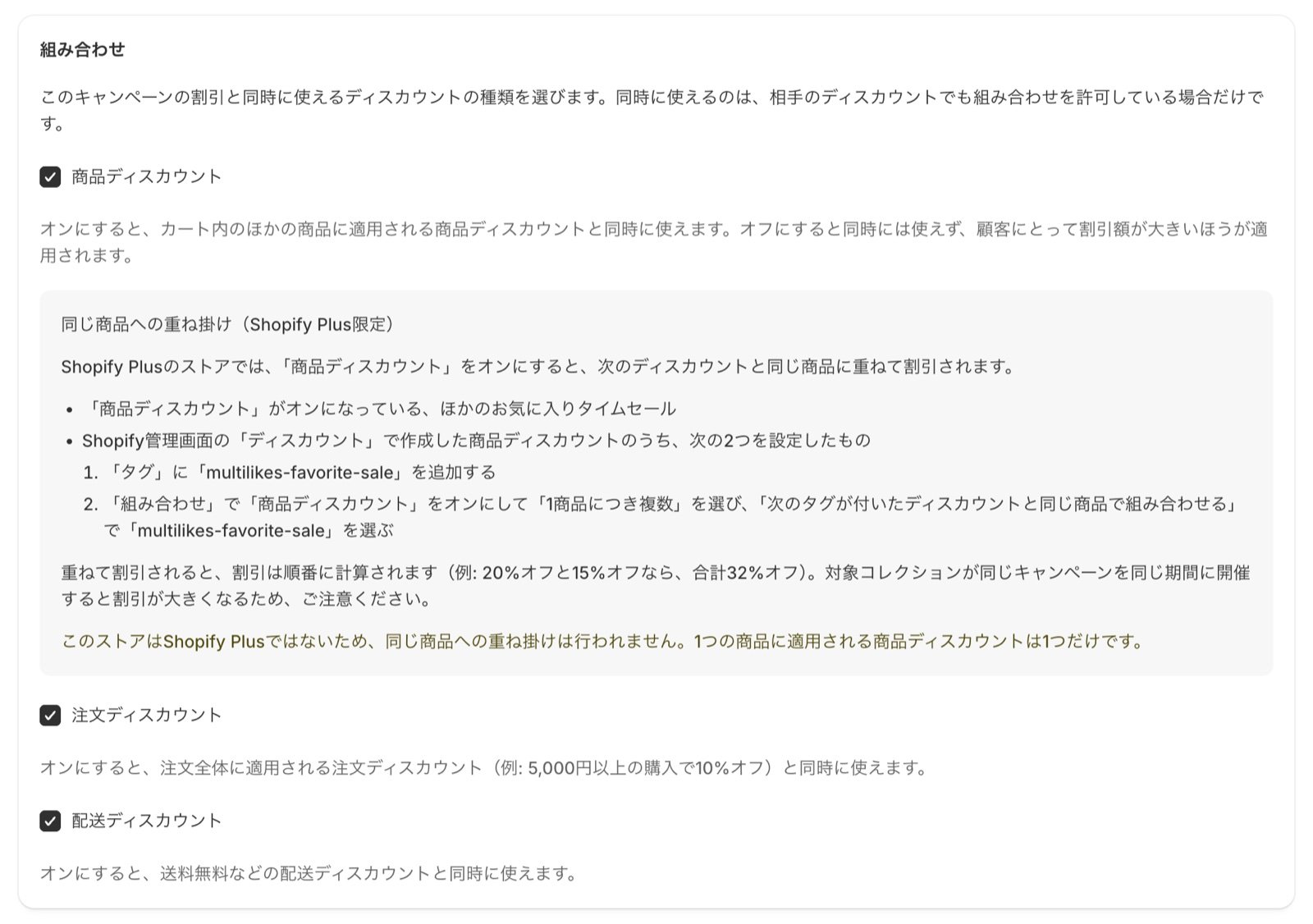
Rabatte auf demselben Produkt stapeln (Shopify Plus)
In Shopify-Plus-Shops wird der Rabatt bei aktivierten Produktrabatten auf demselben Produkt mit den folgenden Rabatten gestapelt.- Andere Favoriten-Flash-Sales, bei denen „Produktrabatte“ aktiviert ist
- Produktrabatte, die Sie unter Rabatte im Shopify-Adminbereich erstellt haben und bei denen beide folgenden Einstellungen festgelegt sind
multilikes-favorite-salezu Tags hinzufügen- Unter Kombinationen die Option Produktrabatte aktivieren, Mehrere pro Produkt wählen und unter Mit Rabatten mit diesen Tags auf demselben Produkt kombinieren den Eintrag
multilikes-favorite-saleauswählen
Anzeige im Shop
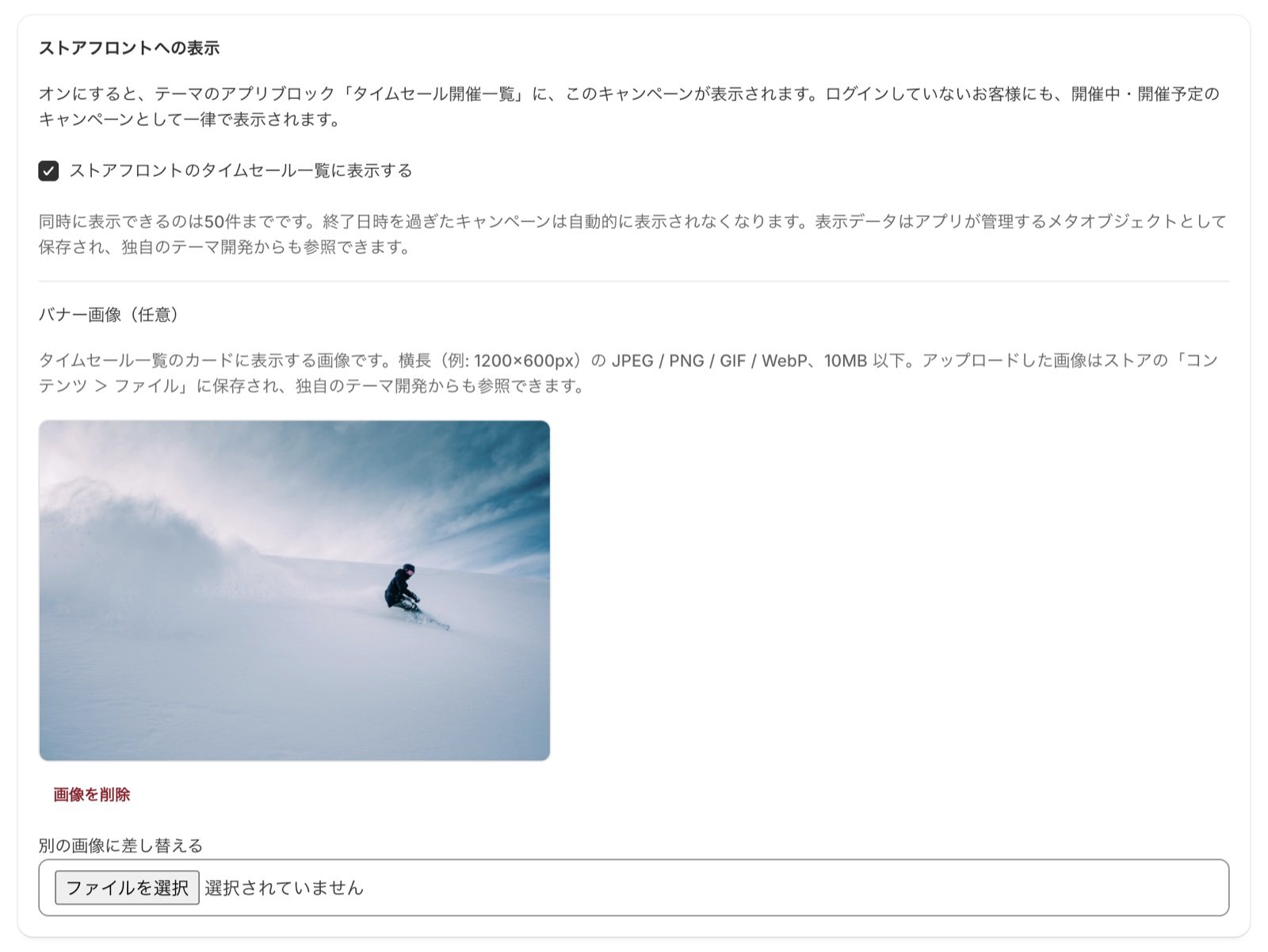
Wie Sie den Block platzieren, lesen Sie unter Favoriten-Flash-Sales im Shop anzeigen.
Benachrichtigungen an Kunden
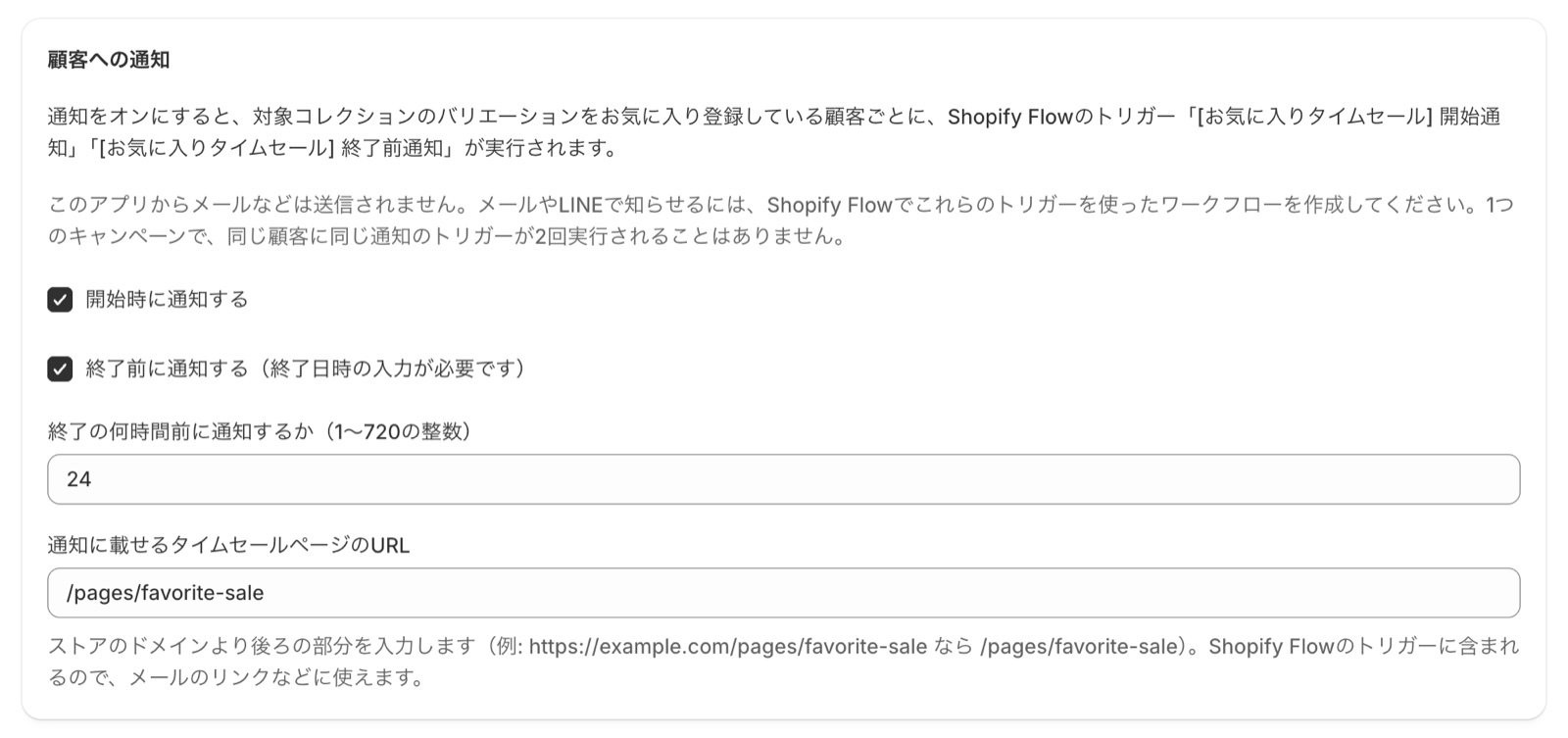
Der Trigger wird für jeden Kunden ausgeführt, der eine Variante der Zielkollektion als Favoriten gespeichert hat. Wie die Benachrichtigung gesendet wird (E-Mail, LINE usw.), legen Sie im Shopify-Flow-Workflow fest. Die Einrichtung finden Sie unter Benachrichtigungen zu Beginn und vor dem Ende eines Favoriten-Flash-Sales senden.
Die Kampagnenliste lesen
Über der Kampagnenliste sehen Sie die Anzahl der Favoriten-Flash-Sales (die Zahl der aktiven automatischen Rabatte und wie viele noch möglich sind) sowie die Zahl der Kampagnen, die im Shop angezeigt werden. In der Liste lesen sich Status und Anzeige wie folgt.
Die Spalte Benachrichtigungen zeigt die Benachrichtigungseinstellungen und die Anzahl je Versand. Ausgeführt ist die Zahl der Kunden, für die der Shopify-Flow-Trigger ausgeführt wurde, Übersprungen die Zahl der Kunden, für die er nicht ausgeführt wurde, etwa weil der Kunde nicht gefunden wurde, und Fehlgeschlagen die Zahl der Kunden, für die er wegen eines Fehlers nicht ausgeführt werden konnte. Angezeigt werden die Zahlen der letzten Auswertung.
Bearbeiten, beenden und löschen
Da eine Kampagne als automatischer Rabatt in Shopify erstellt wird, können Sie sie auch über Rabatte im Shopify-Adminbereich verwalten.
- Öffnen Sie eine Kampagne aus der Liste Rabatte, öffnet sich die Bearbeitungsseite von MultiLikes
- Was Sie unter Rabatte deaktivieren oder löschen, wird auch in der Kampagnenliste von MultiLikes übernommen