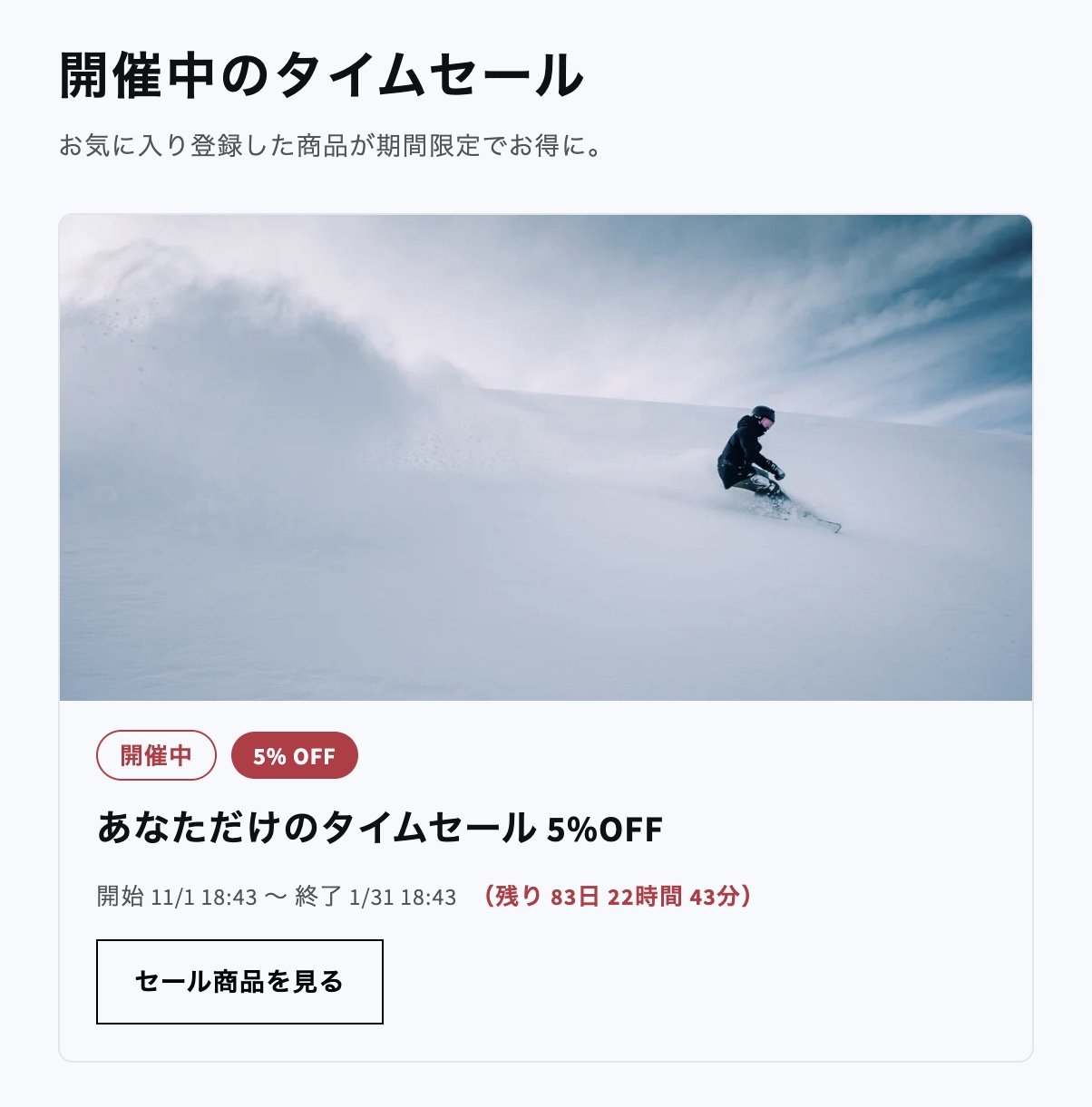
本页的截图为日语的模板编辑器。在中文的模板编辑器中,区块及其设置项会以本页使用的中文名称显示。
可以展示的 2 个区块
将两者放在同一个页面中,既能让所有客户了解特卖正在举办,又能向已登录的客户展示专属于他们的适用商品。也可以把“限时特卖列表”放在首页,作为特卖的入口。
创建限时特卖页面
1
创建页面的模板样式
在 Shopify 后台的“在线商店”>“模板”中点击“自定义”。在页面顶部的页面选择中,选择“页面”下的“创建模板样式”,输入模板样式的名称(例如:
favorite-sale)后创建。2
添加区块
点击左侧“模板样式”下的“添加分区”,从“应用”标签中添加“您收藏商品的限时特卖”和“限时特卖列表”。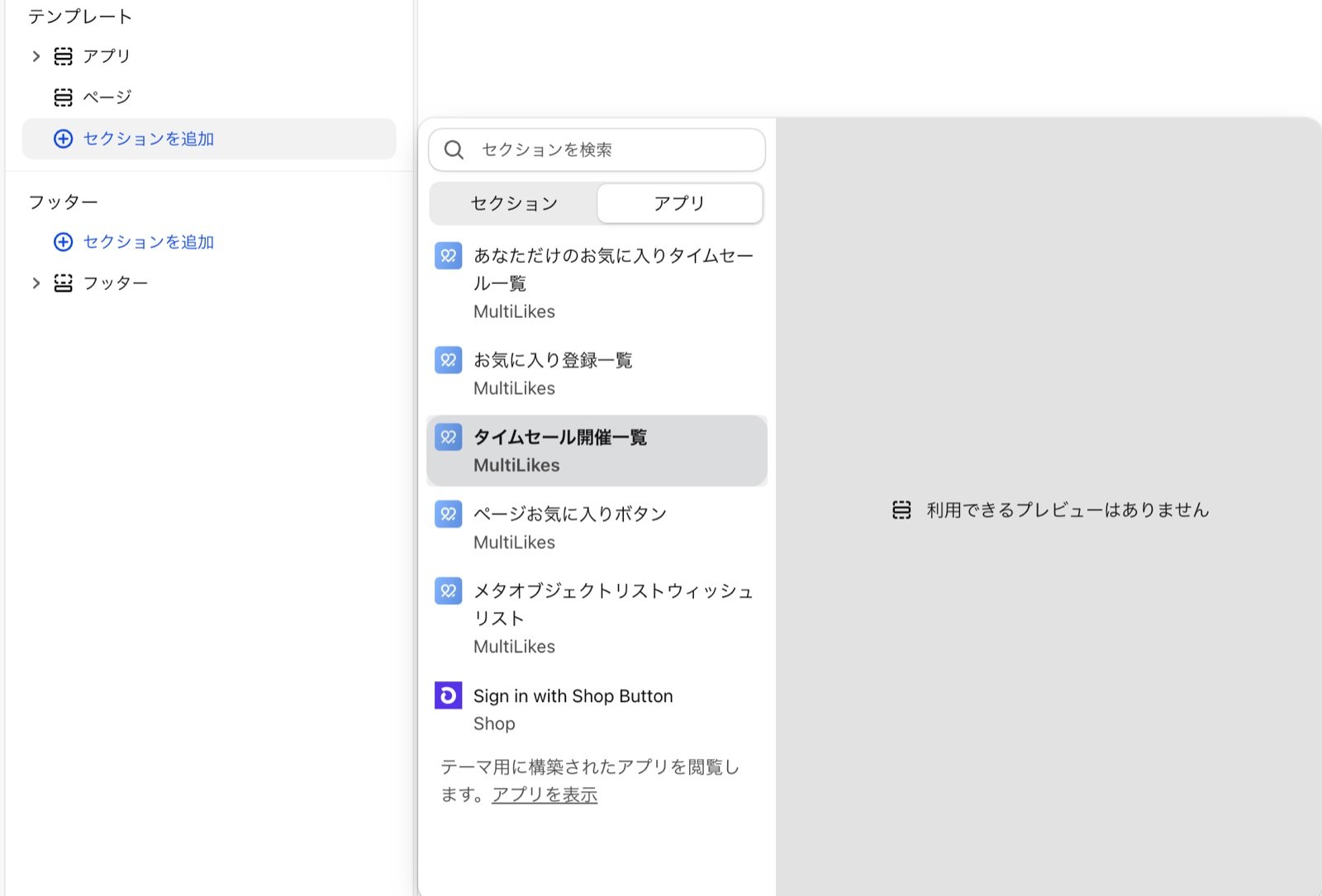
3
调整区块的设置并保存
选中添加的区块,右侧会显示设置。调整标题和文字后,点击“保存”。设置项请参阅下方的表格。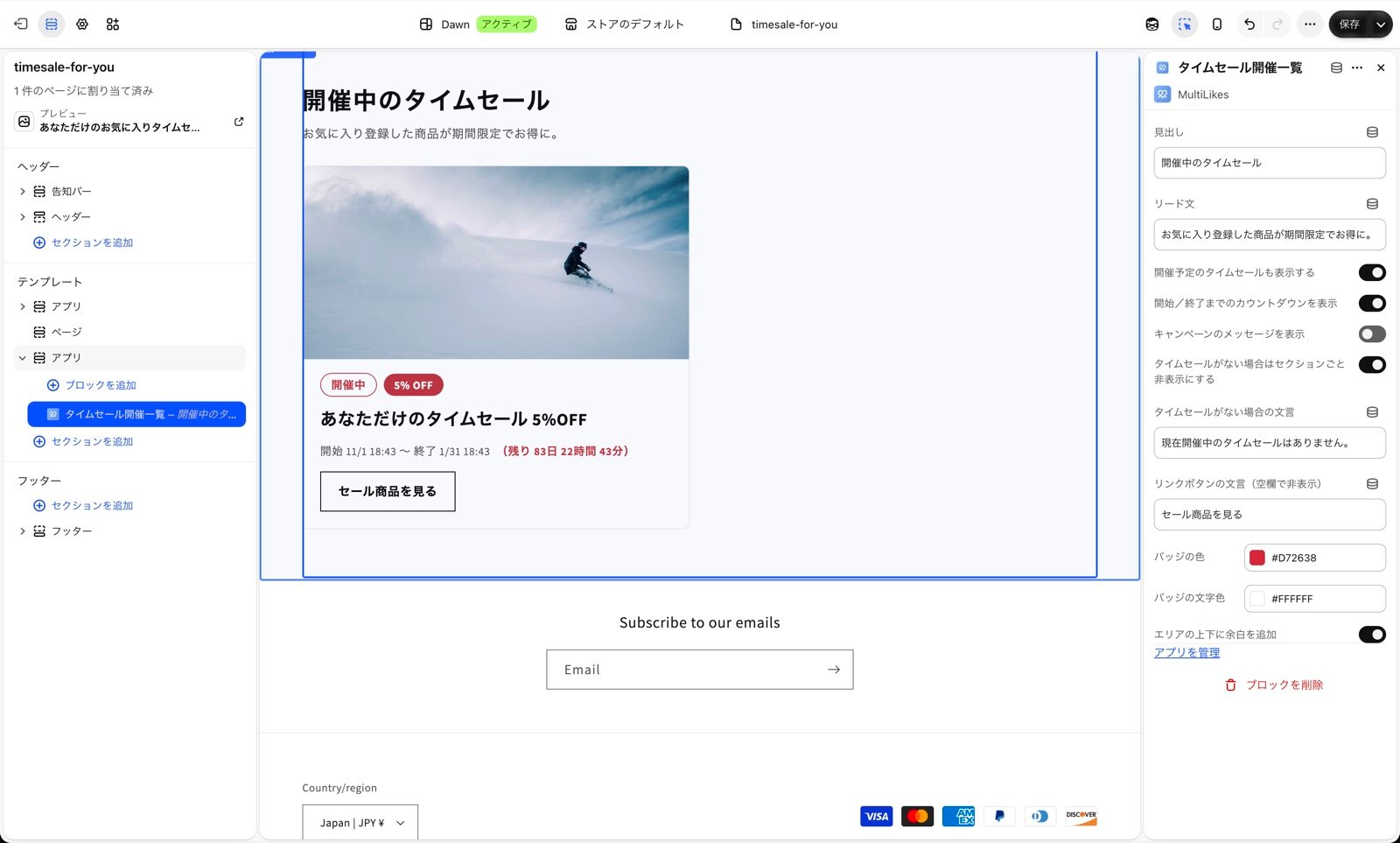
4
创建页面并选择模板样式
在 Shopify 后台的“在线商店”>“页面”中创建新页面,输入标题(例如:限时特卖)。在模板样式中选择步骤 1 创建的模板样式,将页面的 URL 设为
/pages/favorite-sale 后保存。URL 可以在该页面的编辑页面中,通过“搜索引擎列表”的“编辑”更改。活动的“通知中附带的限时特卖页面 URL”,在创建时为
/pages/favorite-sale。如果您把页面设为其他 URL,请将活动的设置也改为该 URL。它会用作提醒邮件中的链接,以及“限时特卖列表”卡片的链接目标。您收藏商品的限时特卖
对已登录的客户,会针对每个进行中的活动,排列出该客户已收藏的适用商品。商品上带有折扣标签,折扣后的金额会在结账页面显示。 对未登录的客户,会显示登录提示和登录按钮。
限时特卖列表
先排列进行中的活动,再排列即将开始的活动。显示的是已开启“在店面的限时特卖列表中显示”的活动。