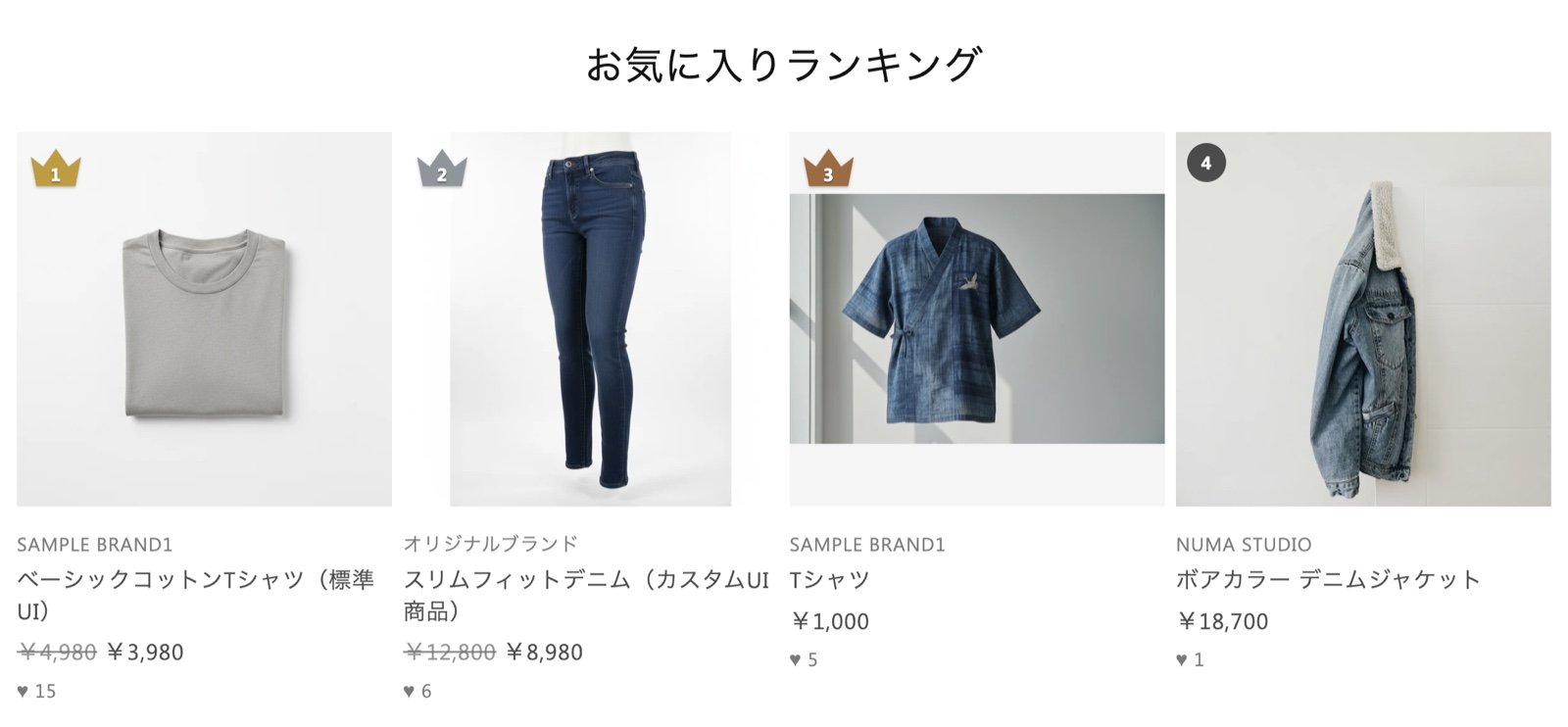
本页的截图为日语的模板编辑器。在中文的模板编辑器中,区块及其设置项会以本页使用的中文名称显示。
收藏排行能做什么
收藏数量是客户“想要”汇聚而成的人气标志。收藏排行是一个区块,会把收藏数量多的商品依次排列,并展示在商店中。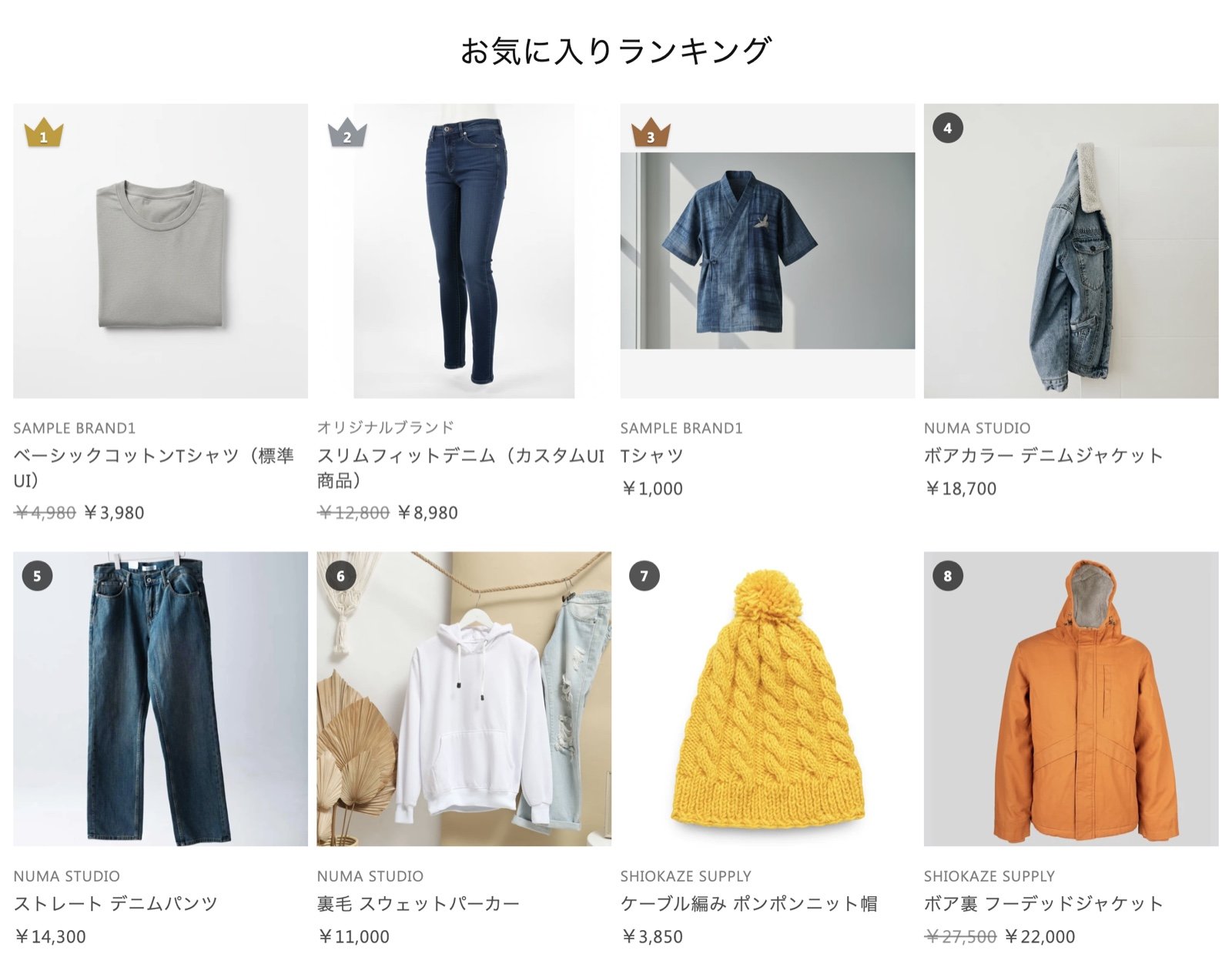
- 一眼传达热门商品:即使是第一次来访的客户,也能看到其他客户选择的商品,帮助他们挑选商品
- 放上去就会自动更新排序:排序会随收藏数量自动刷新,无需您重新挑选商品
- 用名次标记吸引目光:为前 3 名添加皇冠标记,让排行更有排行的样子
- 按国家和地区显示:以客户所选国家和地区的货币显示价格。商品名称有翻译时,会以客户的语言显示
使用示例
- 放在首页的热门商品板块:与新品、推荐商品并列,作为畅销商品的入口
- 放在排行专题页面:创建“收藏排行”页面,并通过菜单或横幅链接过去
- 放在商品页面下方:展示其他热门商品,促进顺带购买和商店内的浏览
可使用的套餐
Advance、Pro 和 Enterprise 套餐可使用。如果您使用的是 Standard 套餐,请在应用的套餐选择页面中更改为 Advance 及以上套餐,模板编辑器的“应用”列表中就会显示该区块。排行中会出现的商品
- 按每件商品的收藏数从高到低排列。收藏数与商品页面显示的数量相同,是尺寸、颜色等款式的收藏数之和
- 后台“分析”中靠前的列表,是按 SKU(款式)的数量排列的。因此,排序可能与排行不同
- 出现在排行中的,是收藏数在 1 件以上、且已在在线商店发布的商品。草稿和已归档的商品不会出现
- 在客户所选国家和地区不销售的商品不会显示,后面名次的商品会依次递补
- 排行的排序大约每隔 1 小时刷新一次
- 没有可显示的商品时,不会显示该区块
排行是根据商品收藏的数量排列的。如果尚未放置商品收藏按钮,请先按照设置商品收藏中的步骤完成设置。
在商店中展示
1
打开模板编辑器
在 Shopify 后台的“在线商店”>“模板”中点击“自定义”。在编辑器顶部的页面选择中,选择要展示排行的页面(例如:首页)。
2
添加区块
在左侧“模板样式”下点击“添加分区”,从“应用”标签中选择“收藏排行”。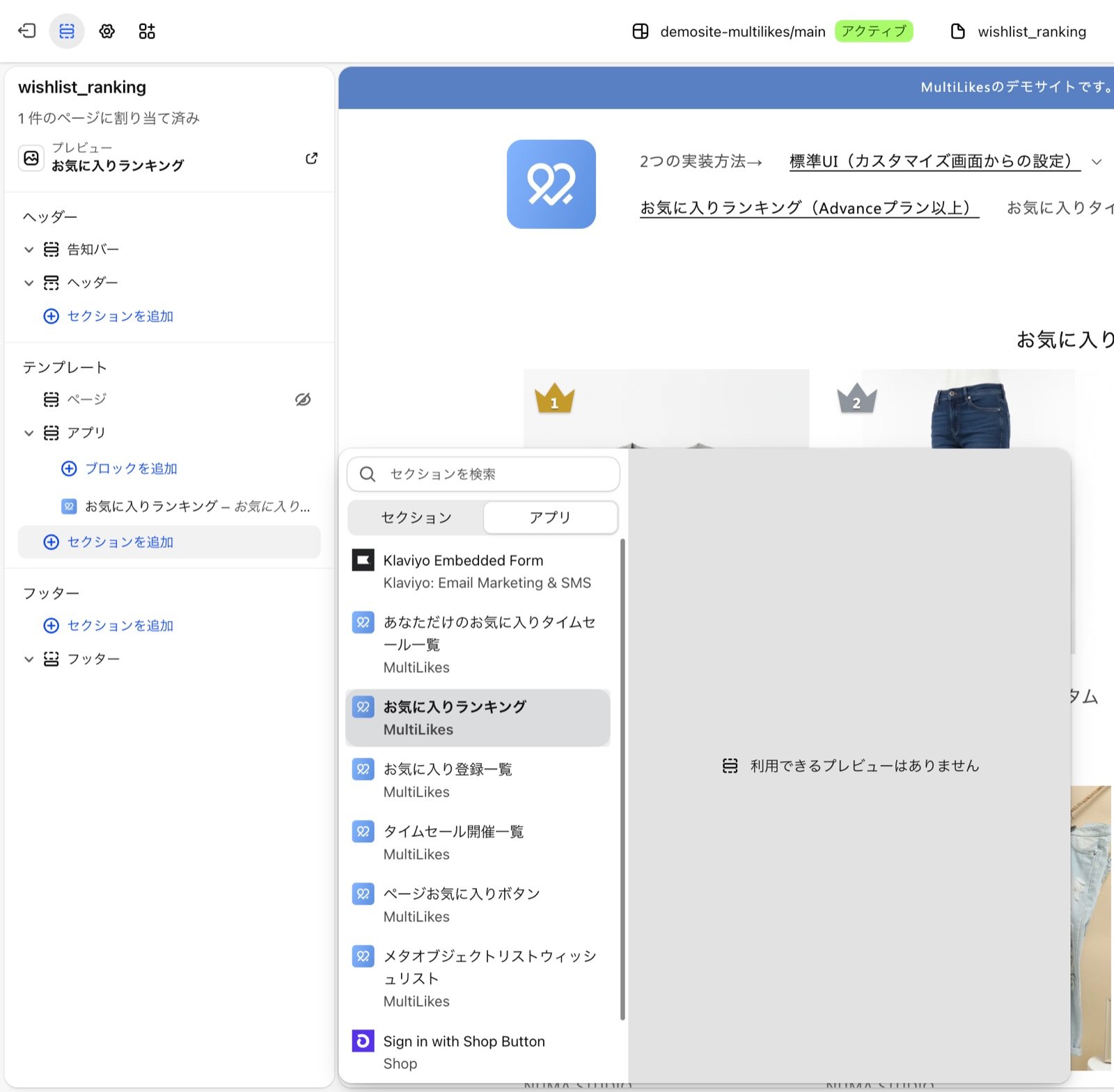
3
调整设置并保存
添加后会显示区块的设置项。调整标题、副标题和显示数量,然后点击“保存”。设置项请参阅下表。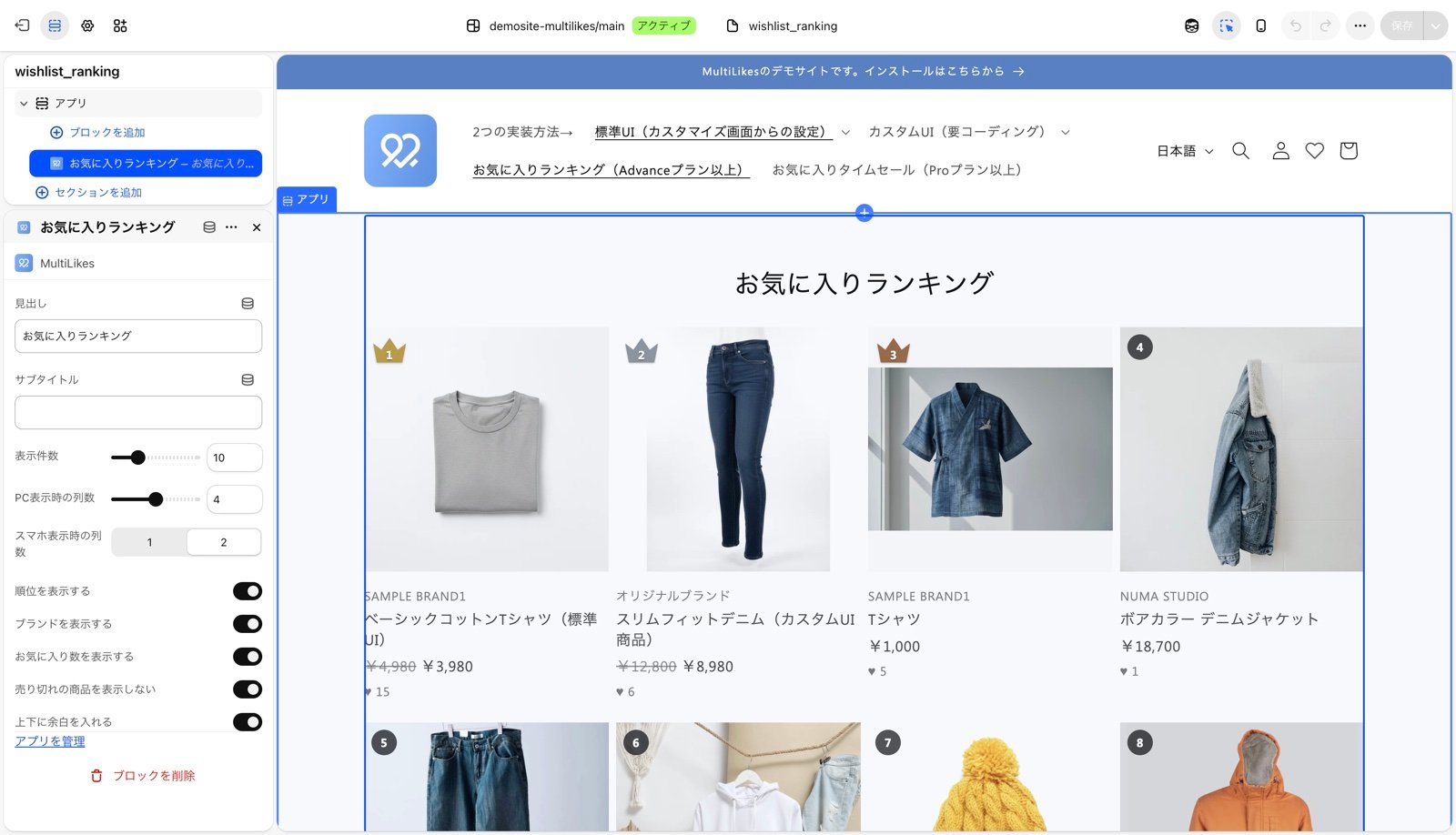
设置项
在 Dawn 以及基于 Dawn 的模板中,卡片的间距、文字对齐方式和图片内边距会随模板设置而变化,因此会以与商店中其他商品列表相同的间距排列。所参照的是模板设置中“布局”>“网格”的“水平间距”和“垂直间距”,以及“产品卡”的“图片填充”和“文本对齐方式”。
打开“显示名次”和“显示收藏数”后,会显示如下效果。