

放置之前
请先按照应用设置中的步骤,在模板的“应用嵌入”中打开“启用收藏”和“启用商品收藏按钮”。在商品页面放置收藏按钮
1
在模板编辑器中打开产品模板样式
在应用“设置”的“安装指南”中,点击“在商品页面添加收藏按钮”下的“打开主题编辑器”。模板编辑器会打开,并已在产品模板样式中添加了“商品收藏按钮”。如果要在模板编辑器中自行添加,请在产品模板样式的“产品信息”中点击“添加块”,再从“应用”标签中选择“商品收藏按钮”。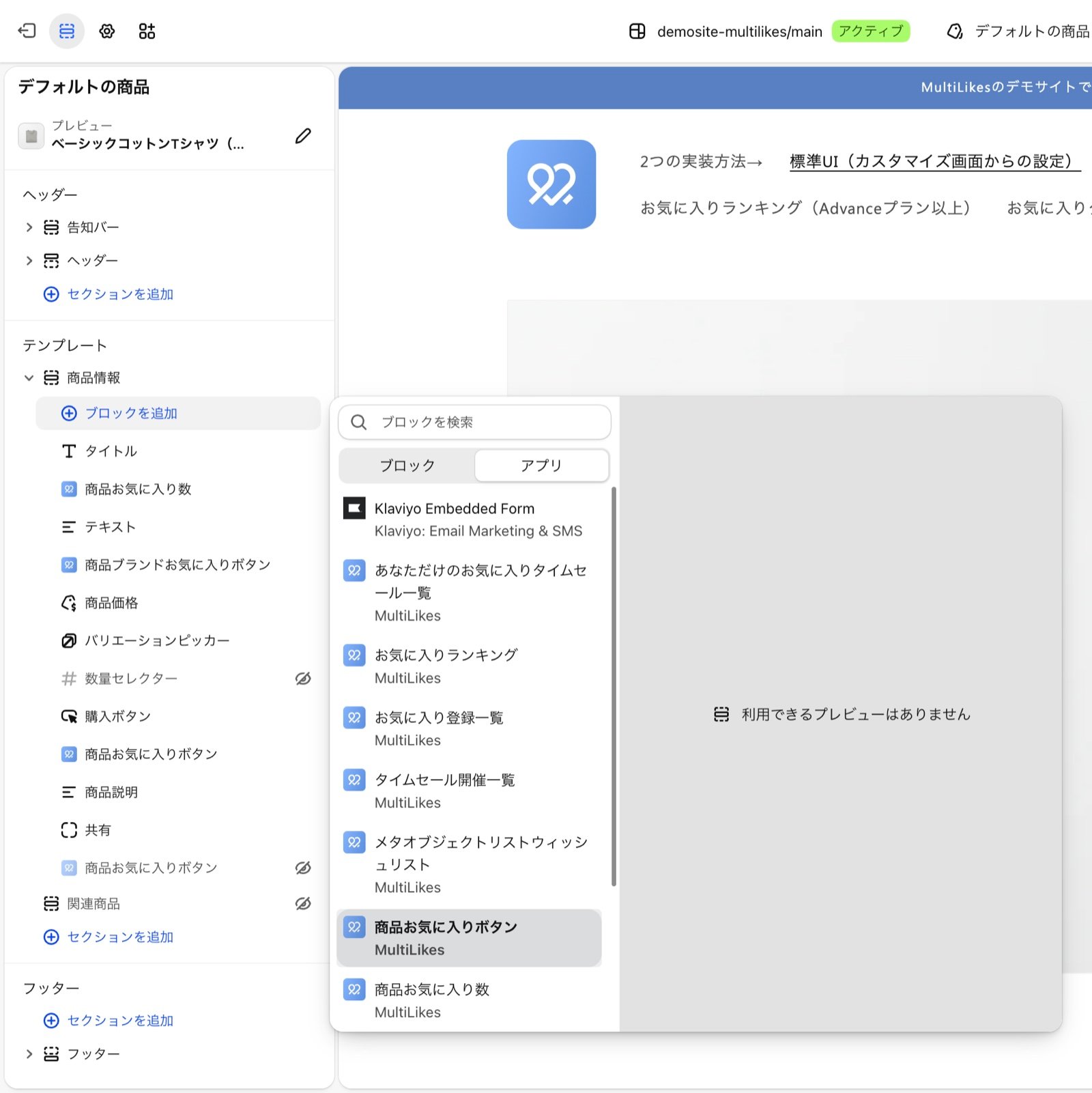
2
调整位置并保存
在左侧列表中拖动区块,将其移动到想要显示的位置(例如:“加入购物车”按钮的下方)。点击“保存”后,即会显示在商店中。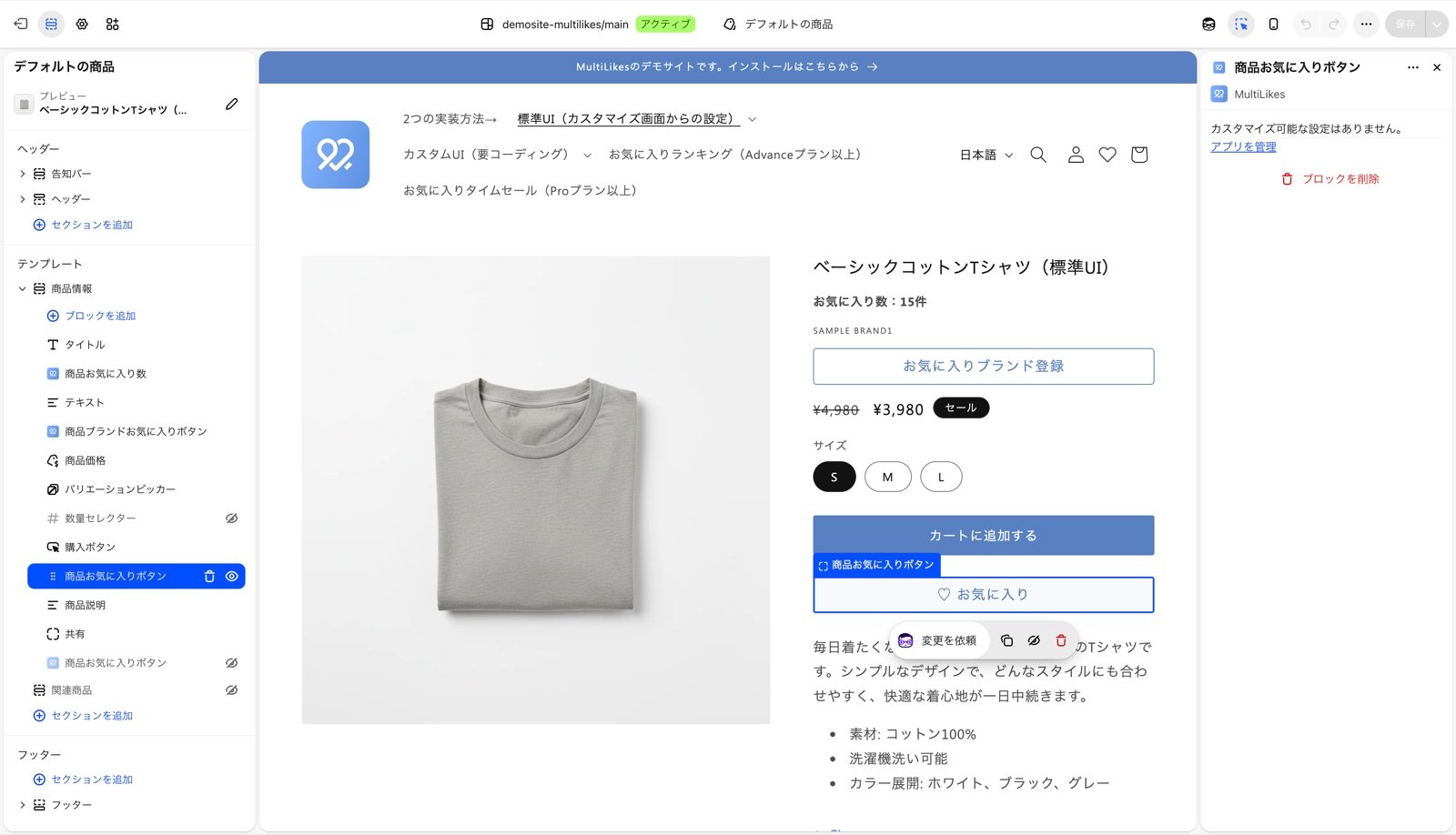
3
在商店中确认
打开商品页面,确认收藏按钮已显示。应用“安装指南”中的“在商品页面添加收藏按钮”也会标上“已安装”。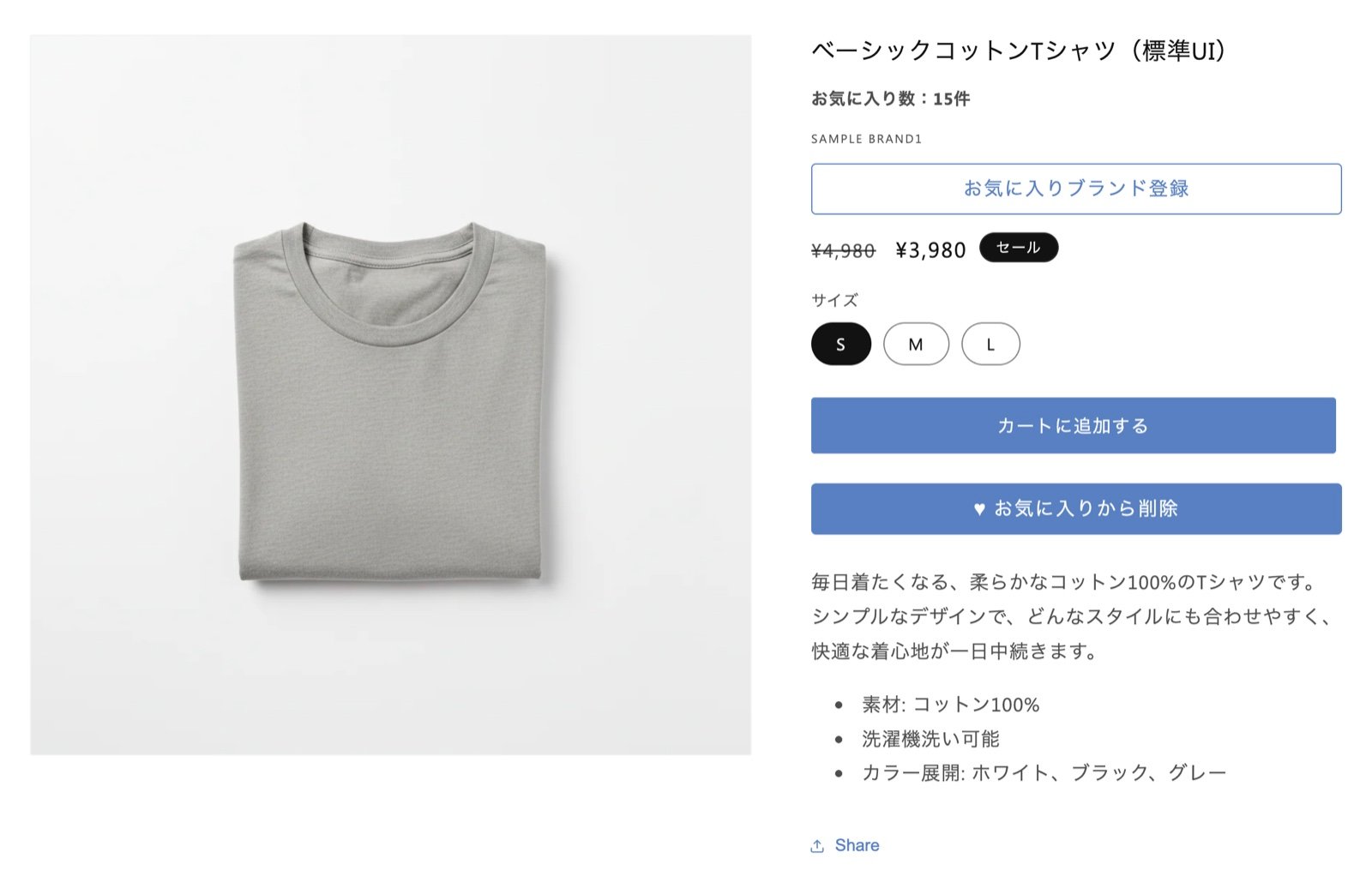
可放置在商品页面的区块
产品模板样式中可以放置以下 3 个区块。都是从“添加块”的“应用”标签中添加。商品收藏按钮
这是“♡ 收藏”按钮。点击后,当前选中的尺寸、颜色等(SKU)会被加入收藏。已在收藏中时,显示会变为“♥ 取消收藏”等。商品收藏数
在商品页面显示该商品被收藏的数量。能让客户感受到这是“大家都想要的商品”,从而促成购买。也可以通过安装指南“可选设置”中“在商品页面显示收藏数”的“打开主题编辑器”来添加。显示的是按商品统计的数量。这是各尺寸、颜色的收藏数之和,因此切换款式时数量不会变化。
商品品牌收藏按钮
可在商品页面收藏该商品所属品牌的按钮(Advance 及以上套餐)。对于 Shopify 中商品的“供应商”与元对象“Brands / ブランド一覧”(品牌列表)中的品牌名称相同的商品,会显示品牌收藏按钮。品牌的登记方法请参阅设置品牌和门店收藏。
(可选)Shopify Flow 设置
当客户添加或取消商品收藏时,可以触发 Shopify Flow 的工作流程。例如,根据客户收藏的商品为其添加客户标记,就可以只向感兴趣的客户发送通知,或通过客户细分进行筛选。 如果不使用,则无需设置。1. 在 Shopify Flow 中创建工作流程,并选择触发器“Product Wishlist - [商品お気に入り] お気に入りボタン押下”
2. 利用可获取的值,组合条件和操作
3. 启用工作流程
触发器只会在收藏状态发生变化时启动。再次添加已在收藏中的商品,不会启动。