

收藏列表页面能做什么
客户可以在一个页面中集中回顾自己添加的收藏。商品、品牌和门店、文章、产品系列等当前套餐可用的对象,会以标签分开显示。可以直接从列表加入购物车,帮助您把“以后再买”变成实际购买。创建收藏列表页面
1
创建页面的模板样式
在 Shopify 后台的“在线商店”>“模板”中点击“自定义”。在编辑器顶部的模板样式选择中选择“页面”,点击“创建模板样式”,输入名称(例如:
customer_wishlist)后创建。customer_wishlist 是应用安装指南中使用的默认名称。2
添加“收藏列表”
在创建好的模板样式中点击“添加分区”,从“应用”标签中选择“收藏列表”。调整设置后点击“保存”。设置项请参阅下表。在应用“设置”的“安装指南”中,于“准备收藏列表页面”的“收藏列表的模板名称”中填入模板样式的名称,再点击“在主题编辑器中添加板块”,就会打开已将“收藏列表”添加到该模板样式中的模板编辑器。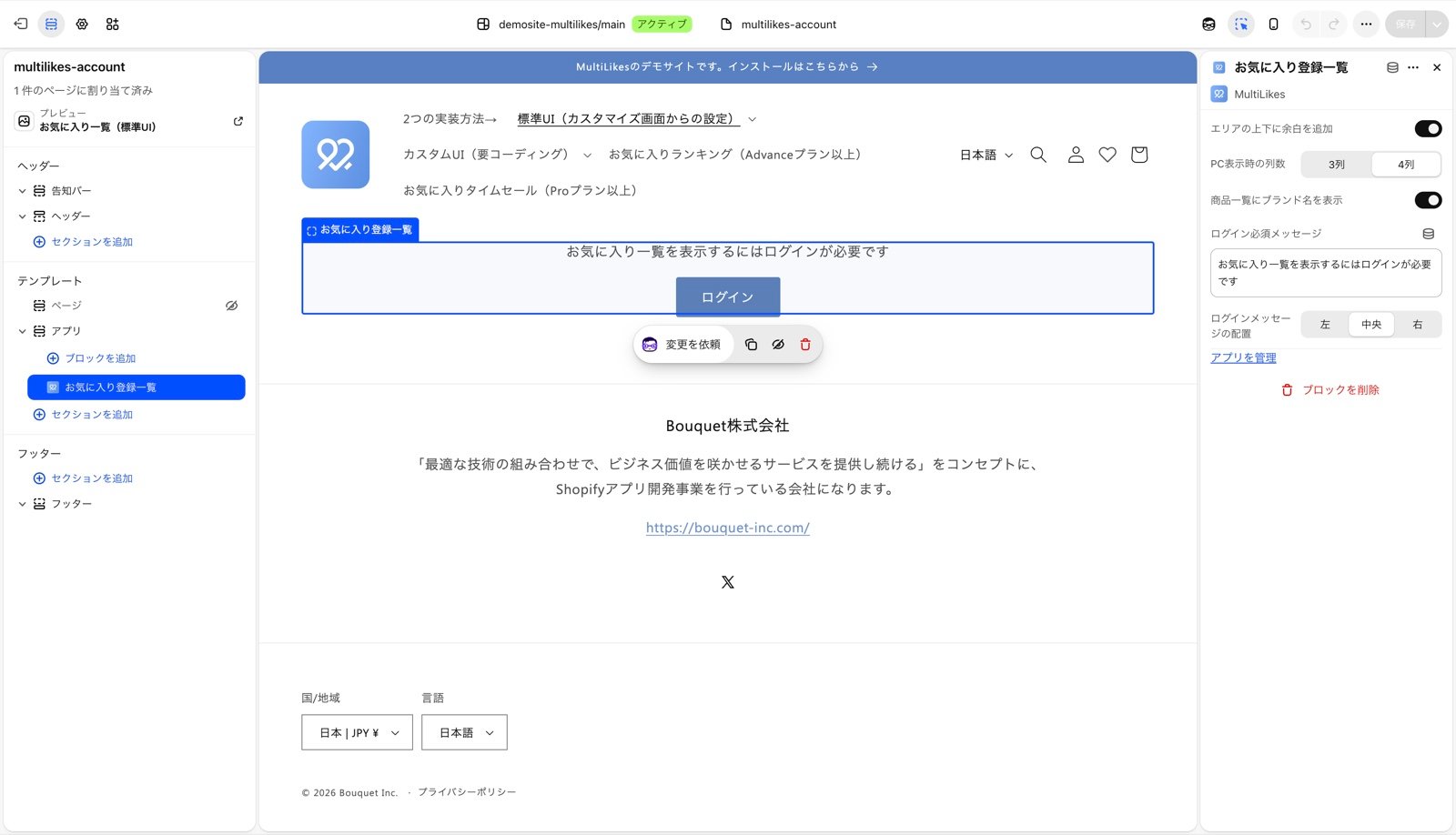
3
创建页面并分配模板样式
在 Shopify 后台的“在线商店”>“页面”中创建页面(也可以从安装指南的“创建页面”打开)。输入标题(例如:收藏列表),在右侧的“模板样式”中选择步骤 1 创建的模板样式并保存。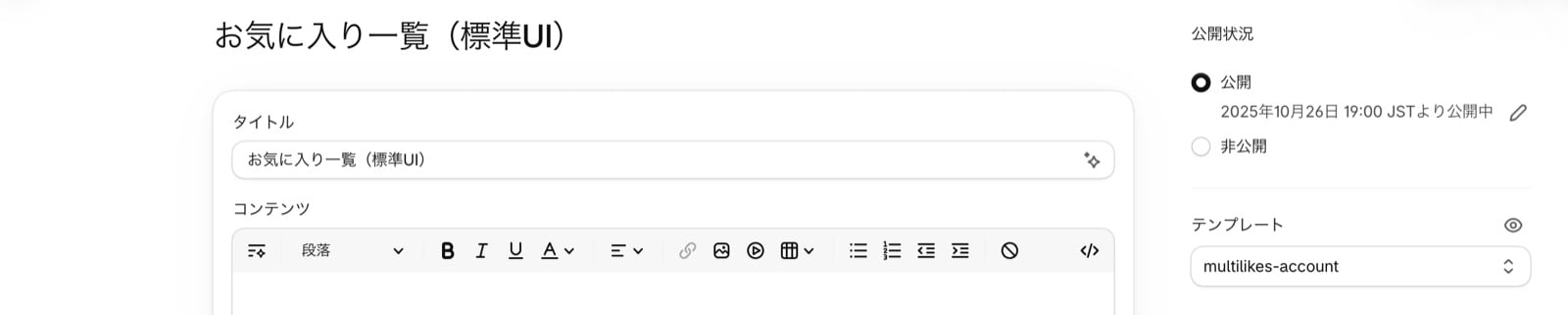
4
在菜单中添加链接
在页眉的图标或客户账户的菜单中,添加指向所创建页面的链接。这样客户随时都能回顾自己的收藏。
5
在商店中确认
在登录状态下打开页面,确认收藏已以列表形式显示。应用“安装指南”中的“准备收藏列表页面”也会标上“已安装”。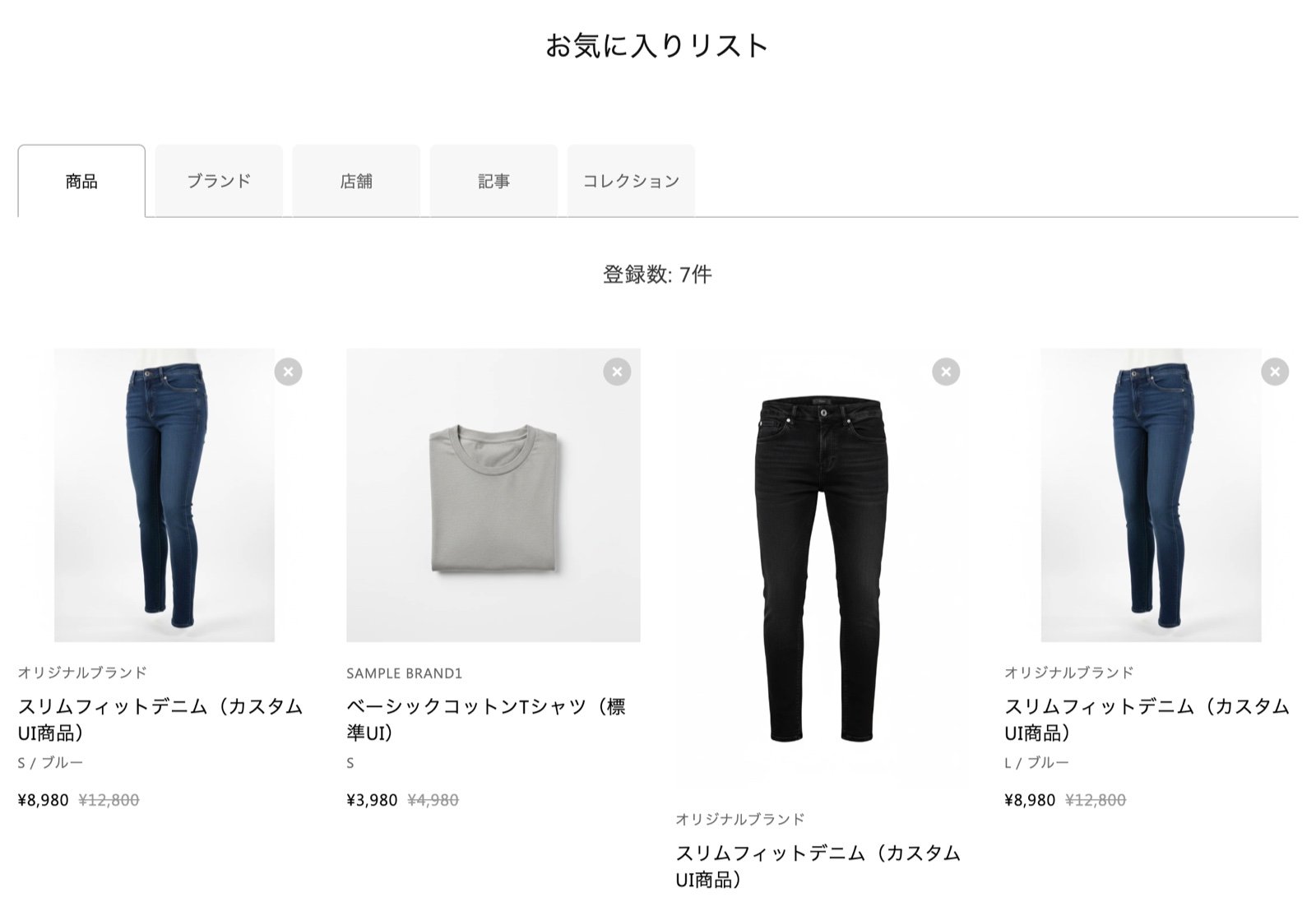
设置项
未登录的客户会看到需要登录的提示信息和登录按钮。
适用于将客户账户设置为新版的商家
截至 2026 年 1 月,Shopify 为客户账户提供两种版本:- 旧版
- 客户账户