

品牌和门店收藏能做什么
客户可以收藏自己喜欢的品牌和常去的门店。品牌和门店的列表页面上,会为每一项添加收藏按钮。客户收藏的品牌和门店,可通过 Shopify Flow 同步为客户标记,用于发送品牌新品和门店活动的通知。 Advance、Pro 和 Enterprise 套餐均可使用。设置流程
在应用“设置”的“安装指南”的“可选设置”中,会列出 3 个与品牌和门店收藏相关的项目。请从上到下依次进行。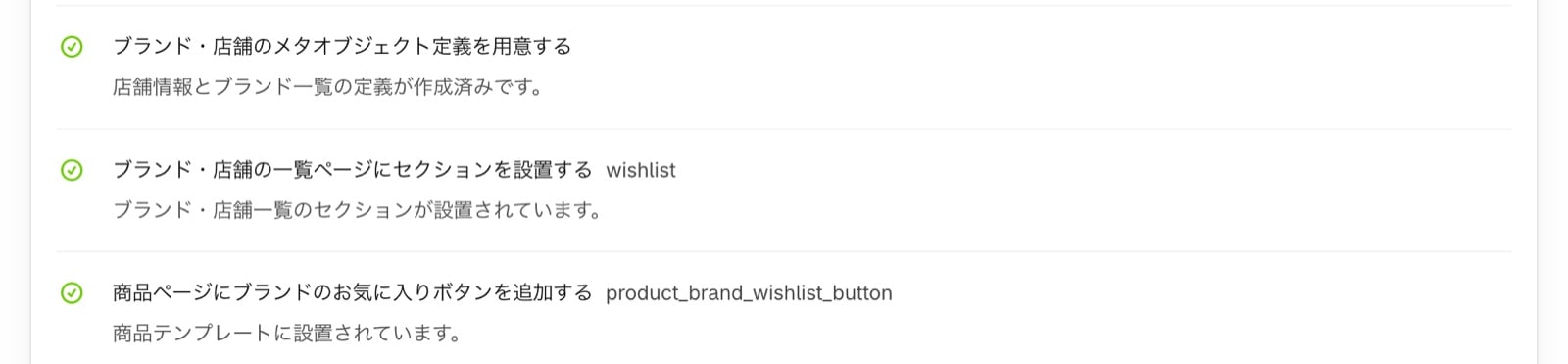
1
创建元对象定义
在“准备品牌和门店的元对象定义”中,点击“创建品牌列表定义”和“创建门店信息定义”。商店中会创建用于登记品牌和门店的容器(元对象定义)。如果已存在定义但缺少字段,则会显示“更新品牌列表定义”和“更新门店信息定义”。点击后会补充缺少的字段。
2
登记品牌和门店
在“在品牌和门店列表页面安装板块”中点击“添加品牌和门店”,会打开 Shopify 后台的元对象页面。选择“ブランド一覧”或“店舗一覧”(新创建的定义为“Brands / ブランド一覧”和“Stores / 店舗一覧”),再通过“添加条目”填入品牌名称和图片等并保存。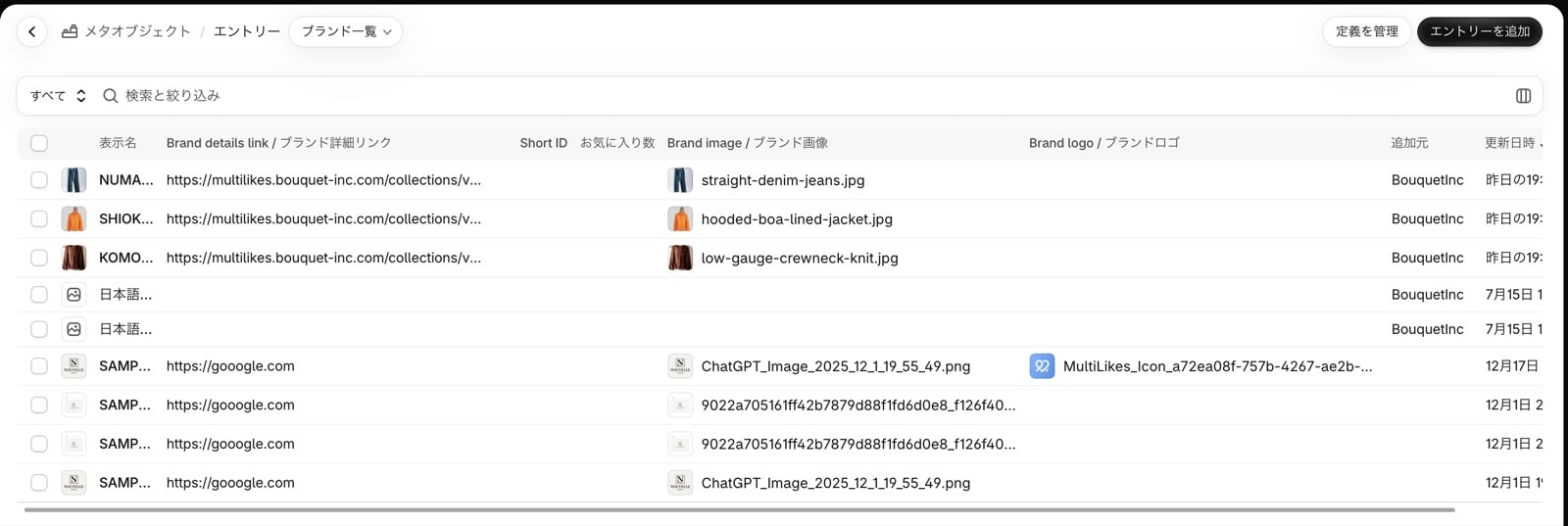
品牌列表中的品牌名称,请与 Shopify 中商品的“供应商”登记为相同的文字。二者相同时,商品页面上会显示品牌收藏按钮。
3
在列表页面的模板样式中放置分区
在模板编辑器中创建页面的模板样式(例如: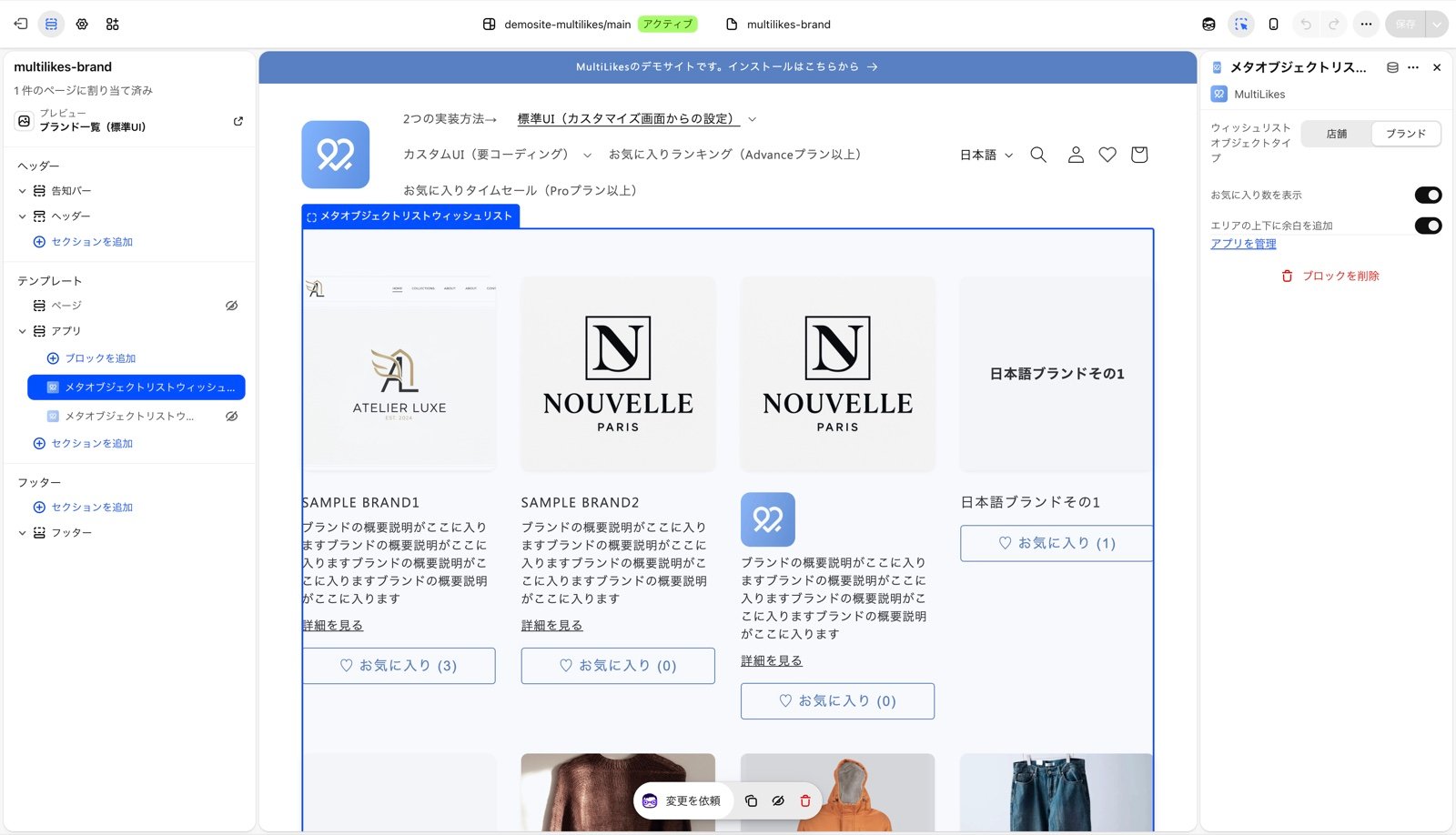
store-list),在“添加分区”的“应用”标签中添加“带收藏功能的元对象列表”。在设置的“要显示的元对象类型”中选择“品牌”或“门店”并保存。在安装指南的“品牌和门店列表的模板名称”中填入模板样式的名称,再点击“在主题编辑器中添加板块”,就会打开已将该分区添加到该模板样式中的模板编辑器。4
创建页面并发布
点击安装指南中的“创建页面”,会打开 Shopify 后台的页面界面。创建页面后,在右侧的“模板样式”中选择步骤 3 的模板样式并保存。在菜单中添加指向该页面的链接,客户就能找到这个列表。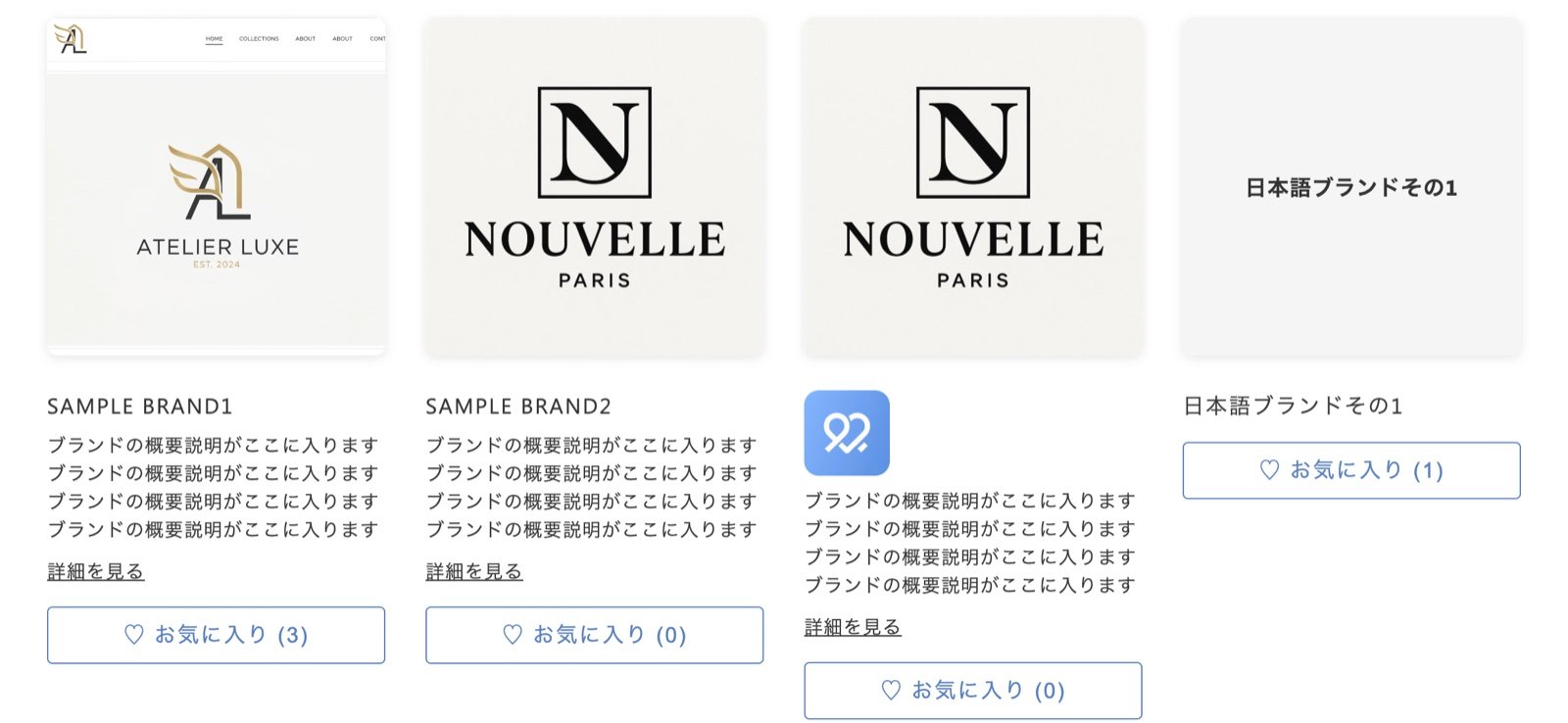
5
在商品页面放置品牌收藏按钮(可选)
点击“在商品页面添加品牌收藏按钮”中的“打开主题编辑器”,会打开已在产品模板样式中添加了“商品品牌收藏按钮”的模板编辑器。详情请参阅设置商品收藏。
如果觉得操作繁琐,请通过应用“设置”中的“联系我们”咨询。我们也可以代为设置。
(可选)Shopify Flow 设置
当客户将品牌、门店加入收藏或取消收藏时,可以触发 Shopify Flow 的工作流程。将收藏的品牌和门店设为客户标记后,就可以只向感兴趣的客户发送品牌新品和门店活动的通知。 我们为添加客户标记的工作流程准备了模板。请先导入模板使用。 如果要自行创建工作流程,请按以下步骤设置。如果不使用,则无需设置。1. 在 Shopify Flow 中创建工作流程,并选择触发器“Metaobject Wishlist - [メタオブジェクト(ブランド・店舗)お気に入り] お気に入りボタン押下”
2. 利用可获取的值,组合条件和操作
3. 启用工作流程
触发器只会在收藏状态发生变化时启动。再次添加已在收藏中的品牌和门店,不会启动。