

关于本页
本页面向已委托制作公司(构建合作伙伴)完成 MultiLikes 设置、今后将在商店中自行运营的商家。设置的具体步骤请参阅初始设置。 MultiLikes 可从 Shopify 后台左侧菜单的“应用”中打开。应用的菜单共有“首页”“收藏”“分析”“限时特卖”“套餐”“设置”6 项。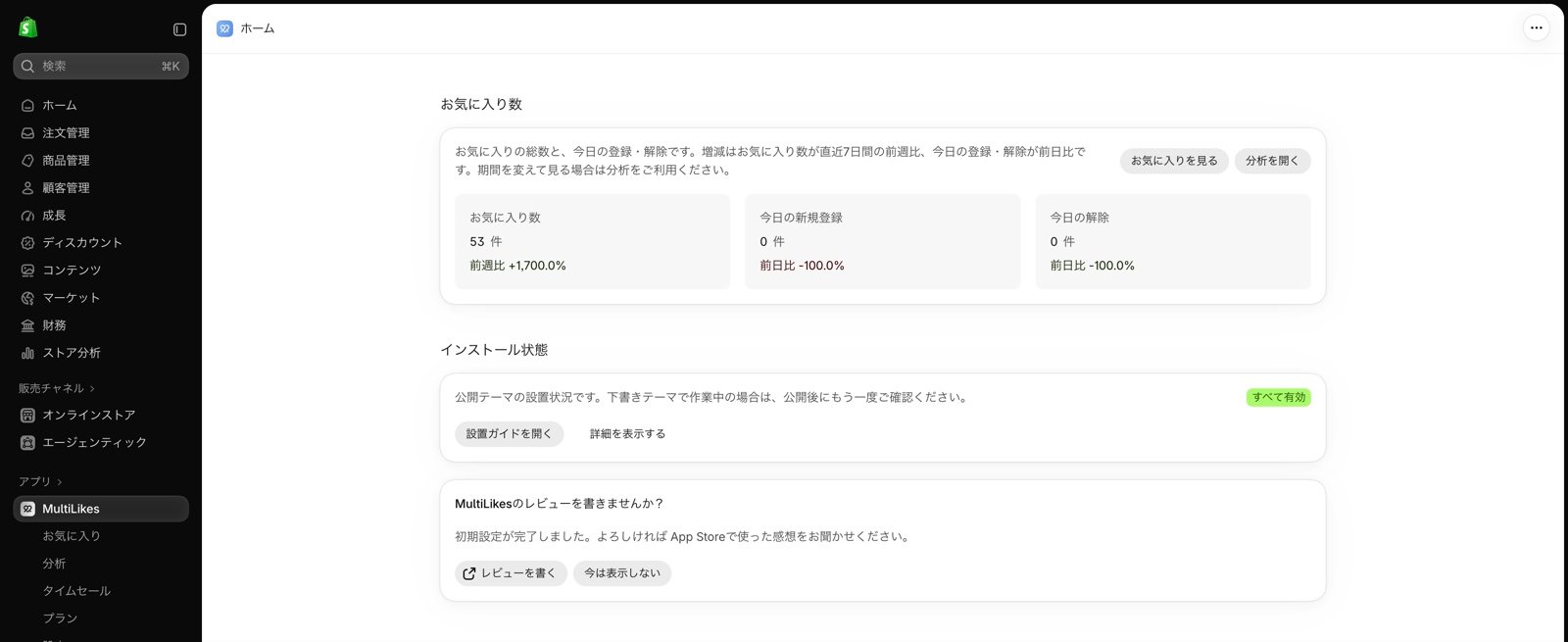
后台的查看方法
首页
显示收藏总数,以及今日的新增收藏数和取消收藏数。收藏数还会显示最近 7 天较上周的变化,今日新增和取消则会显示较前一天的变化。在下方的“安装状态”中,可以确认应用在已发布的模板中是否已启用。 当收藏数据的统计中断,或模板的应用嵌入被关闭时,首页上方会显示提示。点击提示中的按钮,即可进入相应的页面。收藏
按“商品”“品牌和门店”“产品系列”“文章”“页面”标签,以列表形式显示客户添加的收藏。可以按收藏数从高到低排序,也可以按商品名称或 SKU 搜索。商品按尺寸、颜色等 SKU 分别显示,因此一眼就能看出哪个款式更受欢迎。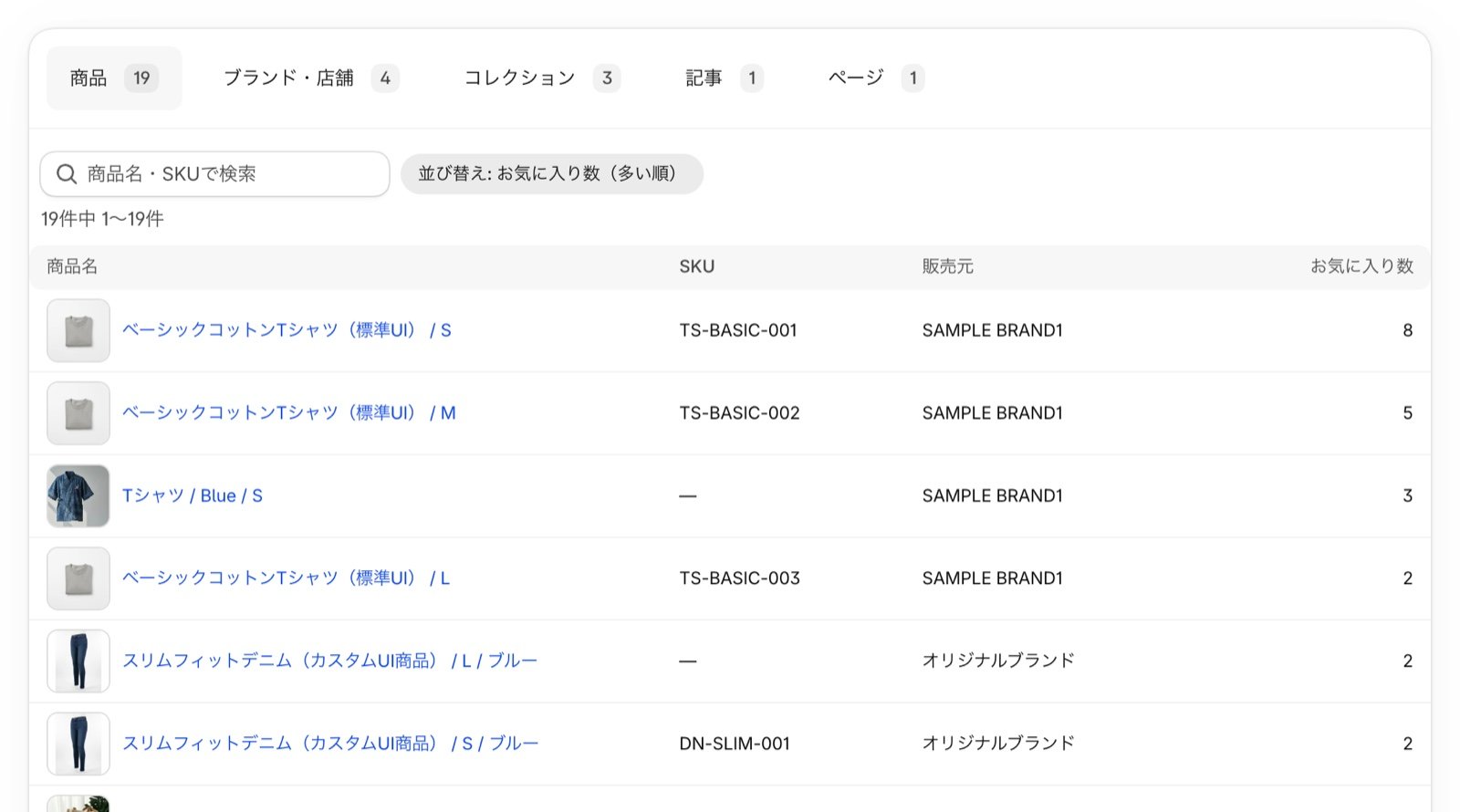
分析
选择期间后,显示收藏的添加和取消的变化趋势,以及各对象的明细。选择标签后点击“导出 CSV”,即可将收藏数据导出为 CSV 文件。查看方法请参阅如何查看收藏分析页面。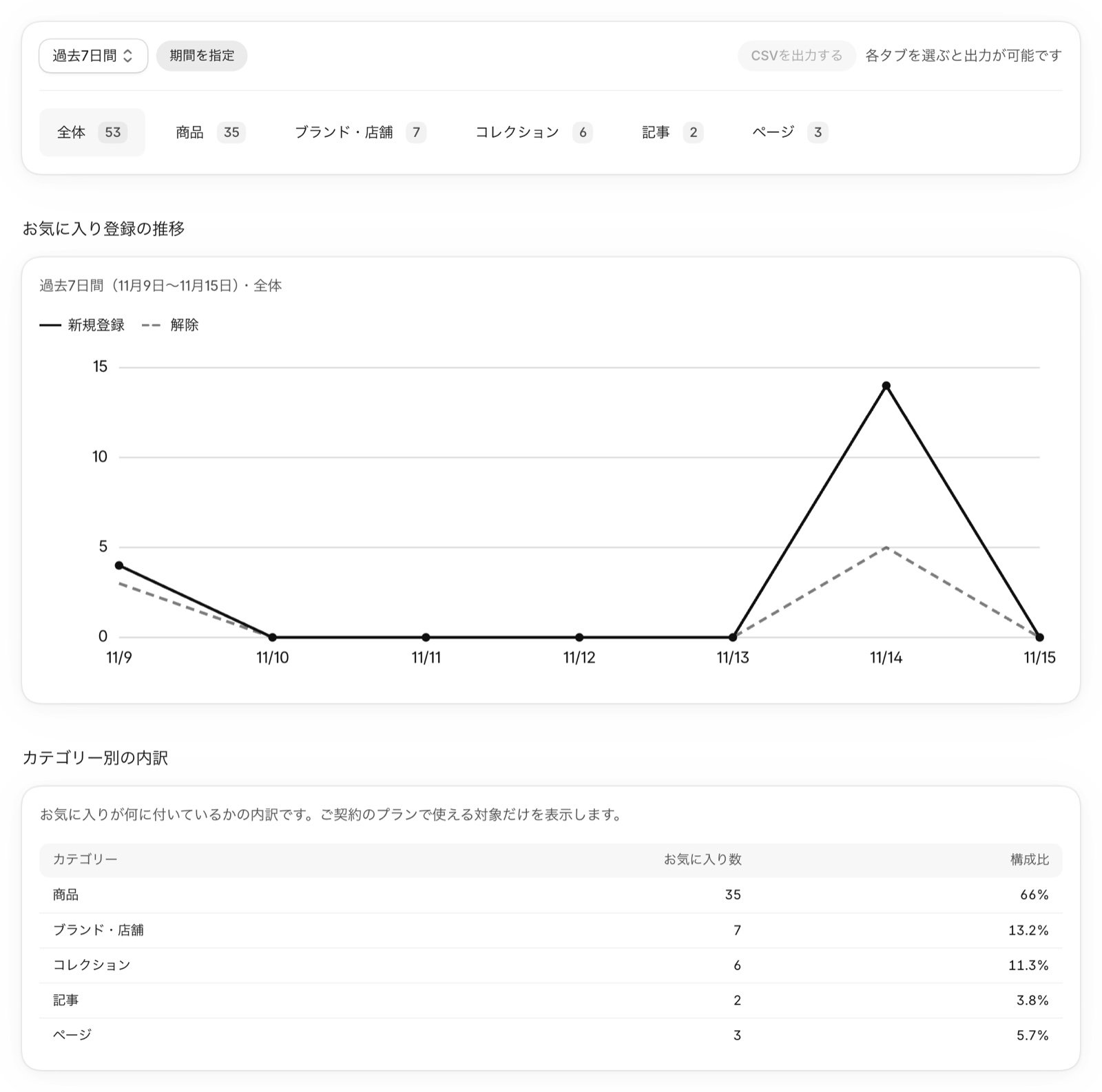
限时特卖
创建并管理“收藏商品限时特卖”:对客户收藏的商品,仅向该客户提供限时优惠(Pro 和 Enterprise 套餐)。创建方法请参阅收藏商品限时特卖。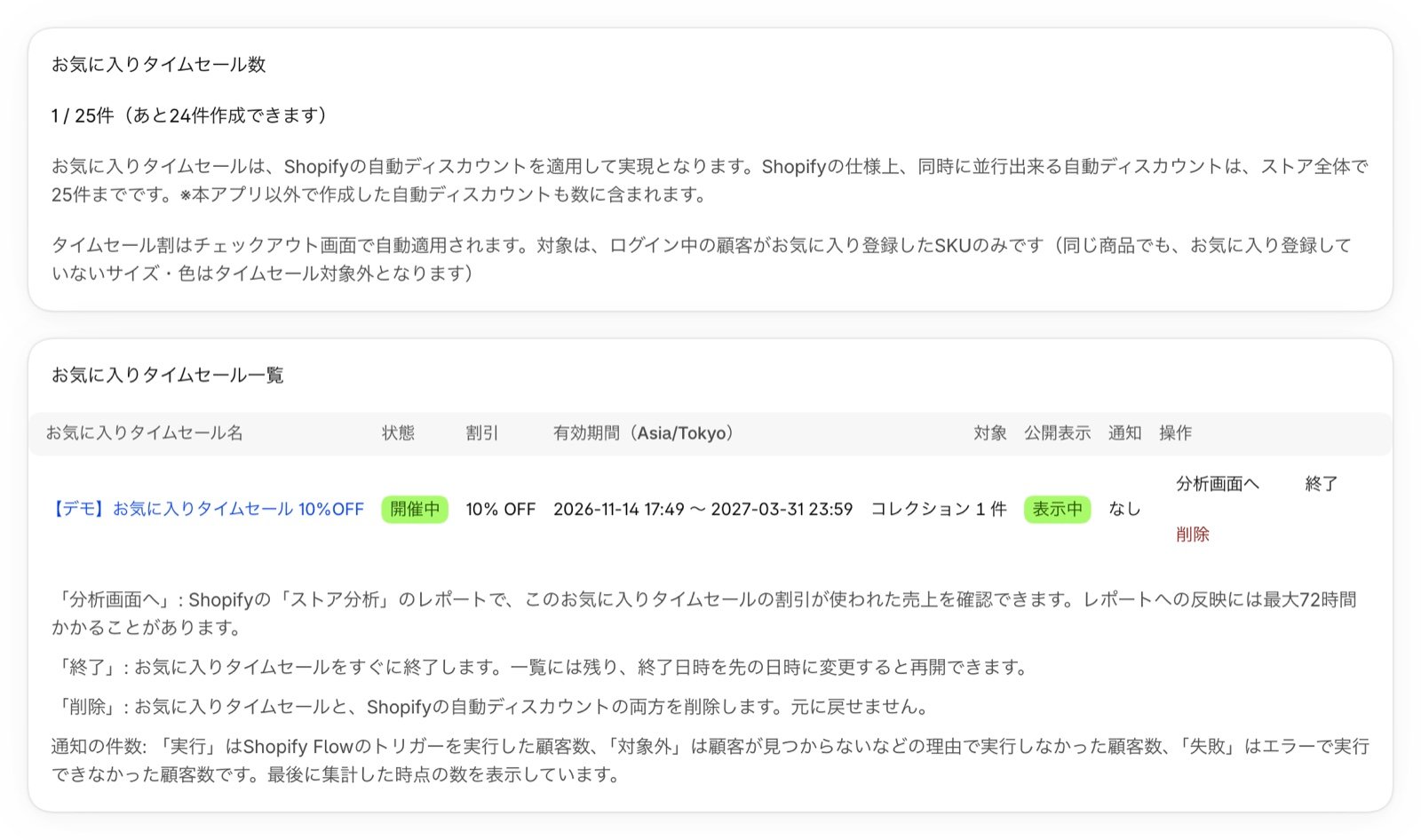
套餐
显示您当前签约的套餐,以及该套餐可用的功能。在“套餐比较”中,可以查看各套餐的功能差异。通过“更改套餐”,可随时更改套餐。设置
这里是通知设置、重新执行数据同步、安装指南,以及支持(常见问题、联系我们、评价)的入口。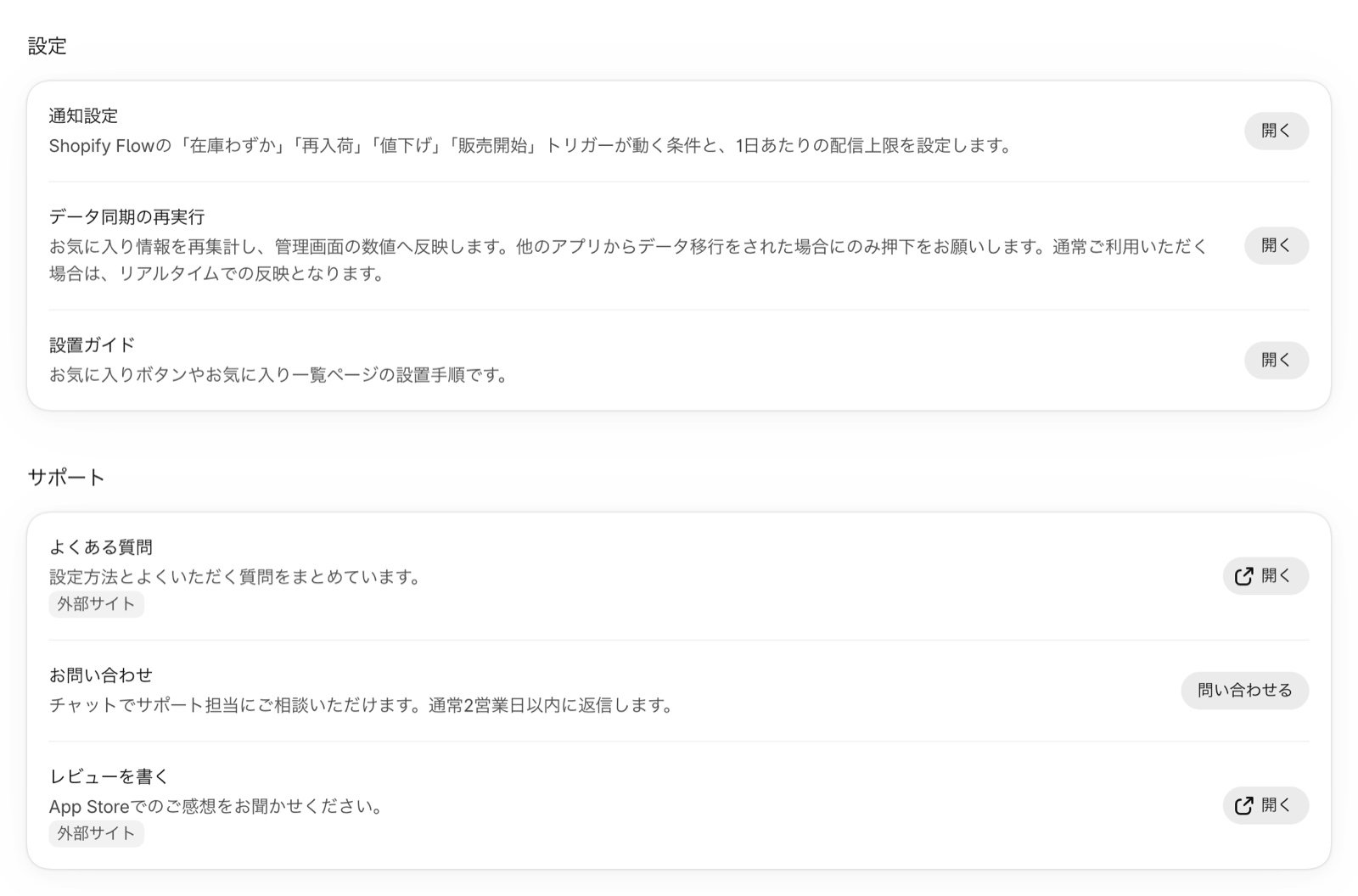
日常运营
查看收藏的动向
每周一次,在首页和“分析”中查看收藏的增长情况,就能把握客户“想要”的动向。- 收藏数多的商品,可以考虑增加库存,或在专题和横幅中重点推荐
- 收藏数多但销售额没有增长的商品,可以借此重新审视价格和商品页面的呈现方式
- 还可以通过收藏排行,把收藏数多的商品陈列在商店中(Advance、Pro 和 Enterprise 套餐)
让收藏带动通知
通过 Shopify Flow,可以向客户通知其收藏商品的重新到货、库存不足、降价和开售。在“设置”的“通知设置”中,设定发送通知的库存数阈值,以及每位客户每日的发送上限。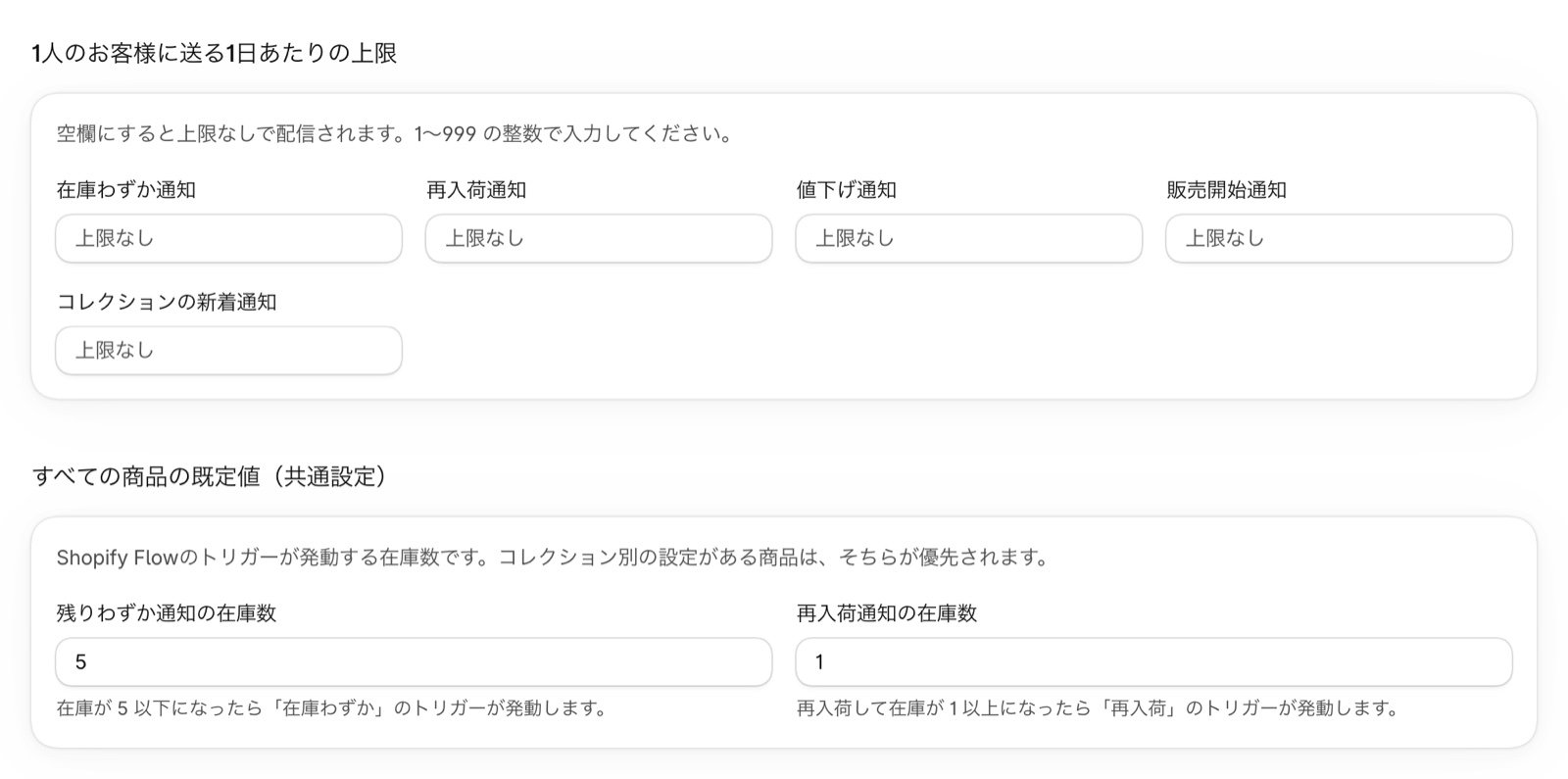
用收藏商品限时特卖促成购买
对于已加入收藏但尚未购买的商品,可以推出限时优惠(Pro 和 Enterprise 套餐)。开始和结束前的通知可通过 Shopify Flow 发送,帮助您把“以后再买”变成实际购买。更换模板或改版时
应用嵌入和收藏按钮是按模板分别设置的。切换到新模板时,请在发布之前,先在新模板中完成同样的设置。- 在新模板的模板编辑器中,打开“应用嵌入”中的“启用收藏”和“启用商品收藏按钮”
- 在商品页面和收藏列表页面等各个模板样式中,重新放置 MultiLikes 的区块
- 发布模板后,在首页的“安装状态”和应用“设置”的“安装指南”中,确认所有项目均显示为“已安装”
更改和取消套餐
在应用“套餐”页面中点击“更改套餐”,即可进入 Shopify 的套餐选择页面。升级到更高的套餐后,可用的功能会增加。价格请参阅关于价格。 如需停止使用,请在 Shopify 后台卸载应用。卸载后将不再产生费用。遇到问题时
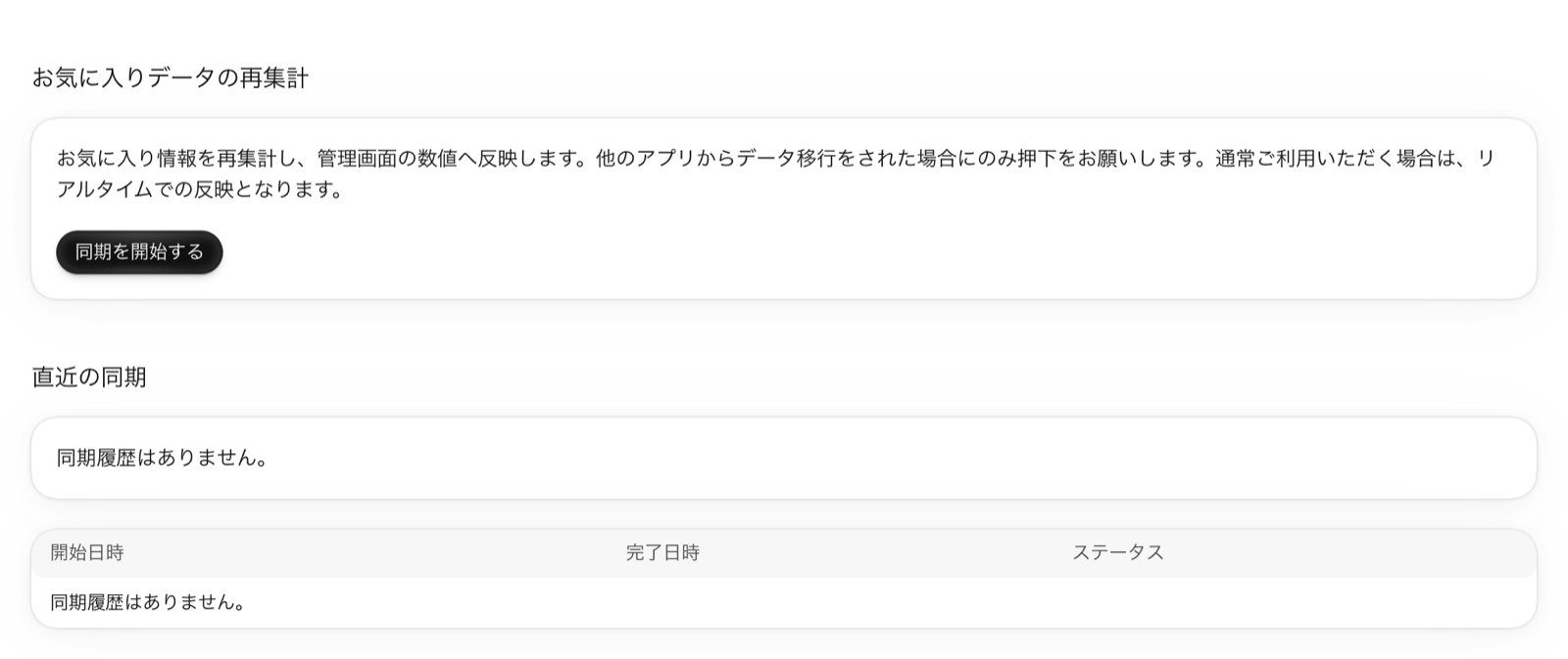
- 首页显示“收藏数据统计失败”时:点击提示中的“重新同步数据”,进入“重新执行数据同步”页面,然后点击“开始同步”
- 从其他应用迁移了收藏数据时:在“设置”的“重新执行数据同步”中点击“开始同步”,即可将数据反映到后台的数值中。日常的添加和取消收藏会实时反映,因此无需执行此操作
- 想了解使用方法时:请参阅 MultiLikes 常见问题
- 想咨询时:在应用“设置”的“联系我们”中,可通过聊天向支持人员咨询。通常会在 2 个工作日内回复