

设置流程
MultiLikes 只需以下 5 个步骤即可开始使用。顺序与应用首页显示的“设置 MultiLikes”指南相同。1
选择套餐
打开应用并选择套餐。提供 5 天免费试用。操作步骤请参阅应用设置。
2
将应用嵌入主题
在模板编辑器的“应用嵌入”中,打开“启用收藏”和“启用商品收藏按钮”。操作步骤请参阅应用设置。
3
在主题中安装收藏按钮
在商品页面放置收藏按钮。根据您签约的套餐,还可以放置在产品系列、博客文章和页面中。操作步骤请参阅设置商品收藏。
4
准备收藏列表页面
创建供客户回顾已收藏内容的页面。操作步骤请参阅设置收藏列表页面。
5
确认显示效果,并确认已有收藏记录
在商店中点击按钮添加收藏,确认它会显示在收藏列表页面中。添加收藏后,应用首页的“收藏数”中会显示数量。
确认进度
设置完成到哪一步,可以在应用的页面中确认。应用会自动读取模板的安装状态,因此无需手动勾选。首页的设置指南
在设置完成之前,应用首页会一直显示“设置 MultiLikes”指南。- 每个步骤是否已完成,会自动显示。接下来要做的步骤会以展开状态显示,通过按钮即可进入相应的设置页面
- 5 个步骤全部完成后,指南会自动消失
- 通过“关闭指南”关闭的指南,可随时从“设置”的“重新显示设置指南”中再次显示
安装状态
首页的“安装状态”会显示应用在已发布的模板中是否已启用。全部完成时会显示“全部已启用”,点击“显示详情”即可查看各个项目的状态。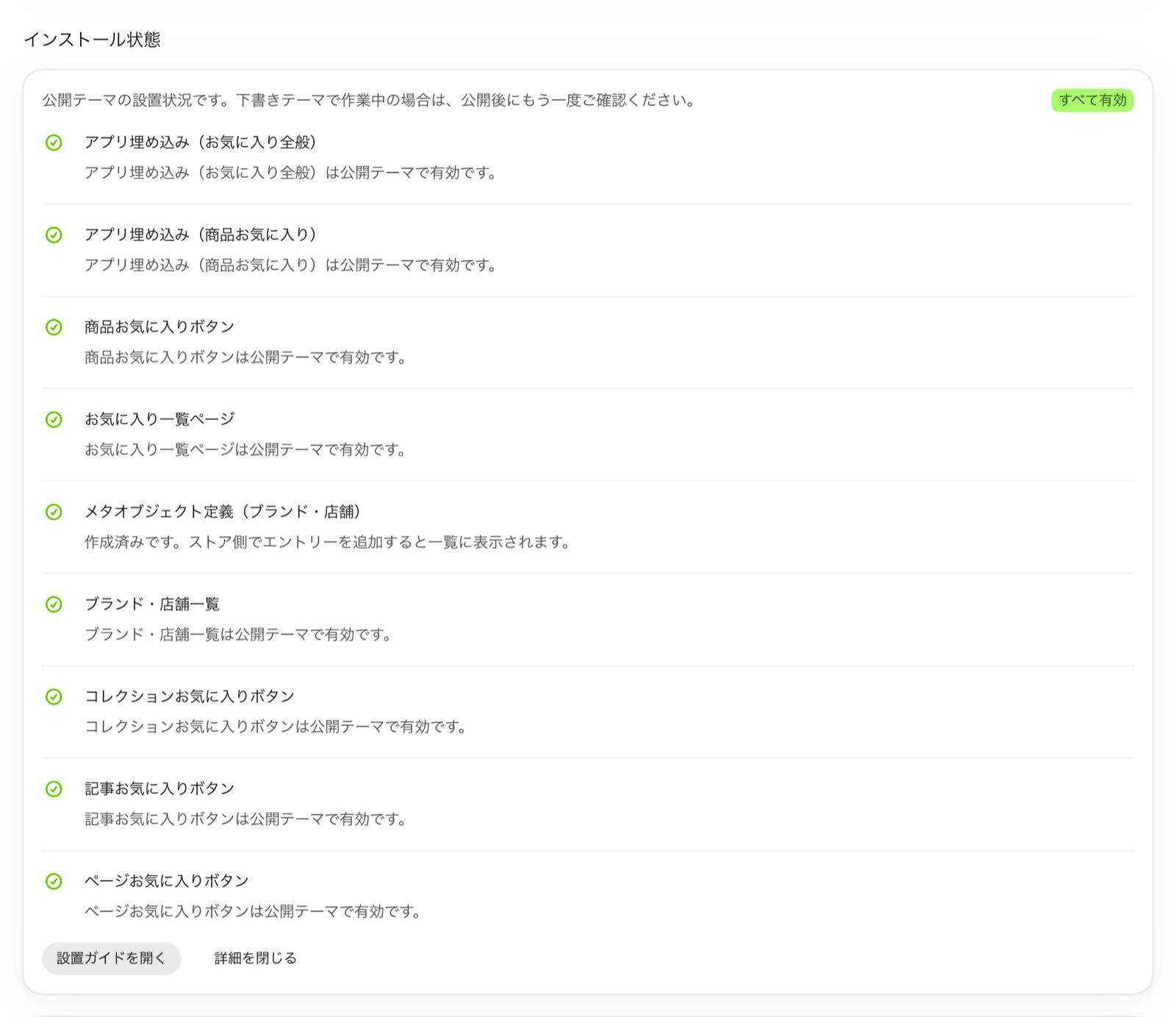
读取状态的对象是已发布的模板。如果您正在编辑尚未发布的模板,请在发布模板后再次确认。
安装指南
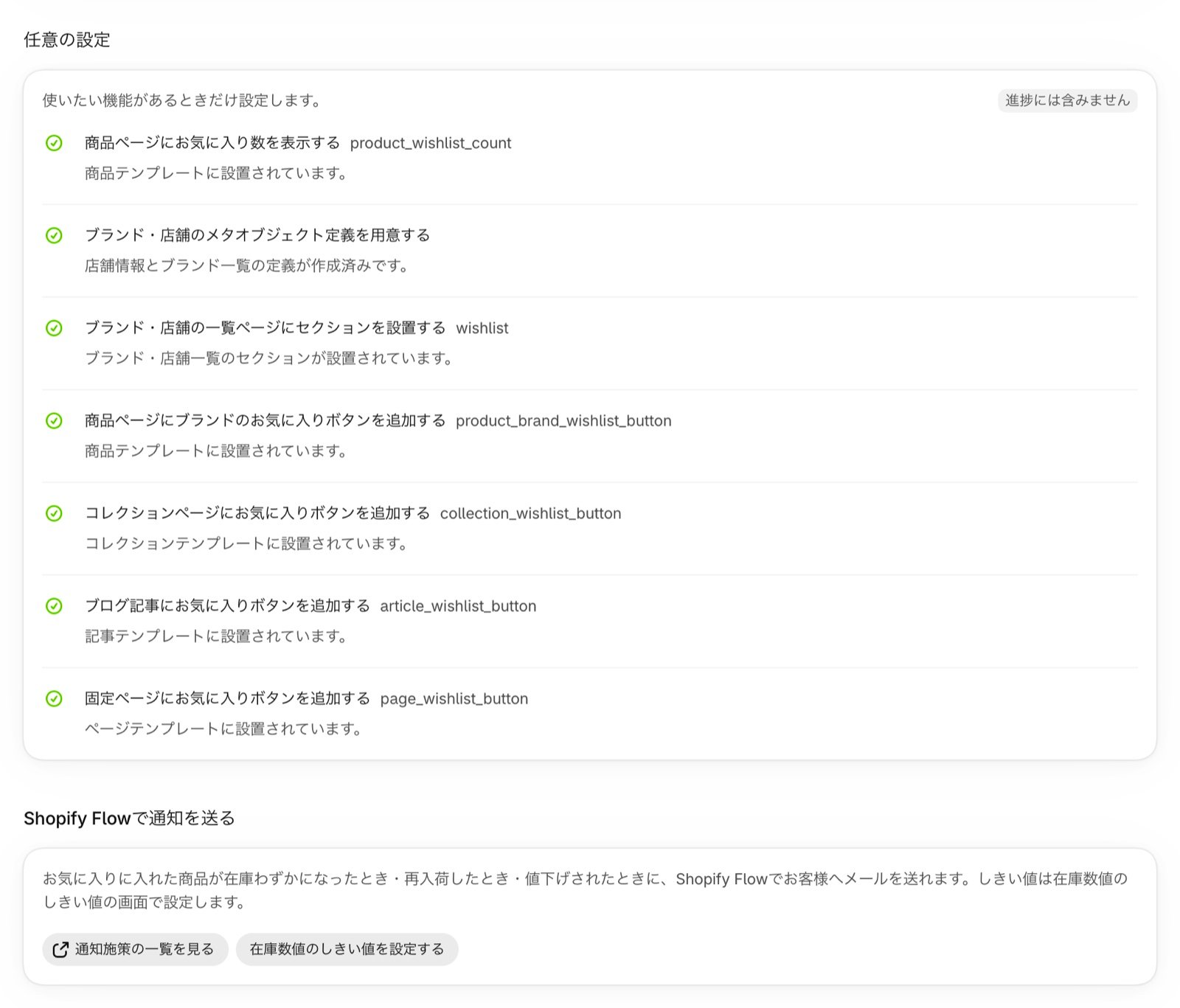
在应用“设置”的“安装指南”中,设置项目分为“必需设置”和“可选设置”两类。已完成的项目会标有“已安装”,必需设置会显示“已完成 3 / 3”这样的进度。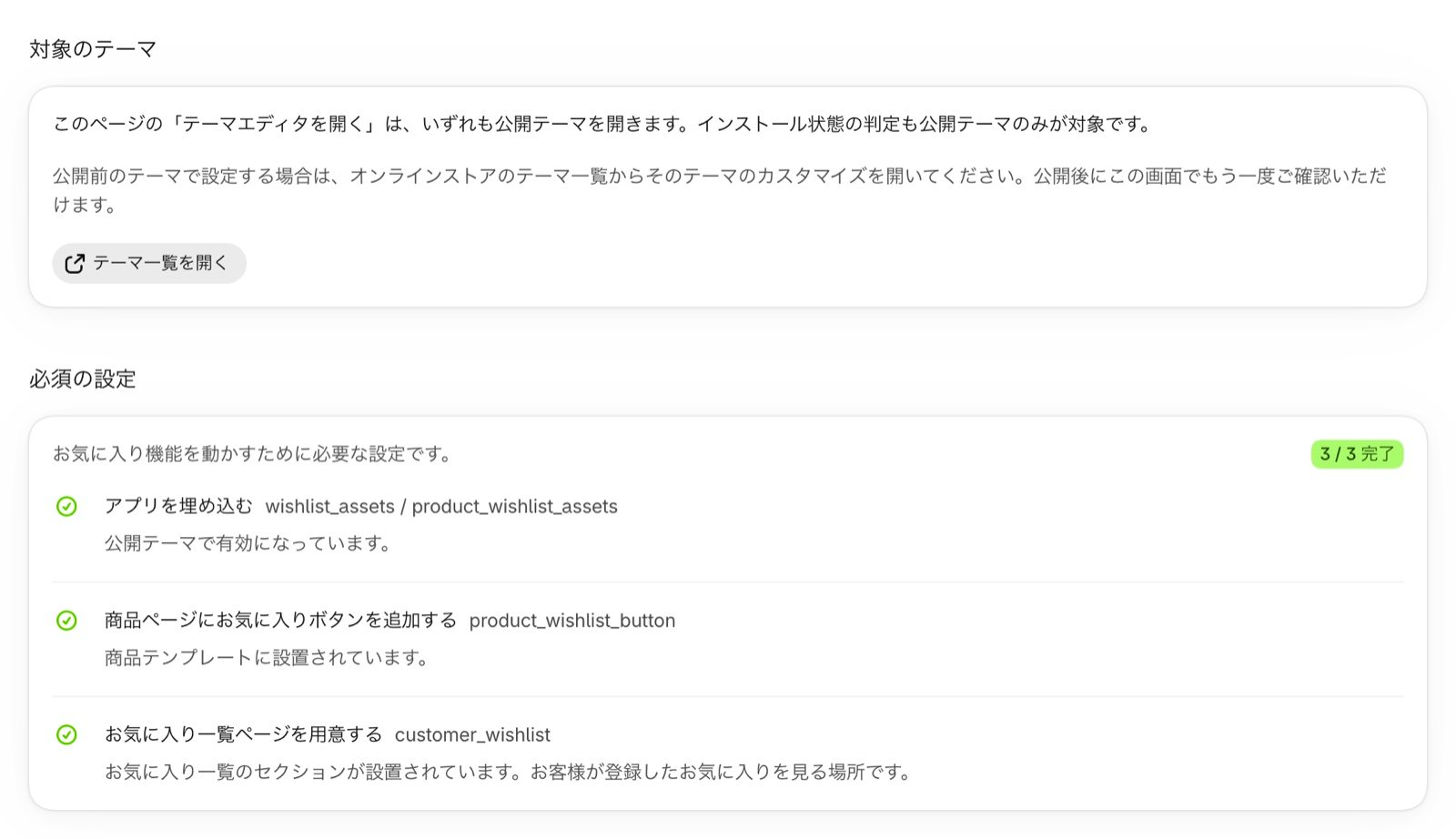
各套餐可用的功能
可以收藏的对象取决于您签约的套餐。- Standard 套餐:商品收藏
- Advance 套餐:除商品外,还有品牌和门店收藏,以及收藏排行的展示
- Pro 和 Enterprise 套餐:在 Advance 套餐的功能基础上,另有产品系列、博客文章和页面收藏,以及收藏商品限时特卖
各功能的设置方法
应用设置
选择套餐,并在模板的“应用嵌入”中启用 MultiLikes 的步骤。
设置商品收藏
在商品页面放置收藏按钮和收藏数的步骤。
设置品牌和门店收藏
将品牌和门店登记为元对象,并发布放有收藏按钮的列表页面的步骤。
设置产品系列收藏
在产品系列页面放置收藏按钮的步骤。
设置页面收藏
在页面中放置收藏按钮,并决定摆放位置和内容宽度的步骤。
设置文章收藏
在博客文章中放置收藏按钮的步骤。
设置收藏列表页面
创建供客户回顾已收藏内容的页面的步骤。
在商店中展示收藏排行
按收藏数量依次排列商品,并在商店中展示(Advance、Pro 和 Enterprise 套餐)。
关于收藏数据的迁移方法
将“Prime Review”“Swish(Wishlist King)”“Swym Wishlist Plus”的收藏数据迁移到 MultiLikes 的方法。
从到货通知应用切换到 MultiLikes
从“AMP - Back in stock”切换到 MultiLikes 的方法。