

开始之前
- 请先让客户可以收藏商品(设置商品收藏)
- 请将想要提供折扣的商品,整理到一个产品系列中
- 打开 MultiLikes 时,如果 Shopify 请求您批准额外权限,请予以批准。这些权限用于创建活动的折扣,以及保存横幅图片
创建活动
1
打开“限时特卖”
在 Shopify 后台的“应用”中打开 MultiLikes,然后打开菜单中的“限时特卖”。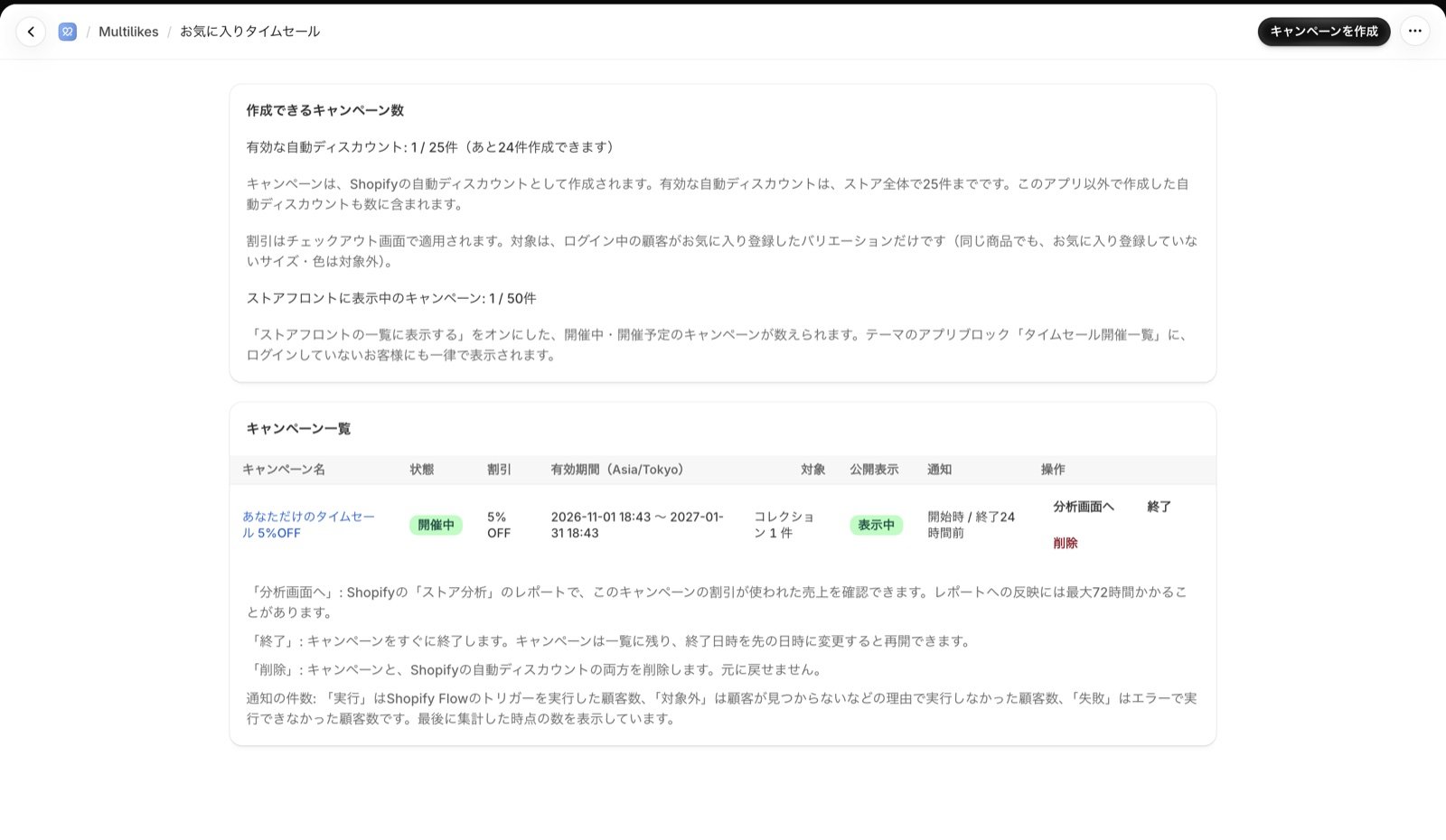
2
点击“创建收藏商品限时特卖”
点击页面右上角的“创建收藏商品限时特卖”。
3
填写各项内容并创建
请参照下方的“设置项目”填写各项内容,然后点击页面下方的“创建收藏商品限时特卖”。创建好的活动,也会以活动名称显示在 Shopify 后台“折扣”的列表中。
设置项目
基本设置、目标产品系列和折扣值
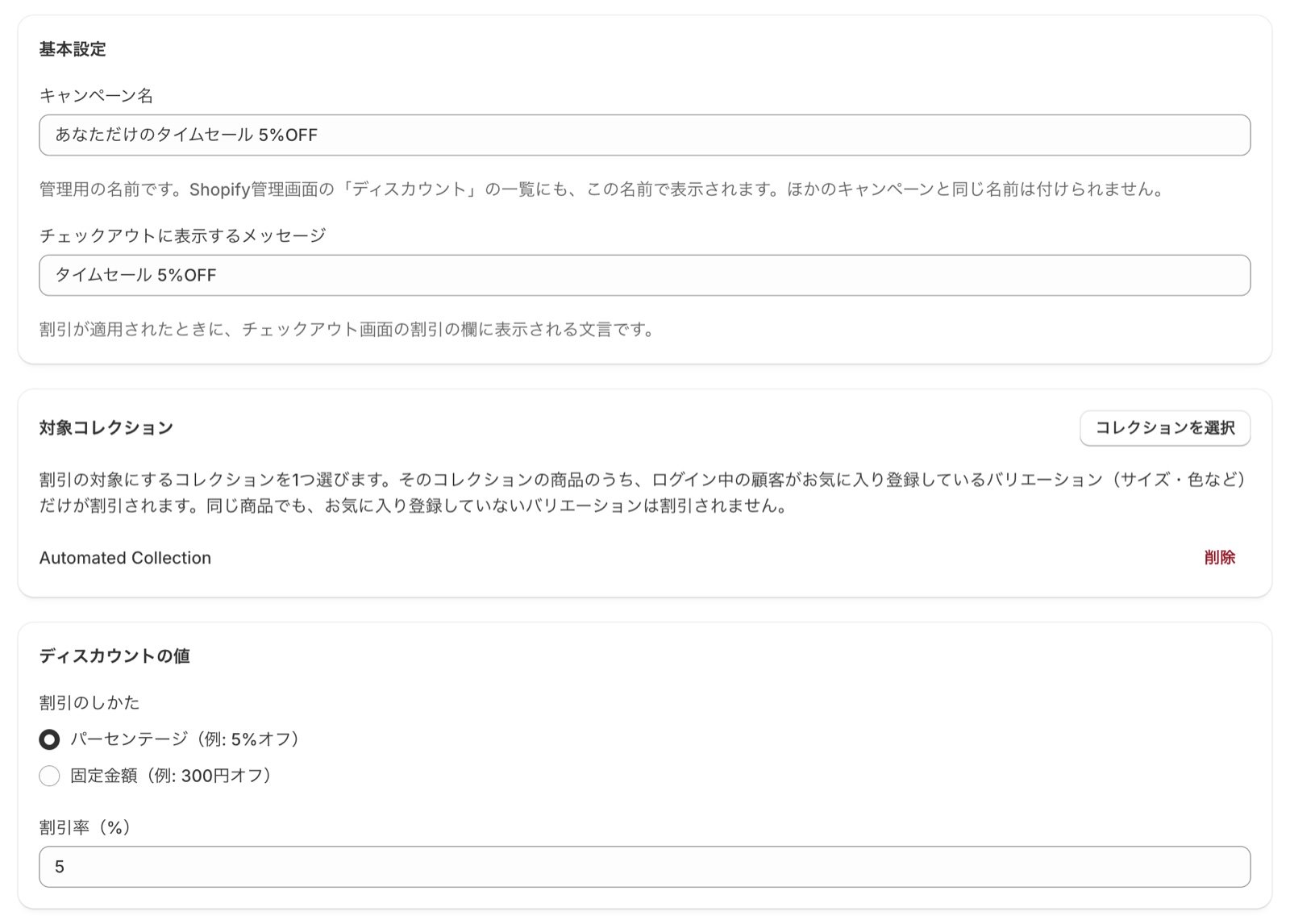
目标产品系列的商品中,只有已登录客户收藏的款式(尺码、颜色等)会享受折扣。可以只对客户选择的尺码和颜色提供折扣,营造出“专属于您”的特别感。
有效期
日期和时间请按商店的时区输入。时区可以在 Shopify 后台的“设置”>“常规”中查看。如果是仅限 24 小时的特卖,请将结束时间设为开始时间的 24 小时之后。
组合
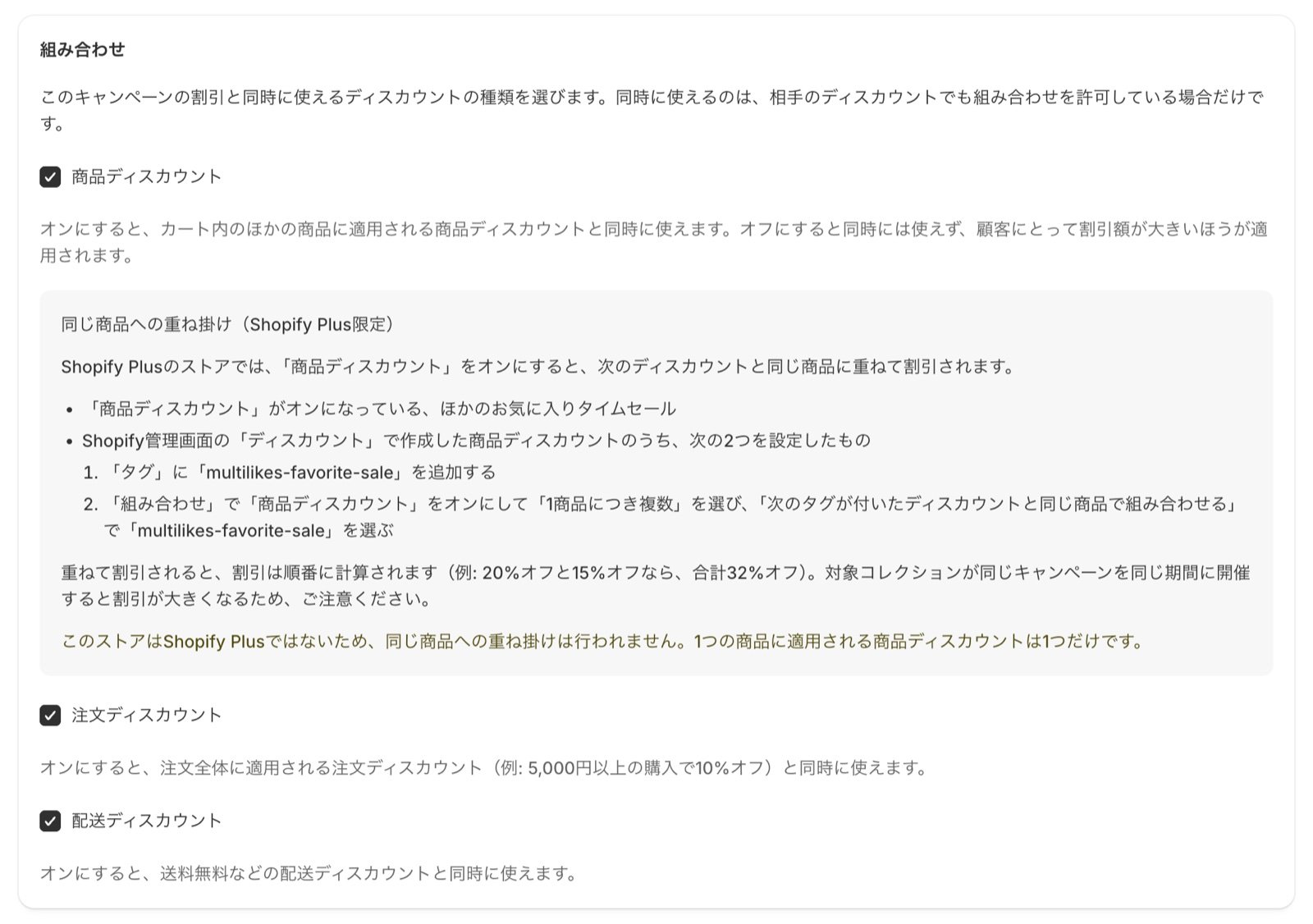
叠加到同一商品(Shopify Plus)
在 Shopify Plus 的商店中,开启“商品折扣”后,此折扣可与以下折扣叠加到同一商品上。- 已开启“商品折扣”的其他收藏商品限时特卖
- 在 Shopify 后台“折扣”中创建、且设置了以下两项的商品折扣
- 在“标签”中添加
multilikes-favorite-sale - 在“组合”中开启“商品折扣”并选择“每个商品可使用多个”,然后在“与带有以下标签的折扣在同一商品上组合”中选择
multilikes-favorite-sale
- 在“标签”中添加
在店面中显示
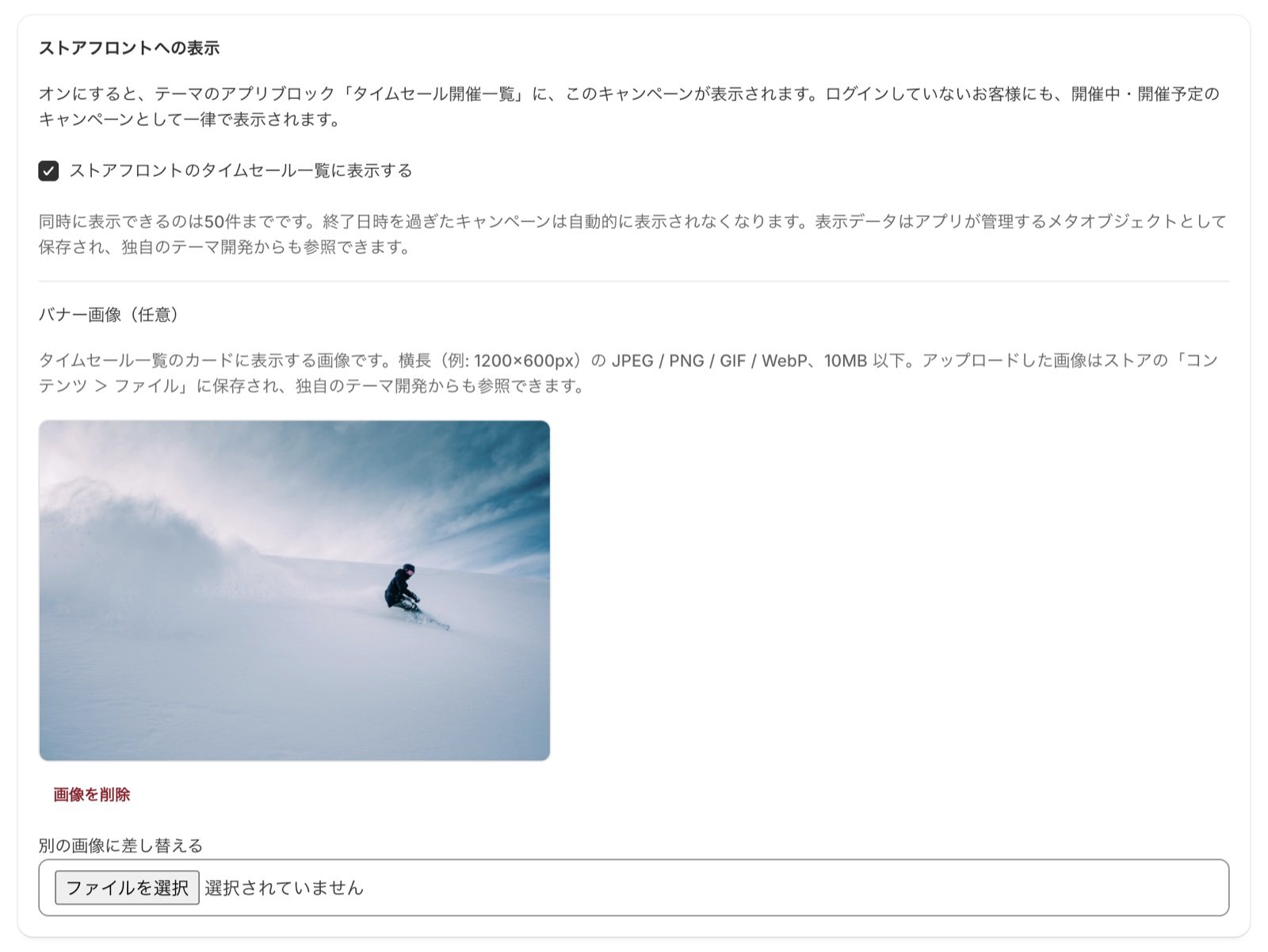
区块的放置方法,请参阅在商店中展示收藏商品限时特卖。
向客户发送通知
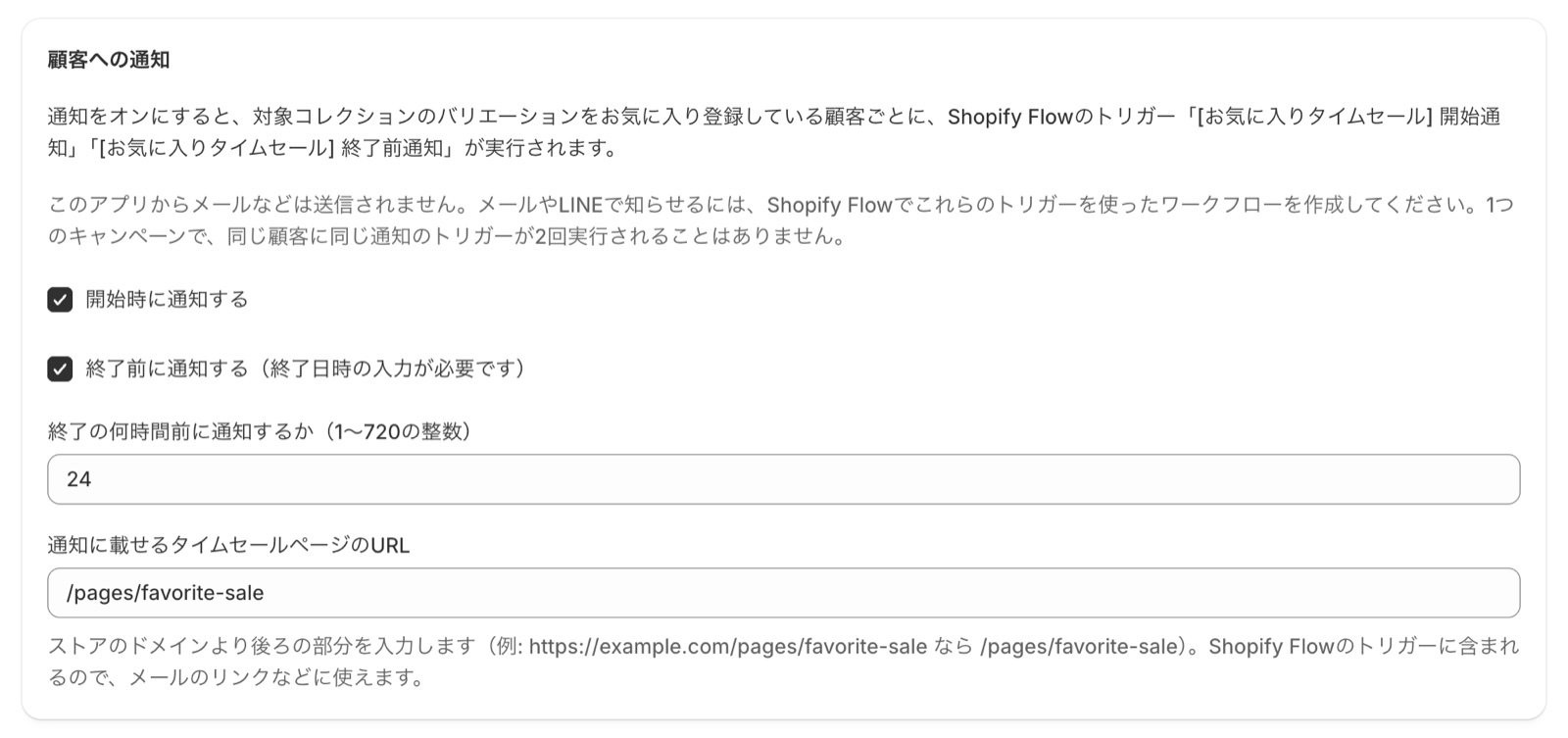
触发器会针对收藏了目标产品系列中款式的每位客户分别执行。提醒的发送方式(邮件、LINE 等),由 Shopify Flow 的工作流决定。设置方法请参阅在收藏商品限时特卖开始时和结束前发送通知。
活动列表的查看方法
活动列表上方,会显示收藏商品限时特卖数量(已启用的自动折扣数量和剩余数量),以及正在商店中显示的活动数量。列表中的“状态”和“显示”如下所示。
“通知”列会显示通知的设置,以及每次提醒的数量。“已执行”是执行了 Shopify Flow 触发器的客户数,“已跳过”是因找不到客户等原因未执行的客户数,“失败”是因错误而无法执行的客户数。显示的是最近一次统计时的数值。
编辑、结束和删除
由于活动是作为 Shopify 的自动折扣创建的,因此也可以在 Shopify 后台的“折扣”中进行管理。
- 在“折扣”列表中打开活动,会打开 MultiLikes 的编辑页面
- 在“折扣”中停用或删除的内容,也会反映到 MultiLikes 的活动列表中