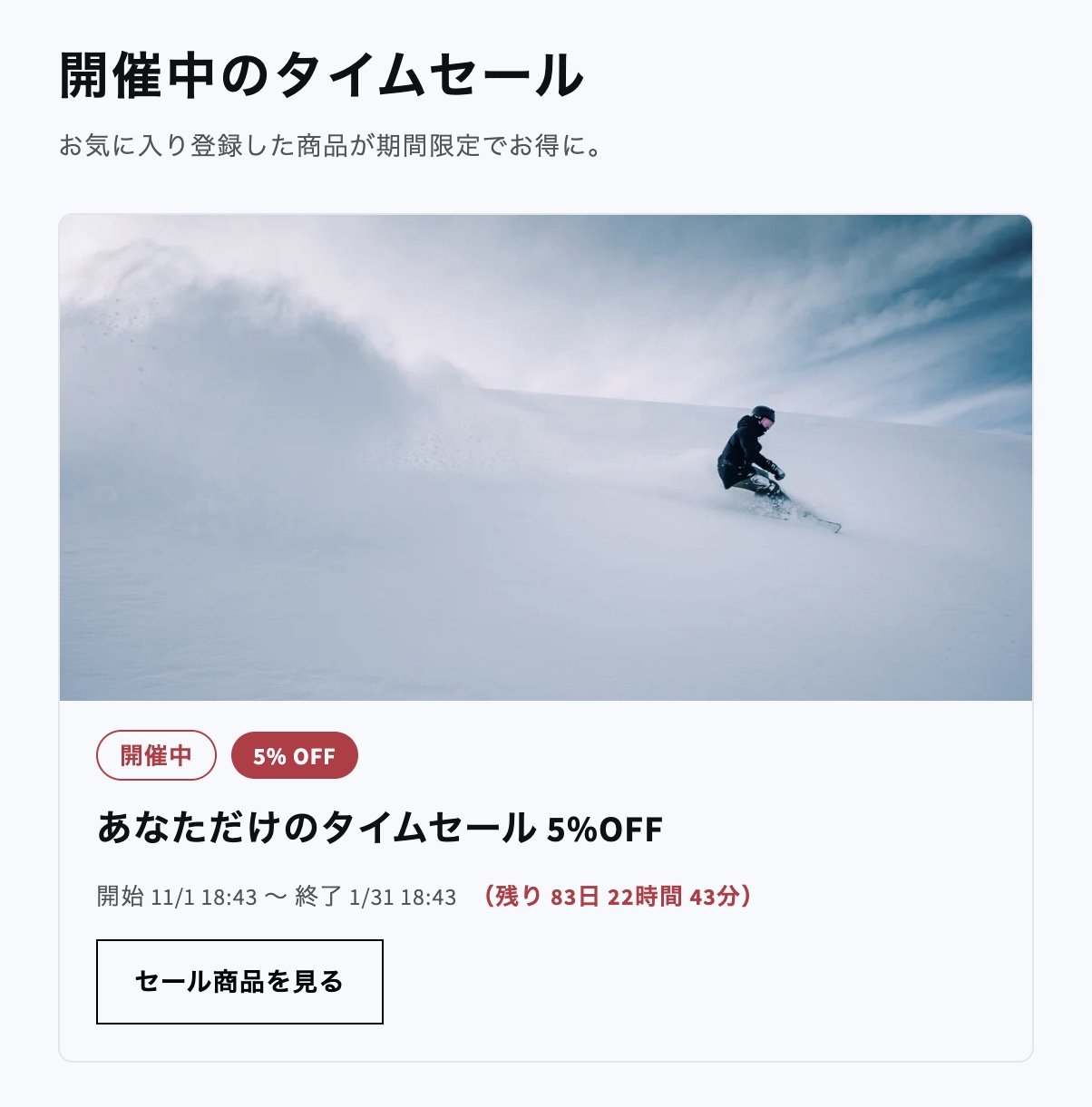
Gli screenshot di questa pagina mostrano l’editor del tema in giapponese. In un editor del tema in italiano, i blocchi e le loro impostazioni compaiono con i nomi italiani usati in questa pagina.
I due blocchi che puoi mostrare
Se inserisci entrambi nella stessa pagina, annunci la vendita a tutti i clienti e mostri ai clienti che hanno effettuato l’accesso i prodotti scelti solo per loro. Puoi inserire “Elenco vendite flash” anche nella home page, come ingresso alla vendita.
Creare la pagina delle vendite flash
1
Crea un modello di pagina
Nel pannello di controllo Shopify vai su Negozio online > Temi e fai clic su Personalizza. Nel selettore delle pagine in alto scegli Pagine > Crea modello, inserisci un nome per il modello (ad esempio
favorite-sale) e crealo.2
Aggiungi i blocchi
In Modello, a sinistra, fai clic su Aggiungi sezione, apri la scheda App e aggiungi “Vendite flash preferite” ed “Elenco vendite flash”.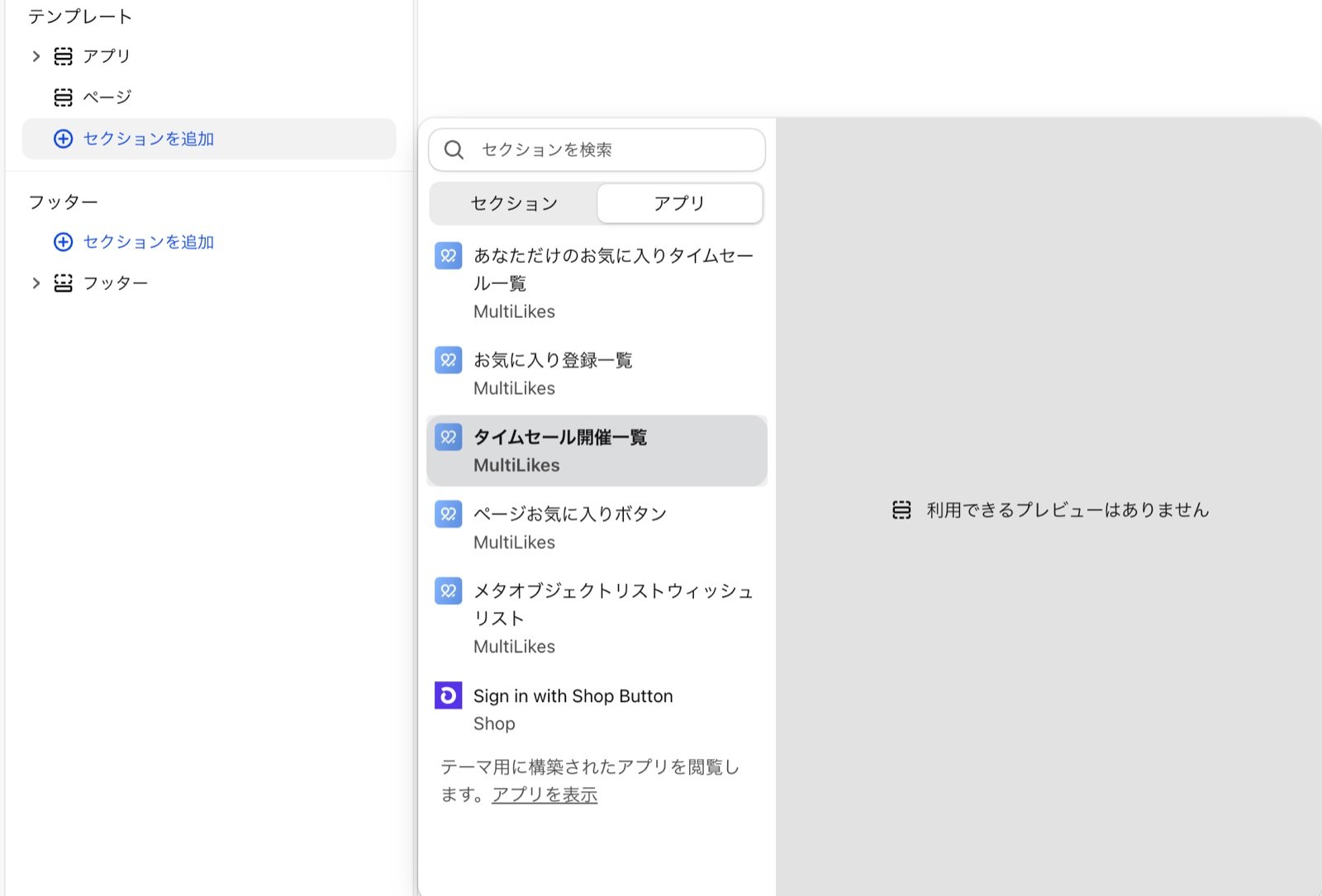
3
Regola le impostazioni dei blocchi e salva
Selezionando un blocco aggiunto, a destra compaiono le sue impostazioni. Regola intestazioni e testi, quindi fai clic su Salva. Per le impostazioni, consulta le tabelle qui sotto.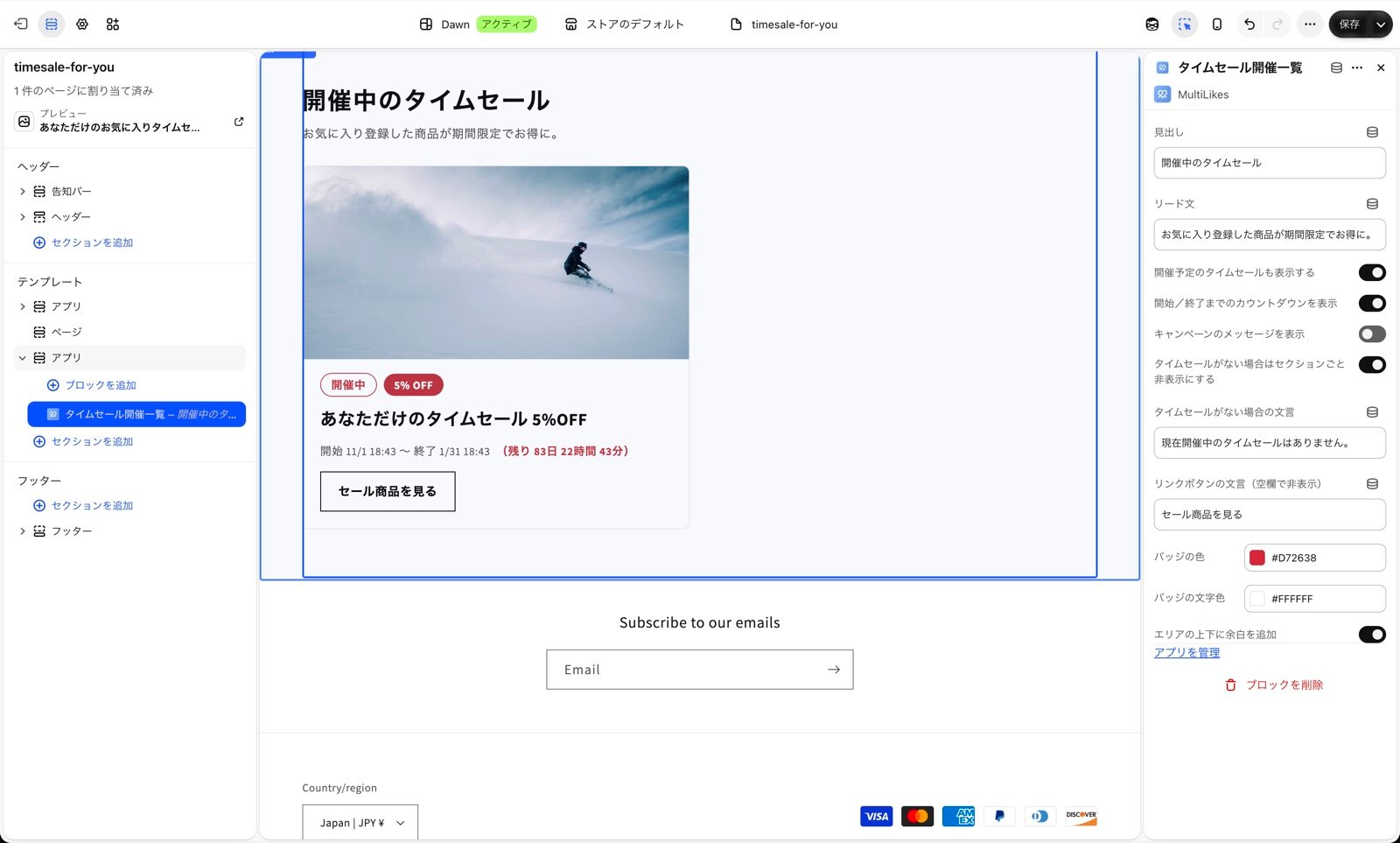
4
Crea la pagina e scegli il modello
Nel pannello di controllo Shopify vai su Negozio online > Pagine, crea una nuova pagina e inserisci un titolo (ad esempio Vendite flash). Come modello scegli quello del passaggio 1, imposta l’URL della pagina su
/pages/favorite-sale e salva. Puoi cambiare l’URL nella schermata di modifica della pagina, in Inserzione sui motori di ricerca.Alla creazione di una campagna, URL della pagina delle vendite flash da includere nella notifica è impostato su
/pages/favorite-sale. Se dai alla pagina un altro URL, modifica di conseguenza anche l’impostazione della campagna. Quell’URL serve per i link nelle email di notifica e come destinazione del link delle schede nell’“Elenco vendite flash”.Vendite flash preferite
I clienti che hanno effettuato l’accesso vedono, per ogni campagna in corso, i prodotti interessati che hanno aggiunto ai preferiti. I prodotti hanno un badge dello sconto, e l’importo scontato viene mostrato al checkout. Ai clienti che non hanno effettuato l’accesso vengono mostrati un invito ad accedere e un pulsante di accesso.
Elenco vendite flash
Vengono mostrate prima le campagne in corso, poi quelle programmate. Compaiono le campagne con Mostra nell’elenco delle vendite flash del negozio online attivato.