

Obiettivo
Questo Shopify Flow invia al cliente la notifica “È iniziata la vendita del tuo prodotto preferito” quando arrivano la data e l’ora di inizio vendita di un prodotto (SKU) che ha aggiunto ai preferiti. Puoi inviarla in concomitanza con il lancio di una novità o di un prodotto in prevendita, oppure con la rimessa in vendita di un prodotto molto richiesto: così i clienti che aspettavano quel prodotto possono acquistarlo subito, fin dall’inizio della vendita.Come funziona
La data e l’ora di inizio vendita vengono lette da un metafield del prodotto (di tipo “Data e ora”). Quando arriva quella data e ora, MultiLikes avvia il trigger di Shopify Flow “Product Wishlist Sale Start - [商品お気に入り] 販売開始”. Il trigger si avvia una volta per ogni combinazione tra un cliente che ha aggiunto il prodotto ai preferiti e una variante del prodotto che ha aggiunto ai preferiti. Nel tuo flusso di lavoro puoi usare i valori seguenti.Procedura di configurazione
1
Prepara il metafield della data e ora di inizio vendita
Nel pannello di controllo Shopify vai su Impostazioni > Metafield e metaobject > Prodotti, fai clic su Aggiungi definizione e crea una definizione di metafield di tipo “Data e ora”. Dagli un nome chiaro, ad esempio “Data e ora di inizio vendita”. Se registri già le date di inizio vendita in un metafield, puoi usare quella definizione.Una volta creata la definizione, inserisci la data e l’ora di inizio vendita nell’area dei metafield della pagina di ciascun prodotto.Per sapere come creare una definizione, consulta Creare definizioni di metafield personalizzati nel centro assistenza di Shopify.
2
Configura la notifica di inizio vendita in MultiLikes
In Impostazioni di MultiLikes, apri Impostazioni delle notifiche. In Notifica di inizio vendita, scegli la definizione del passaggio 1 in Metacampo della data e ora di inizio vendita, poi fai clic su Salva nella barra di salvataggio che compare nella parte superiore della schermata.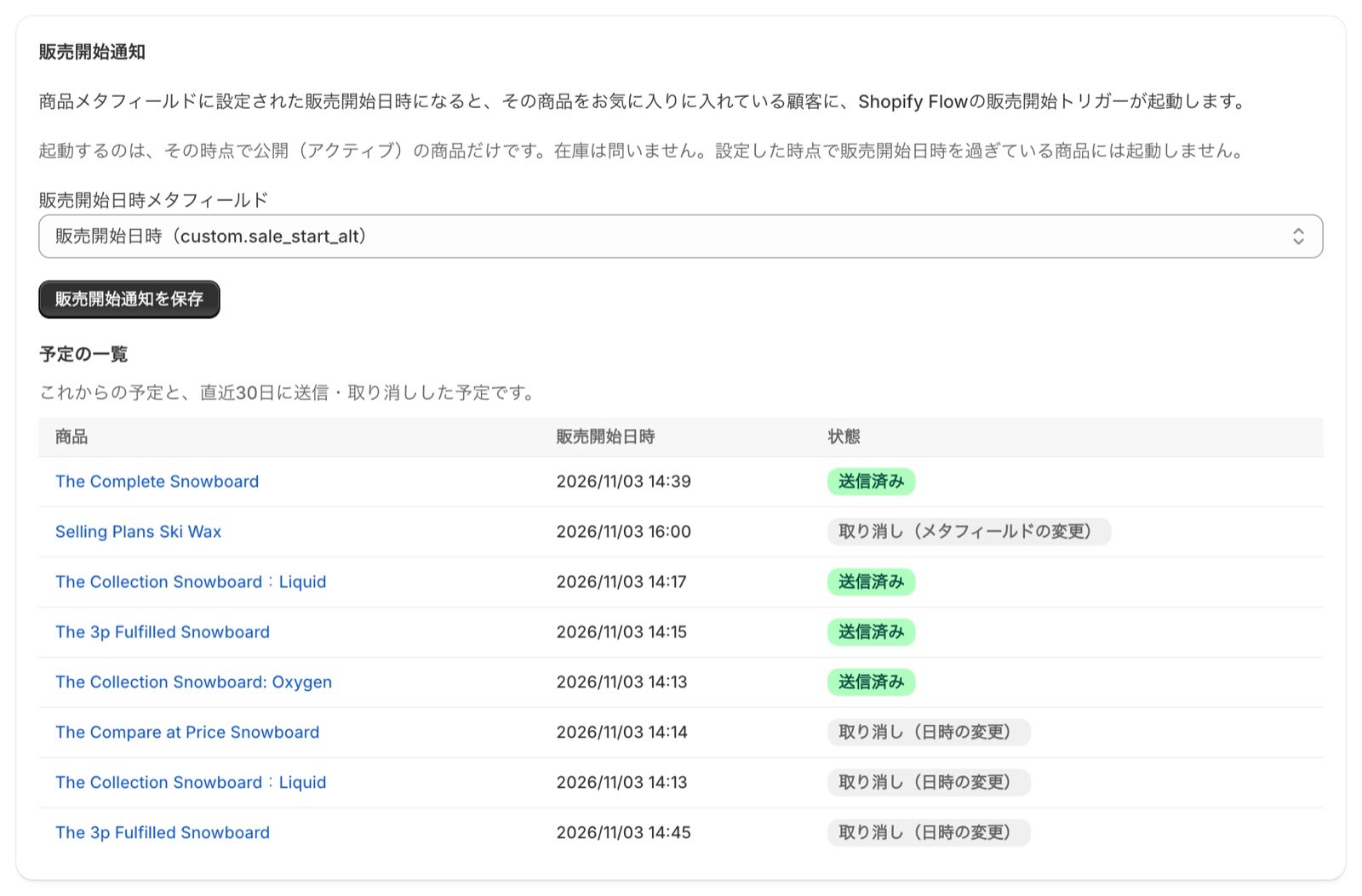
3
Importa il modello di Shopify Flow e attivalo
Scarica il modello, poi importalo con Importa in Shopify Flow. Controlla il contenuto dell’e-mail, poi fai clic su Attiva flusso di lavoro.
[MultiLikes] Invia una notifica all’inizio della vendita di un prodotto preferito [preferiti dei prodotti].flow
Scarica (1,1 KB)
Il modello del passaggio 3 è impostato per inviare l’e-mail con l’app Messaging fornita da Shopify.Se usi un altro strumento di e-mail marketing, sostituisci l’azione di invio con quella di quello strumento.Per inviare gli avvisi tramite LINE, usa il modello dell’Integrazione con CRM PLUS on LINE.
Limitare il numero di notifiche ricevute al giorno (facoltativo)
Quando un cliente ha aggiunto ai preferiti più varianti dello stesso prodotto (colori o taglie diversi, ad esempio), il trigger si avvia tante volte quante sono le varianti. Per evitare che lo stesso cliente riceva più messaggi, inserisci il limite giornaliero per cliente (un numero intero da 1 a 999) nel campo Notifica di inizio vendita di Limite giornaliero di invii per cliente, nelle Impostazioni delle notifiche, poi fai clic su Salva nella barra di salvataggio che compare nella parte superiore della schermata. Per un messaggio al giorno, inserisci “1”. Se lasci il campo vuoto, non c’è alcun limite.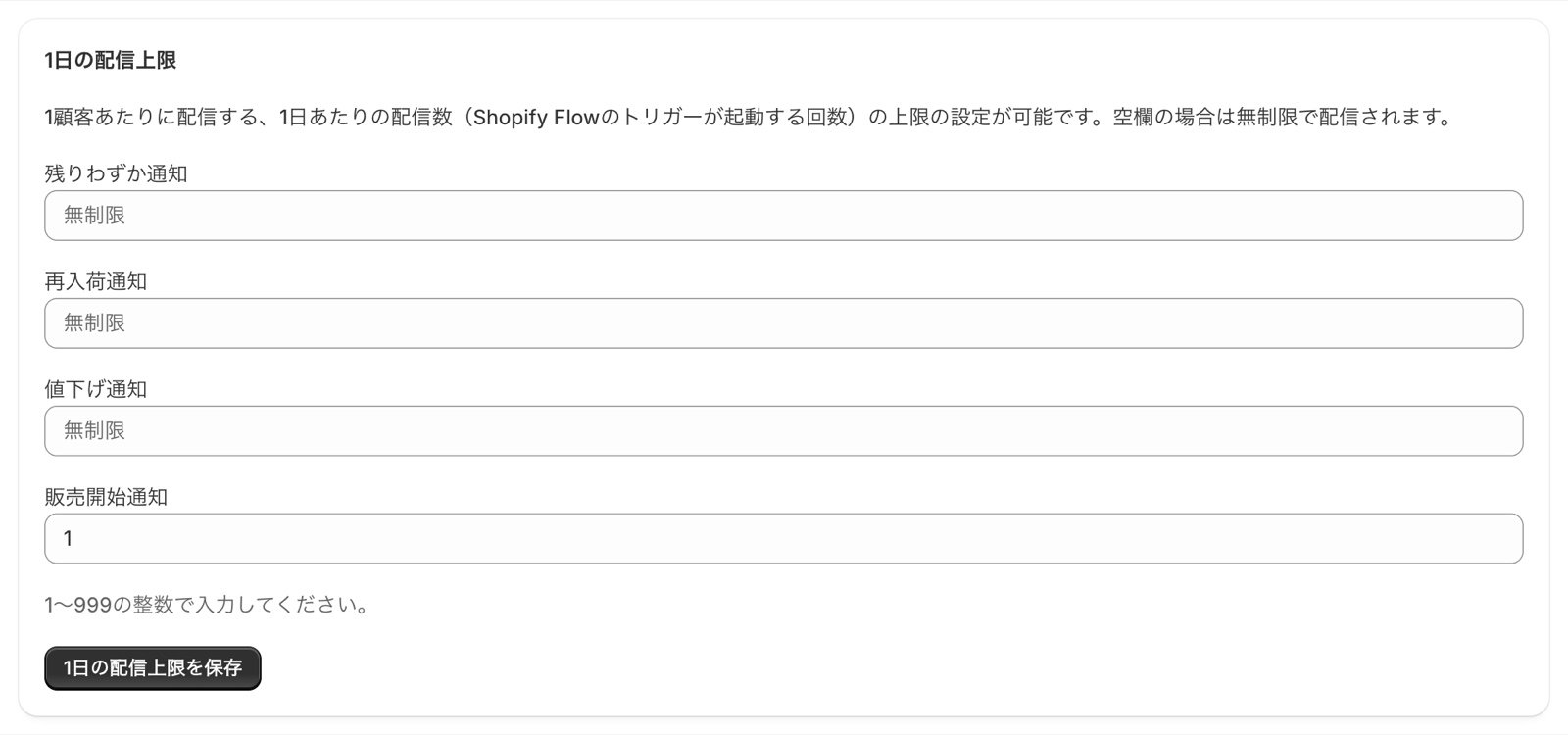
Come leggere l’elenco delle programmazioni
L’Elenco delle programmazioni mostra le programmazioni future e quelle inviate o annullate negli ultimi 30 giorni.Cose da sapere
- Il trigger si avvia solo per i prodotti pubblicati (attivi) alla data e all’ora di inizio vendita, che siano disponibili o meno. Se pubblichi il prodotto dopo la data e l’ora di inizio vendita, non si avvia
- Se la data e l’ora di inizio vendita che inserisci sono già passate al momento dell’inserimento, il trigger non si avvia
- Se modifichi la data e l’ora di inizio vendita, il trigger si avvia alla nuova data e ora; se elimini il valore, non si avvia
- I valori
saleStartsAtetriggeredAtricevuti dal trigger sono in tempo coordinato universale (UTC). Tienilo presente se inserisci la data e l’ora nel corpo dell’e-mail