

Informazioni su questa pagina
Questa pagina è pensata per i negozi che hanno affidato a un’agenzia di sviluppo (un partner di implementazione) la configurazione di MultiLikes e che ora lo useranno in autonomia. I passaggi della configurazione sono raccolti nella pagina Configurazione iniziale. Apri MultiLikes da App nel menu a sinistra del pannello di controllo Shopify. Il menu dell’app ha sei voci: Home, Preferiti, Analisi, Vendite flash, Piano e Impostazioni.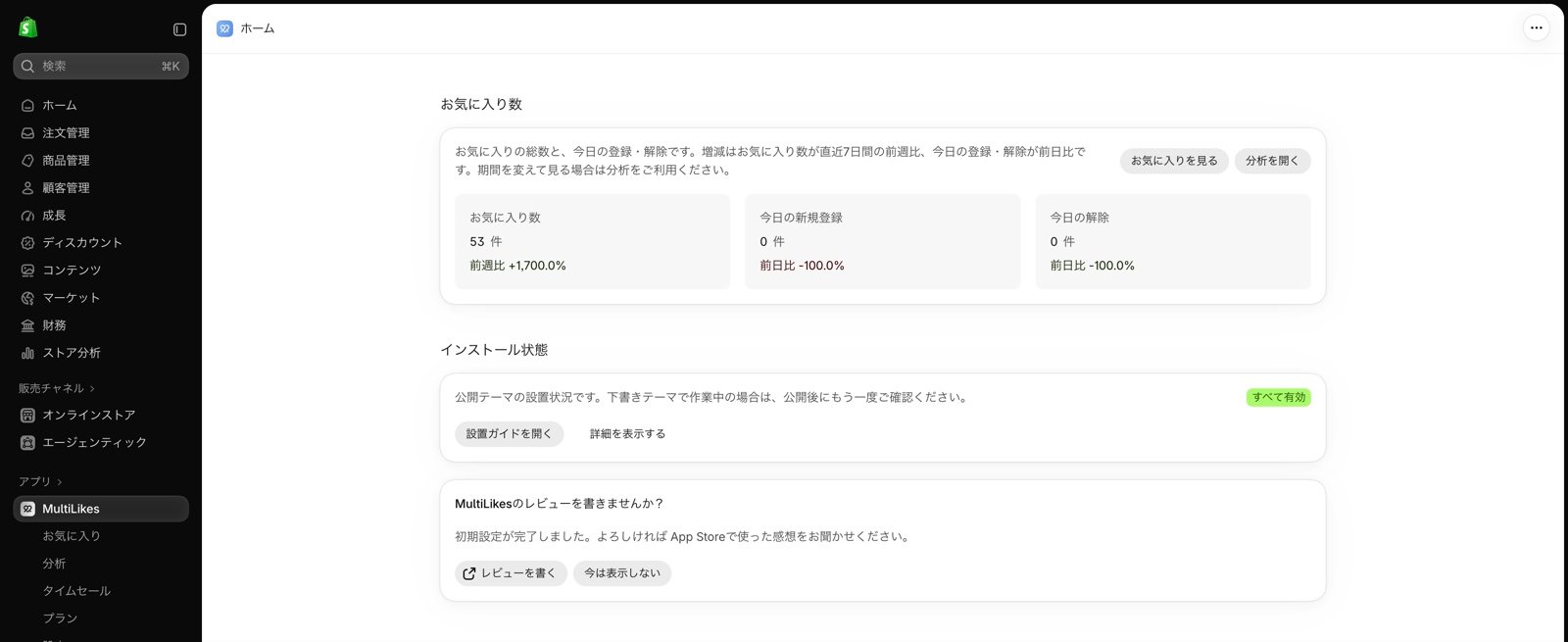
Come leggere il pannello di amministrazione
Home
Mostra il numero totale di preferiti e quanti ne sono stati aggiunti e rimossi oggi. Il totale indica anche la variazione rispetto alla settimana precedente, calcolata sugli ultimi 7 giorni, mentre le aggiunte e le rimozioni di oggi indicano la variazione rispetto a ieri. Nella sezione Stato dell’installazione, più in basso, puoi verificare se l’app è attiva nel tema pubblicato. Se il conteggio dei preferiti si ferma o se l’incorporazione di app nel tema viene disattivata, in alto nella Home compare un avviso. Il pulsante dell’avviso ti porta alla schermata in cui risolvere il problema.Preferiti
Mostra l’elenco dei preferiti aggiunti dai clienti, divisi nelle schede Prodotti, Brand e negozi, Collezioni, Articoli e Pagine. Puoi ordinarli per numero di preferiti e cercarli per nome del prodotto o SKU. I prodotti sono elencati per SKU, ad esempio per taglia e colore, così vedi a colpo d’occhio quali varianti piacciono di più.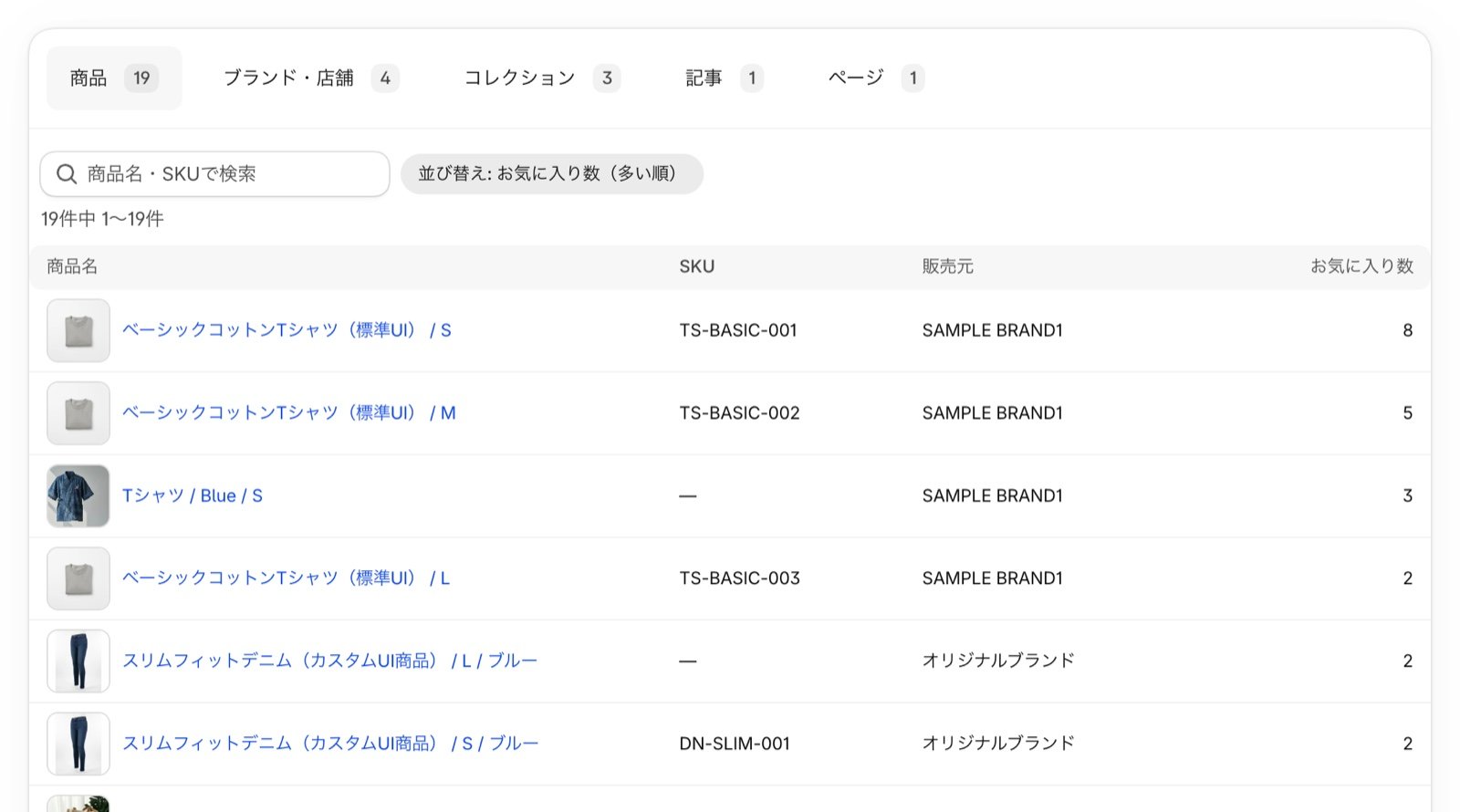
Analisi
Scegli un periodo per vedere l’andamento delle aggiunte e delle rimozioni dei preferiti e la ripartizione per tipo di elemento. Seleziona una scheda e fai clic su Esporta CSV per esportare i dati dei preferiti in un file CSV. Per capire come leggere i dati, consulta Come leggere la schermata di analisi dei preferiti.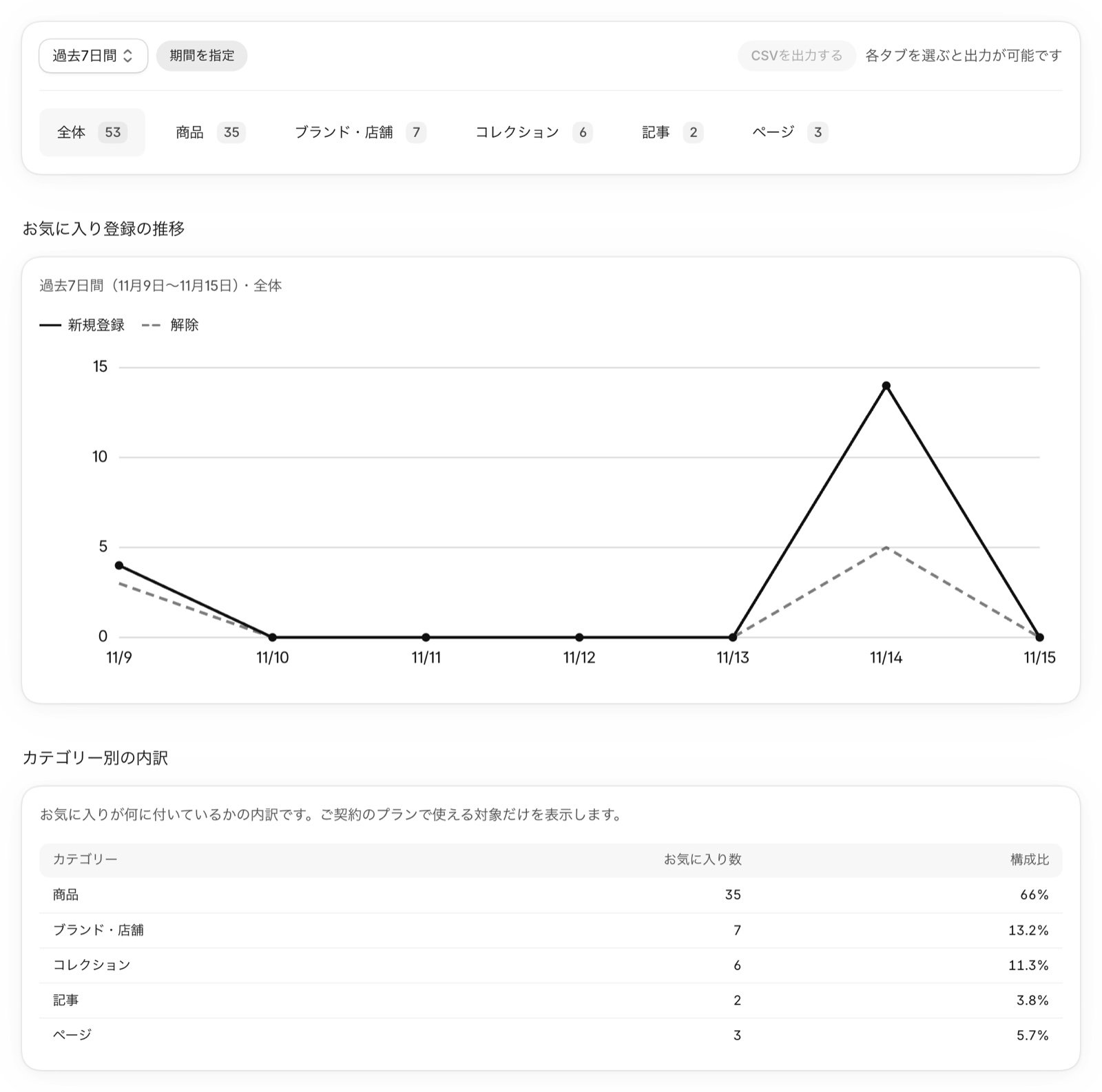
Vendite flash
Qui crei e gestisci le vendite flash dei preferiti, che applicano uno sconto a tempo ai prodotti aggiunti ai preferiti, solo per i clienti che li hanno salvati (piani Pro ed Enterprise). Per scoprire come crearle, consulta Vendite flash dei preferiti.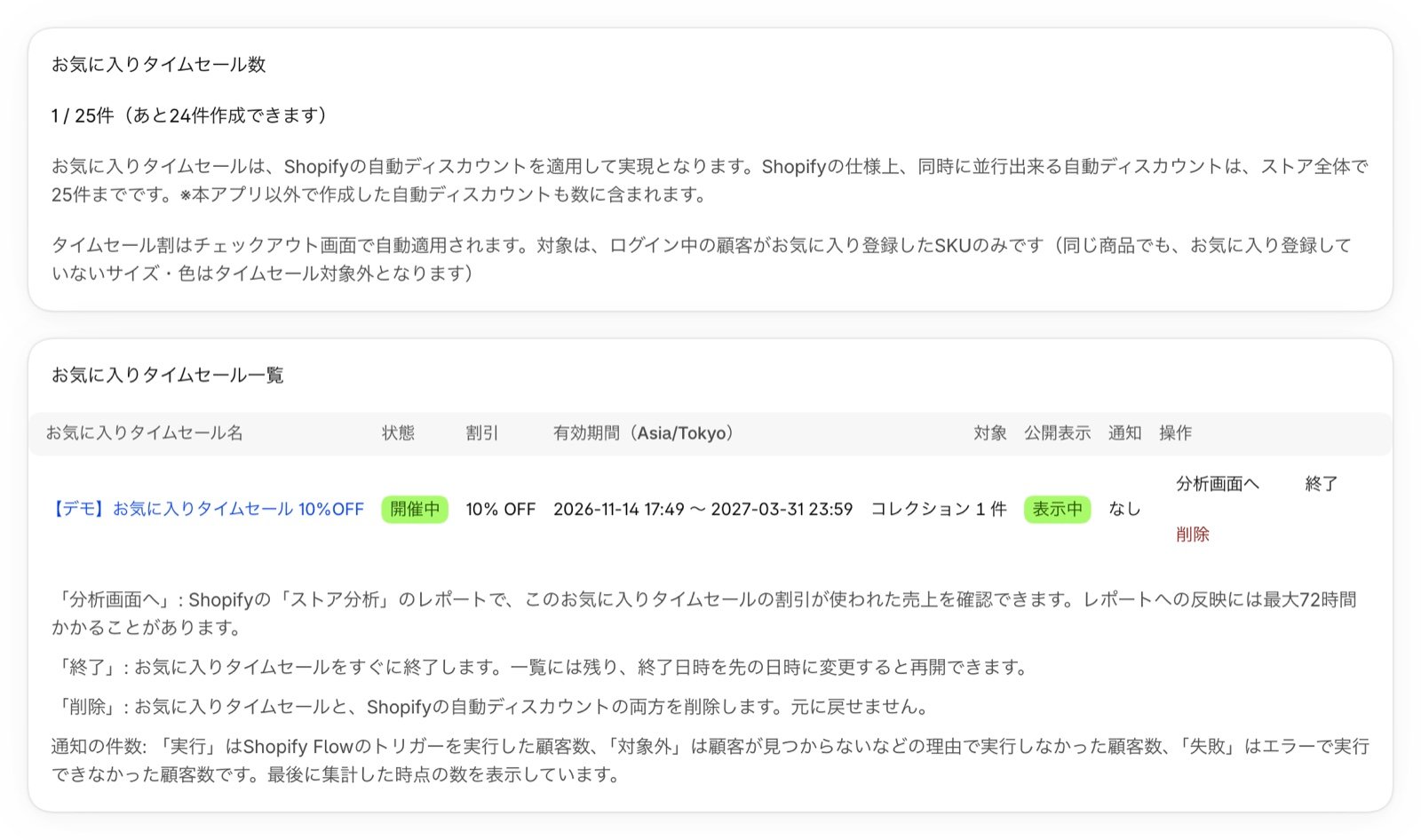
Piano
Mostra il piano sottoscritto e le funzioni che include. Con Confronto dei piani puoi vedere le differenze tra un piano e l’altro. Con Cambia piano puoi cambiare piano in qualsiasi momento.Impostazioni
Da qui accedi alle impostazioni delle notifiche, alla risincronizzazione dei dati, alla guida all’installazione e al supporto (domande frequenti, contatti e recensioni).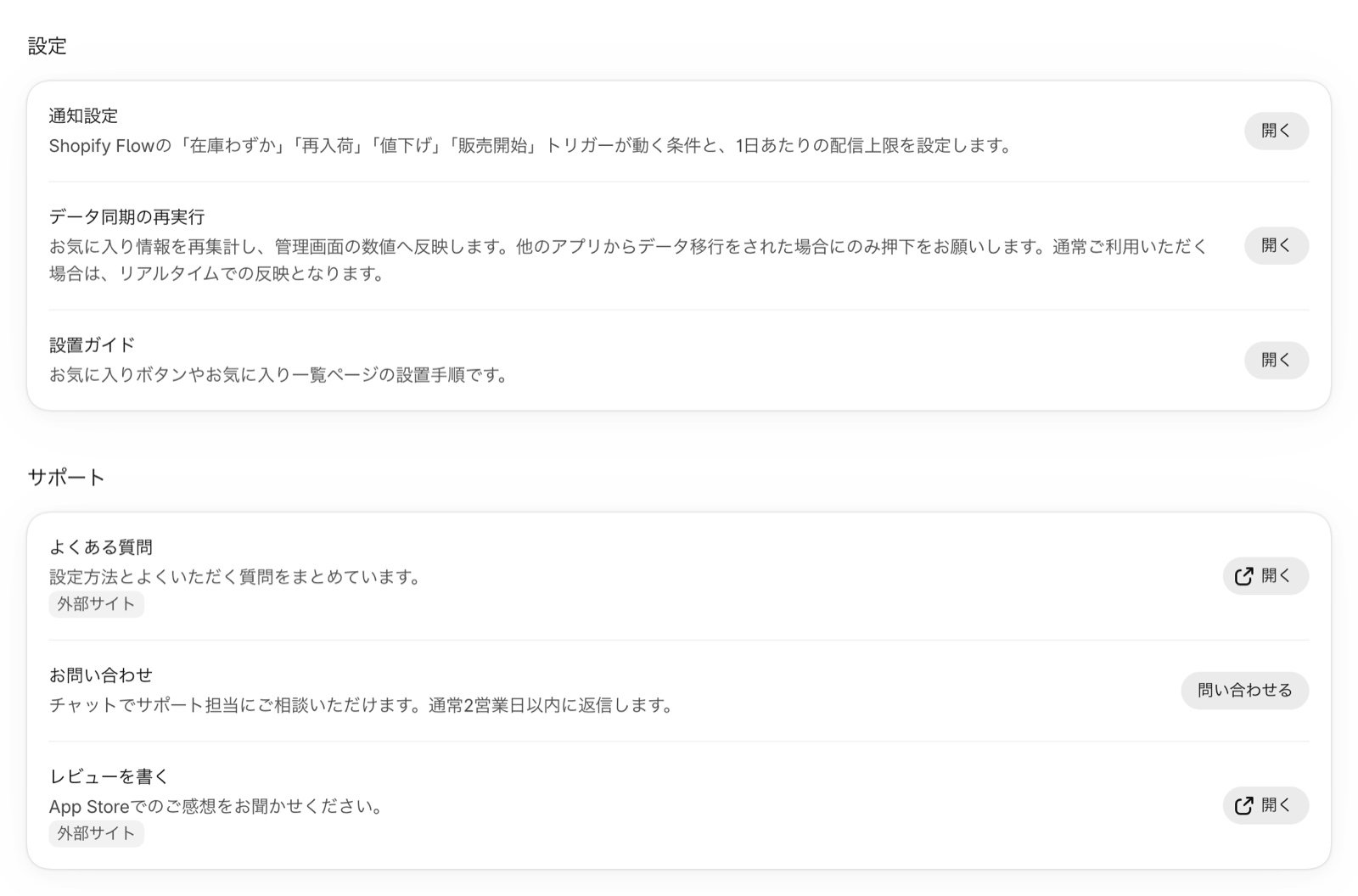
Gestione quotidiana
Osservare come si muovono i preferiti
Una volta a settimana, dai un’occhiata alla Home e a Analisi: ti aiuteranno a capire come cambiano i desideri dei clienti.- I prodotti con molti preferiti sono buoni candidati per aumentare le scorte o per essere messi in evidenza in una selezione o in un banner
- I prodotti con molti preferiti ma poche vendite sono l’occasione per rivedere il prezzo o il modo in cui è presentata la pagina del prodotto
- Puoi anche mostrare nel negozio i prodotti con più preferiti con la classifica dei preferiti (piani Advance, Pro ed Enterprise)
Trasformare i preferiti in notifiche
Con Shopify Flow puoi avvisare i clienti quando un prodotto che hanno aggiunto ai preferiti torna disponibile, sta per esaurirsi, cala di prezzo o inizia a essere venduto. In Impostazioni delle notifiche, dentro Impostazioni, stabilisci la soglia di scorte che fa partire le notifiche e il limite giornaliero di invii per cliente.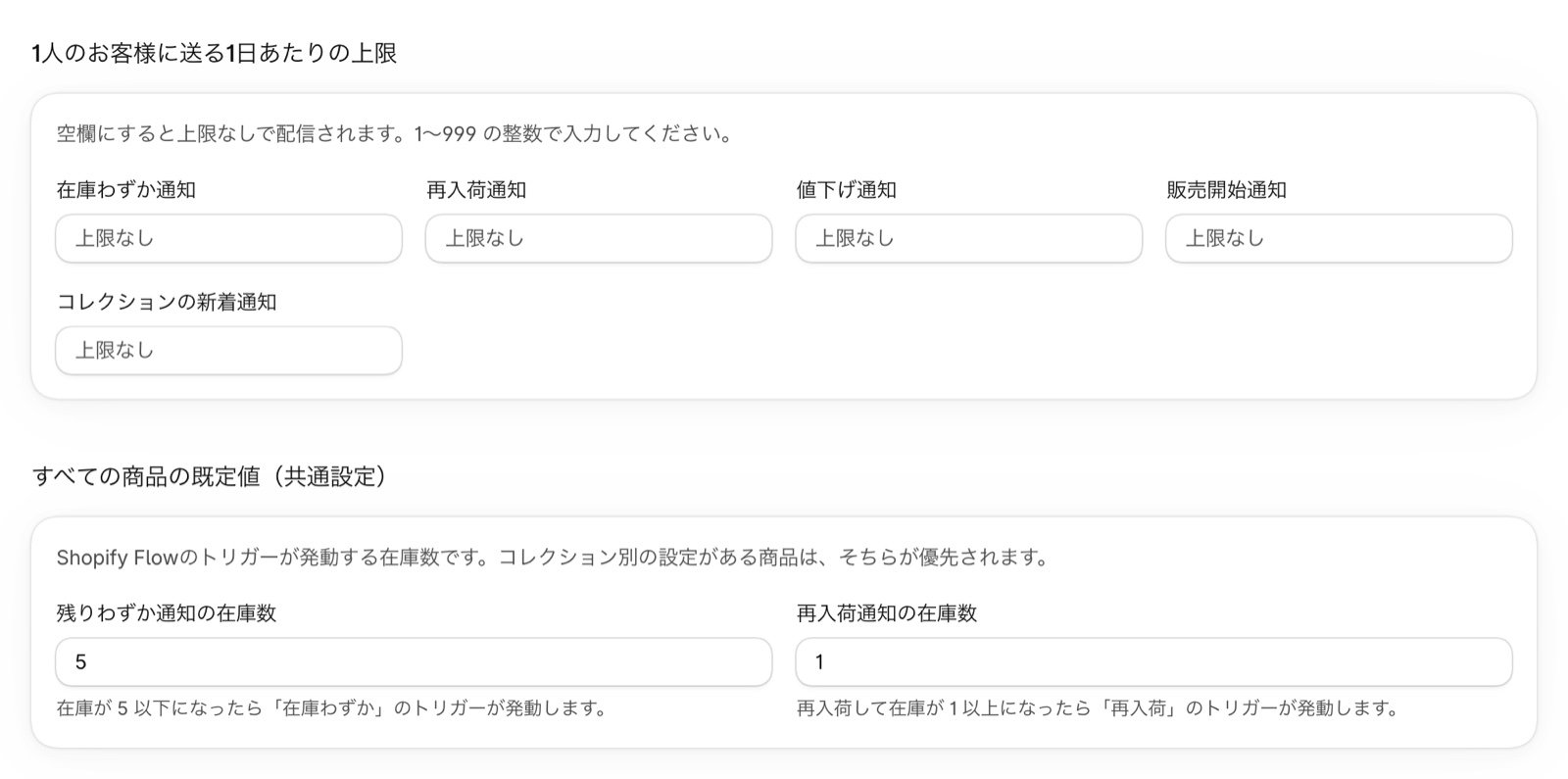
Spingere gli acquisti con le vendite flash dei preferiti
Puoi proporre uno sconto a tempo sui prodotti che i clienti hanno aggiunto ai preferiti ma non hanno ancora acquistato (piani Pro ed Enterprise). Con Shopify Flow puoi inviare le notifiche di inizio e di fine imminente della vendita, così trasformi il “lo compro più tardi” in un acquisto.Quando cambi o rinnovi il tema
Le incorporazioni di app e i pulsanti preferiti si impostano tema per tema. Quando passi a un nuovo tema, prima di pubblicarlo imposta le stesse opzioni anche in quello nuovo.- Nell’editor del nuovo tema, in Incorporazioni di app, attiva Attiva i preferiti e Attiva preferiti prodotto
- Inserisci di nuovo i blocchi di MultiLikes in ogni modello, ad esempio nella pagina del prodotto e nella pagina dell’elenco dei preferiti
- Dopo aver pubblicato il tema, controlla che tutto risulti Installato in Stato dell’installazione, nella Home, e nella Guida all’installazione, in Impostazioni dell’app
Cambiare o disdire il piano
Fai clic su Cambia piano nella schermata Piano dell’app per passare alla schermata di scelta del piano di Shopify. Passando a un piano superiore, aumentano le funzioni a tua disposizione. Per i prezzi, consulta Prezzi. Se vuoi smettere di usare l’app, disinstallala dal pannello di controllo Shopify. Dopo la disinstallazione non ti verrà addebitato altro.In caso di problemi
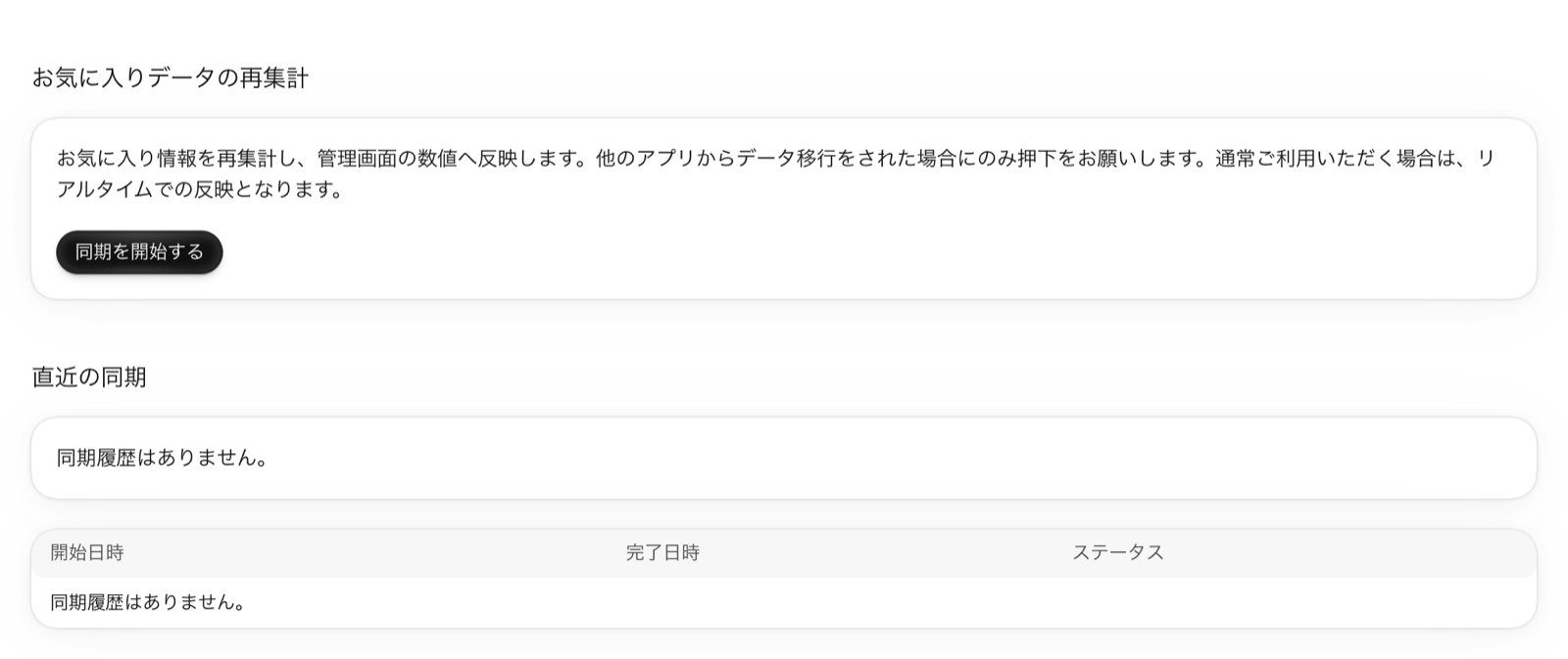
- Se nella Home compare “Impossibile ricalcolare i dati dei preferiti”: fai clic su Risincronizza i dati nell’avviso per passare alla schermata Riesegui la sincronizzazione dei dati, quindi fai clic su Avvia la sincronizzazione
- Dopo aver trasferito i dati dei preferiti da un’altra app: in Impostazioni, nella schermata Riesegui la sincronizzazione dei dati, fai clic su Avvia la sincronizzazione per riflettere i dati nei numeri del pannello di amministrazione. Le aggiunte e le rimozioni di tutti i giorni si aggiornano in tempo reale, quindi non serve farlo in altre situazioni
- Se vuoi capire come usare l’app: consulta le Domande frequenti su MultiLikes
- Se vuoi parlarne con noi: in Impostazioni dell’app, da Contatti, puoi scrivere in chat al team di supporto. Di norma rispondiamo entro 2 giorni lavorativi