

Prima di iniziare
Seguendo i passaggi di Configurazione dell’app, attiva Attiva i preferiti e Attiva preferiti prodotto in Incorporazioni di app del tema.Inserire il pulsante preferiti nella pagina del prodotto
1
Apri il modello del prodotto nell’editor del tema
Nella Guida all’installazione, in Impostazioni dell’app, fai clic su Apri l’editor del tema in Aggiungi il pulsante dei preferiti alla pagina prodotto. L’editor del tema si apre con il blocco Pulsante preferiti prodotto già aggiunto al modello del prodotto.Per aggiungerlo dall’editor del tema, nella sezione delle informazioni sul prodotto del modello del prodotto fai clic su Aggiungi blocco e scegli Pulsante preferiti prodotto dalla scheda App.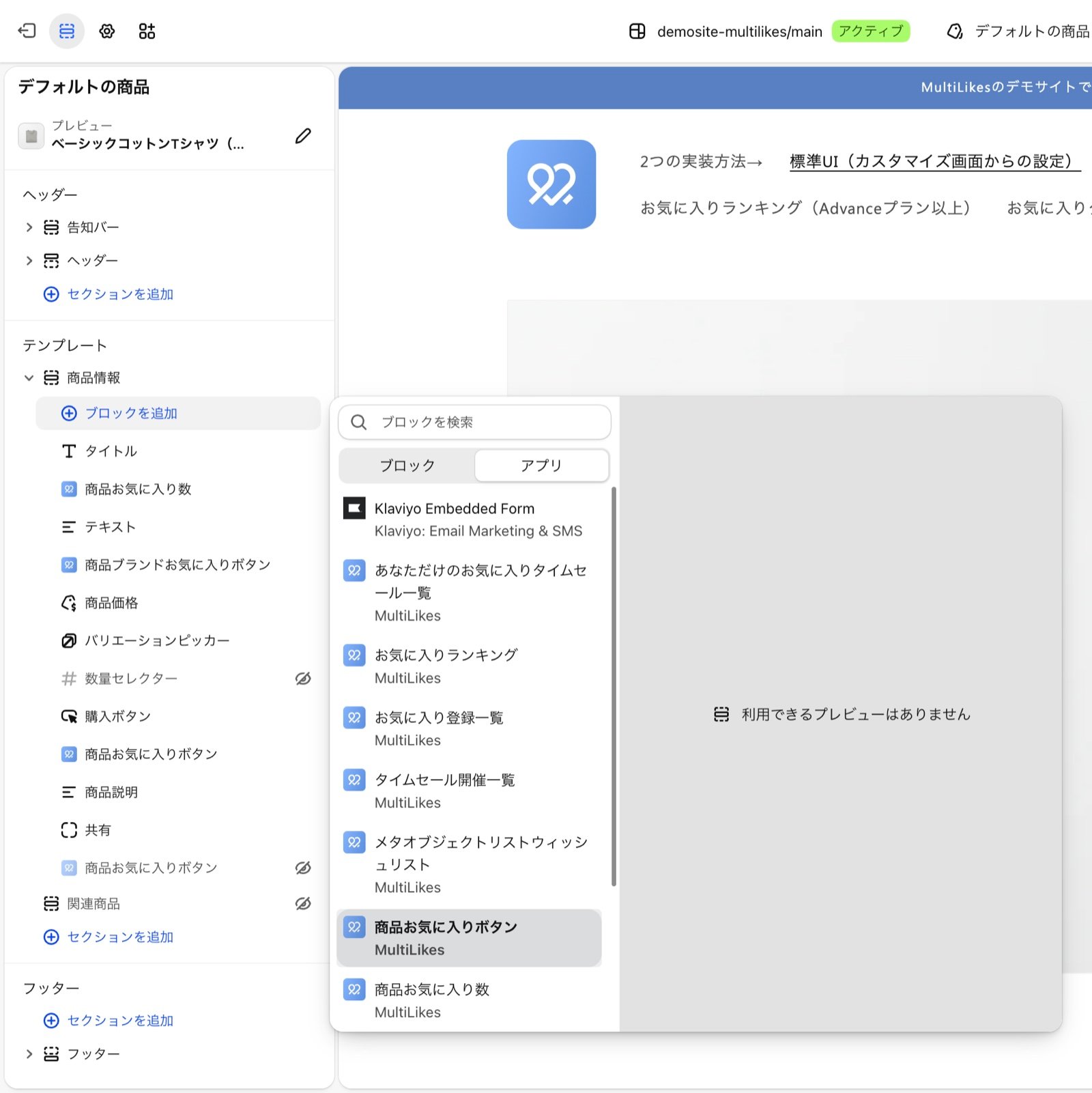
2
Sistema la posizione e salva
Trascina il blocco nell’elenco a sinistra fino alla posizione in cui vuoi mostrarlo (ad esempio sotto il pulsante per aggiungere al carrello). Fai clic su Salva per mostrarlo nel negozio.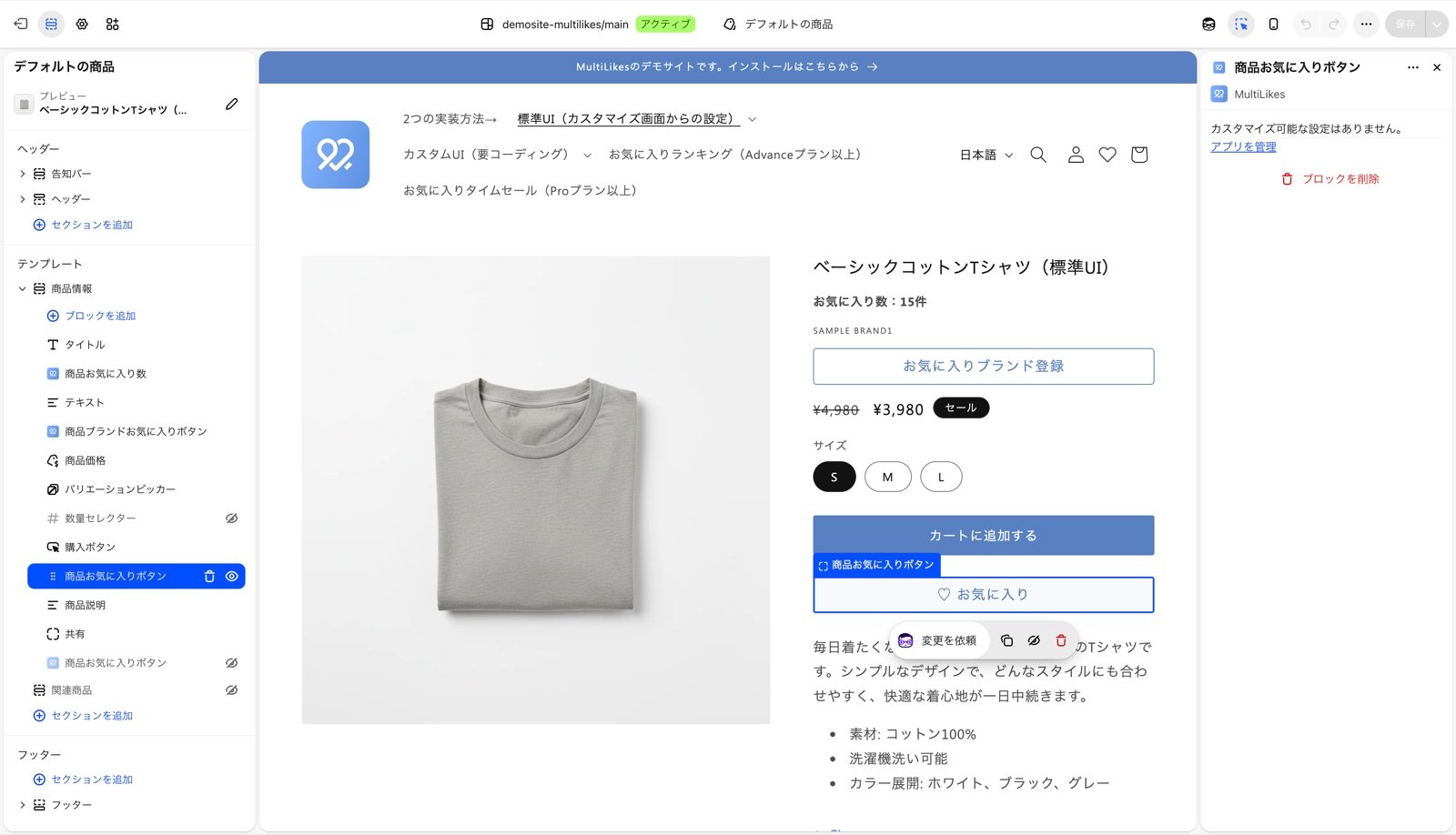
3
Controlla nel negozio
Apri la pagina di un prodotto e controlla che il pulsante preferiti compaia. Anche Aggiungi il pulsante dei preferiti alla pagina prodotto, nella Guida all’installazione dell’app, viene contrassegnato come Installato.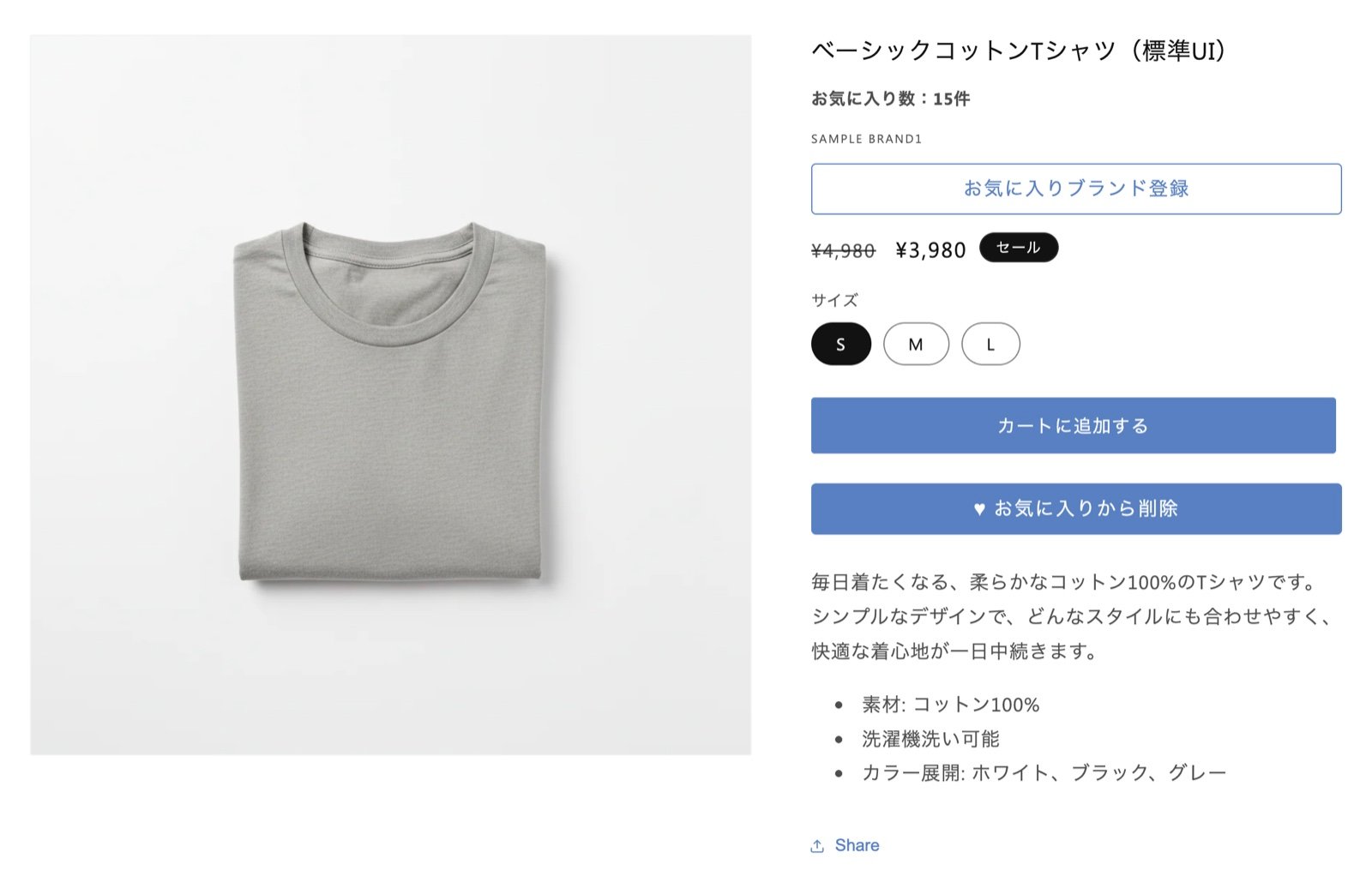
I blocchi che puoi inserire nella pagina del prodotto
Nel modello del prodotto puoi inserire questi tre blocchi. Ognuno si aggiunge dalla scheda App di Aggiungi blocco.Pulsante preferiti prodotto
È il pulsante ”♡ Preferito”. Quando lo premi, la taglia, il colore o l’altra opzione selezionata (SKU) viene aggiunta ai preferiti. Quando è già nei preferiti, l’etichetta cambia, ad esempio in ”♥ Rimuovi dai preferiti”.Numero preferiti prodotto
Mostra nella pagina del prodotto quante volte il prodotto è stato aggiunto ai preferiti. Fa capire che è un prodotto desiderato da molti e spinge all’acquisto. Puoi aggiungerlo anche con Apri l’editor del tema in Mostra il numero di preferiti nella pagina prodotto, sotto Impostazioni facoltative della guida all’installazione.Il numero mostrato è per prodotto. È la somma dei preferiti di tutte le taglie e di tutti i colori, quindi non cambia quando si passa da una variante all’altra.
Pulsante preferiti brand
Permette di aggiungere ai preferiti, dalla pagina del prodotto, il brand di quel prodotto (dal piano Advance in su).Il pulsante preferiti del brand compare sui prodotti il cui Fornitore in Shopify coincide con il nome di un brand nella definizione di metaobject “Brands / ブランド一覧”. Per registrare i brand, consulta Configurare i preferiti di brand e negozi.
(Facoltativo) Configurare Shopify Flow
Quando un cliente aggiunge un prodotto ai preferiti o lo rimuove, puoi avviare un flusso di lavoro di Shopify Flow. Ad esempio, se assegni un tag cliente in base ai prodotti aggiunti ai preferiti, puoi inviare comunicazioni solo ai clienti interessati o filtrarli con i segmenti. Se non lo usi, non serve alcuna configurazione.1. In Shopify Flow, crea un flusso di lavoro e scegli come trigger “Product Wishlist - [商品お気に入り] お気に入りボタン押下”
2. Usa i valori ricevuti per costruire condizioni e azioni
3. Attiva il flusso di lavoro
Il trigger si avvia solo quando cambia lo stato dei preferiti. Non si avvia se aggiungi di nuovo un prodotto che è già nei preferiti.
Notifiche sui prodotti preferiti
Con Shopify Flow puoi inviare ai clienti notifiche su scorte, prezzo e inizio vendita dei prodotti che hanno aggiunto ai preferiti.- Notifica di scorte in esaurimento
- Notifica di nuova disponibilità
- Notifica di calo di prezzo
- Notifica di inizio vendita
- Rilevamento delle variazioni delle scorte: necessario per inviare le notifiche di scorte in esaurimento e di nuova disponibilità
- Rimozione dai preferiti dopo un ordine: toglie dai preferiti i prodotti acquistati ed esclude quei prodotti dalle notifiche