

Cosa permettono i preferiti delle pagine
I clienti possono aggiungere ai preferiti pagine come annunci di eventi, selezioni speciali o presentazioni dei negozi. Potendole rivedere in seguito, hanno un motivo in più per tornare nel tuo negozio. Sono disponibili con i piani Pro ed Enterprise.Inserire il pulsante preferiti nelle pagine
1
Apri il modello della pagina nell’editor del tema
Nella Guida all’installazione, in Impostazioni dell’app, fai clic su Apri l’editor del tema in Aggiungi il pulsante dei preferiti alle pagine. L’editor del tema si apre con il blocco Pulsante preferiti pagina già aggiunto al modello della pagina.Per aggiungerlo dall’editor del tema, nel modello della pagina fai clic su Aggiungi sezione (oppure su Aggiungi blocco in una sezione) e scegli Pulsante preferiti pagina dalla scheda App.
2
Regola le impostazioni e salva
Selezionando il blocco, a destra compaiono le impostazioni. Regola il testo e l’allineamento del pulsante, quindi fai clic su Salva.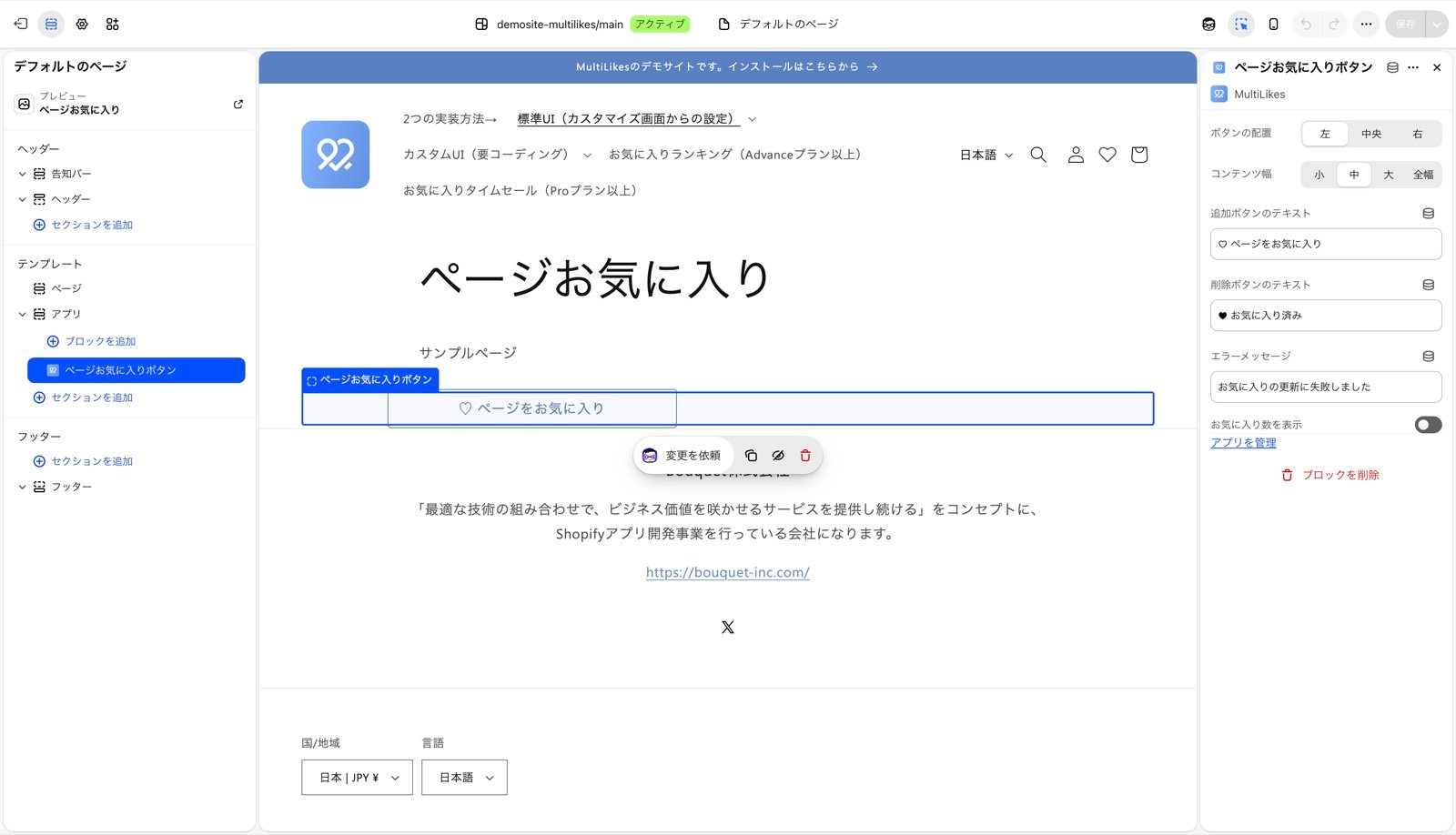
3
Controlla nel negozio
Apri una pagina nel negozio e controlla che il pulsante preferiti compaia. Anche Aggiungi il pulsante dei preferiti alle pagine, nella Guida all’installazione dell’app, viene contrassegnato come Installato.
Le impostazioni
(Facoltativo) Configurare Shopify Flow
Quando un cliente aggiunge una pagina ai preferiti o la rimuove, puoi avviare un flusso di lavoro di Shopify Flow. Ad esempio, se assegni un tag cliente a chi aggiunge ai preferiti pagine come annunci di eventi, selezioni speciali o presentazioni dei negozi, puoi inviare comunicazioni solo ai clienti interessati a quell’argomento o filtrarli con i segmenti. Se non lo usi, non serve alcuna configurazione.1. In Shopify Flow, crea un flusso di lavoro e scegli come trigger “Page Wishlist - [ページお気に入り] お気に入りボタン押下”
2. Usa i valori ricevuti per costruire condizioni e azioni
3. Attiva il flusso di lavoro
Il trigger si avvia solo quando cambia lo stato dei preferiti. Non si avvia se aggiungi di nuovo una pagina che è già nei preferiti.