

Scegliere il piano
1
Apri l’app
Nel menu a sinistra del pannello di controllo Shopify, apri MultiLikes da App.
2
Scegli un piano
Apri Piano nel menu, fai clic su Scegli un piano e scegli il piano nella schermata di selezione dei piani di Shopify. Prima di scegliere un piano, puoi arrivare alla schermata Piano anche da Vedi i piani, in “Scegli un piano” nella Home.Con Confronto dei piani, nella schermata Piano, puoi controllare le funzioni disponibili con ogni piano.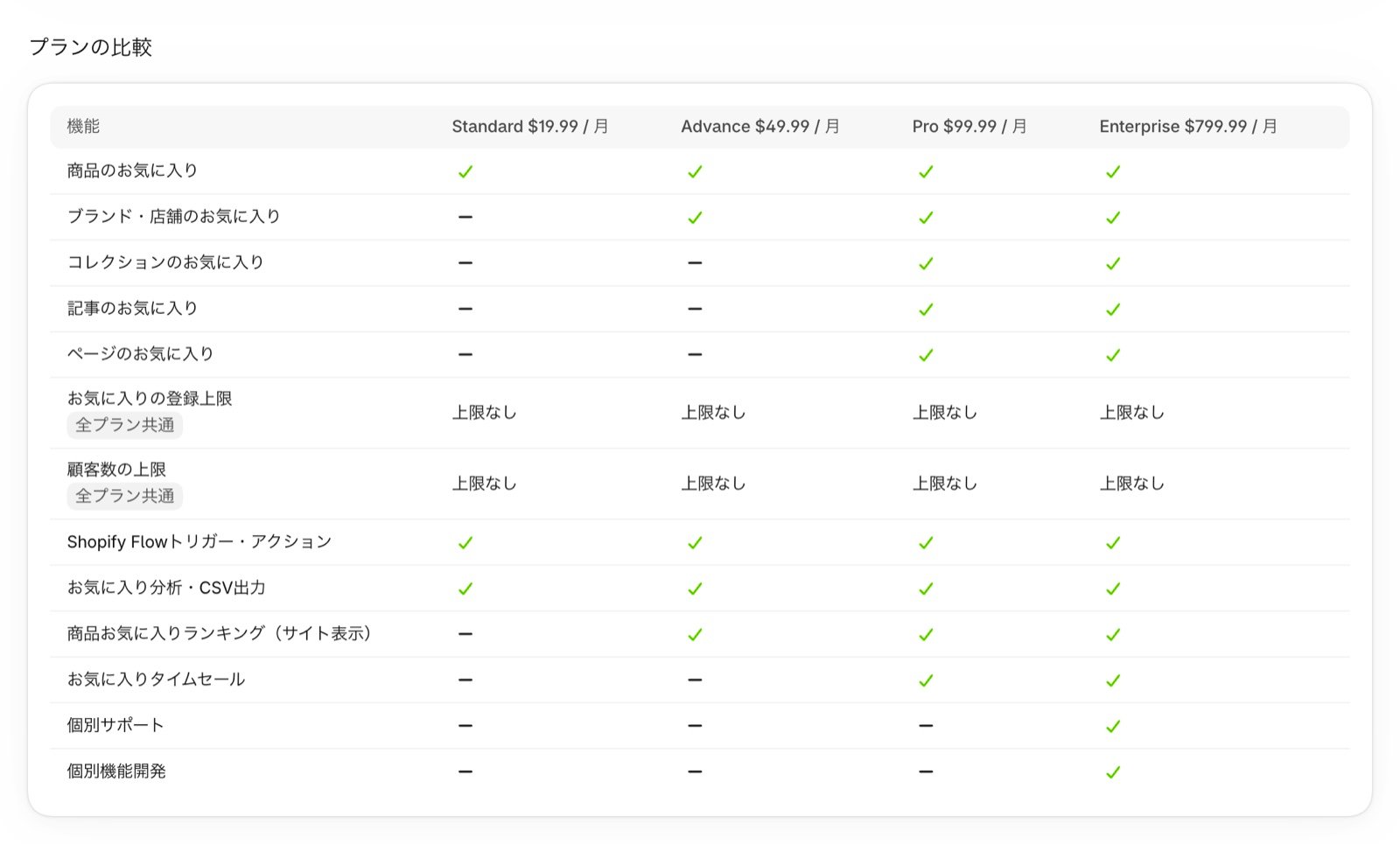
Attivare le incorporazioni di app
1
Apri l’editor del tema
Nella Guida all’installazione, in Impostazioni dell’app, fai clic su Apri l’editor del tema in Incorpora l’app nel tema. Si apre l’editor del tema pubblicato, con Incorporazioni di app già aperto e Attiva i preferiti attivato.Puoi configurarlo anche andando su Negozio online > Temi nel pannello di controllo Shopify, facendo clic su Personalizza e aprendo l’icona Incorporazioni di app a sinistra.
2
Attiva le due incorporazioni
Attiva sia Attiva i preferiti sia Attiva preferiti prodotto.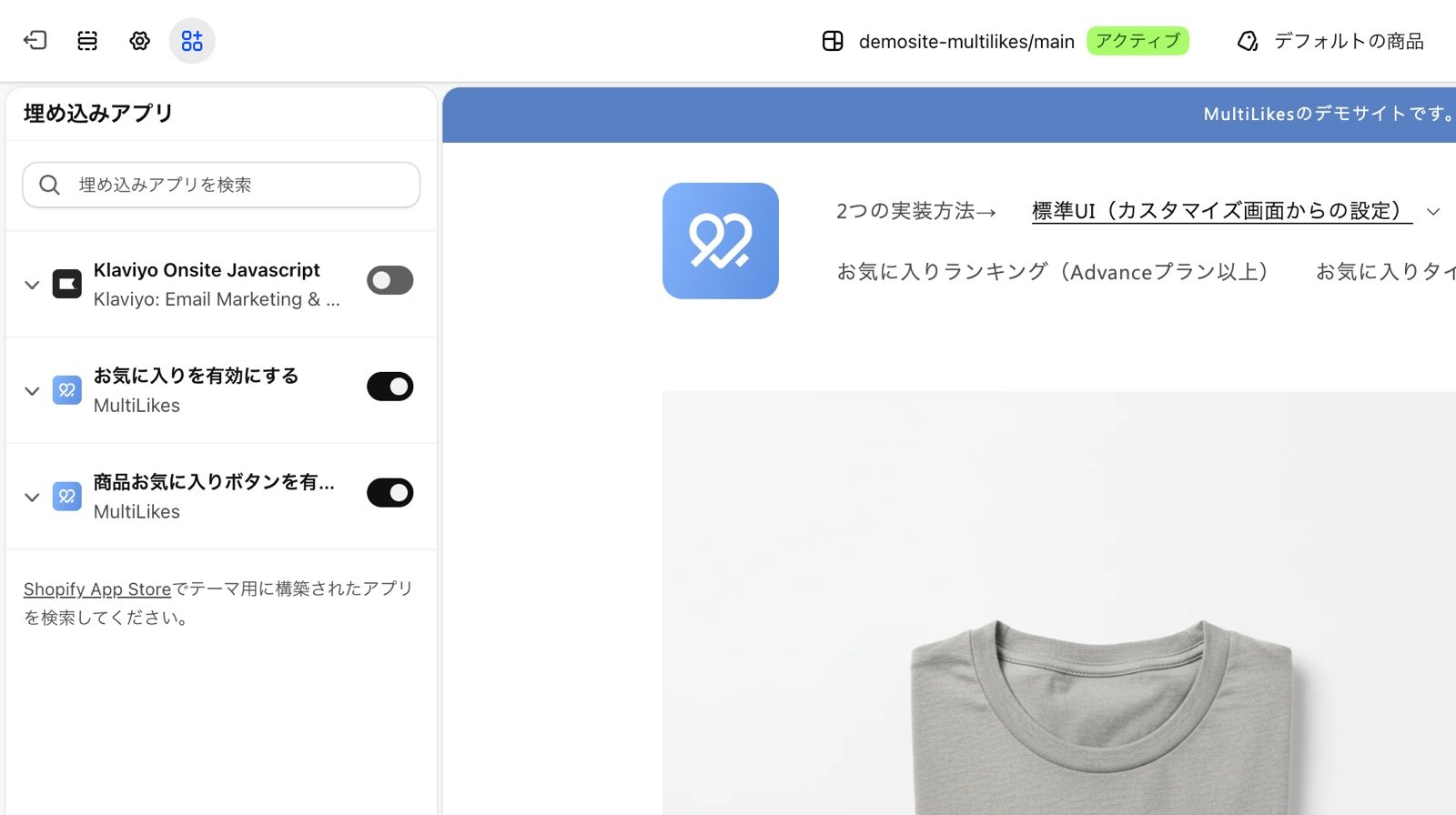
3
Salva
Fai clic su Salva in alto a destra.
Attivare le incorporazioni di app non cambia l’aspetto del negozio. I pulsanti preferiti si inseriscono seguendo la guida successiva, Configurare i preferiti dei prodotti.
Verificare che sia tutto configurato
Hai finito quando, nella Guida all’installazione in Impostazioni dell’app, Incorpora l’app nel tema è contrassegnato come Installato. Puoi verificarlo anche in Stato dell’installazione, nella Home.Lo stato viene letto dal tema pubblicato. Se hai configurato un tema non ancora pubblicato, controlla di nuovo dopo averlo pubblicato.