

Cosa permettono i preferiti di brand e negozi
I clienti possono aggiungere ai preferiti i brand che amano e i negozi che frequentano. Nelle pagine con l’elenco di brand e negozi, ognuno ha il proprio pulsante preferiti. I brand e i negozi aggiunti ai preferiti possono diventare tag dei clienti con Shopify Flow e servire per comunicare le novità di un brand o gli eventi di un negozio. Sono disponibili con i piani Advance, Pro ed Enterprise.Il percorso di configurazione
In Impostazioni facoltative, nella Guida all’installazione in Impostazioni dell’app, trovi le tre voci dei preferiti di brand e negozi. Procedi in ordine, dall’alto.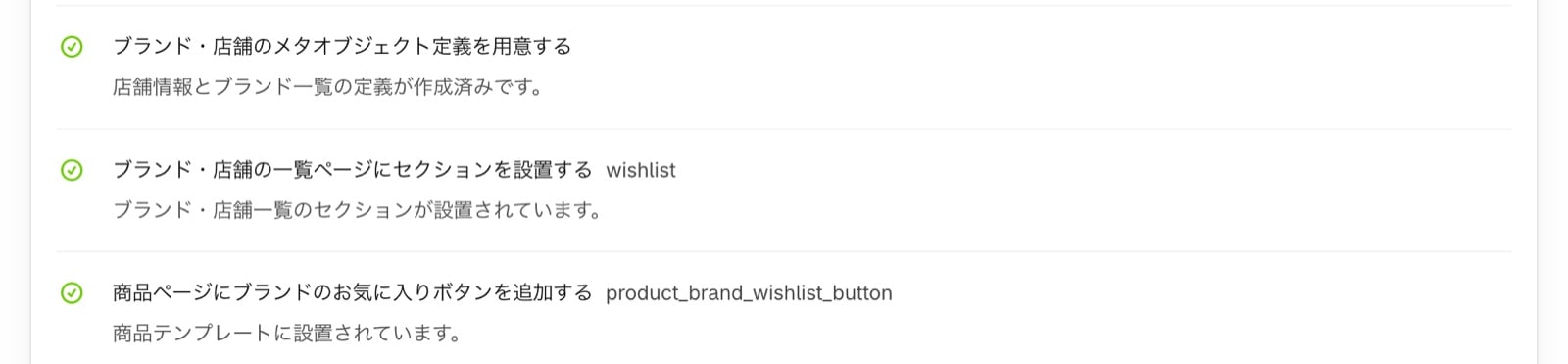
1
Crea le definizioni di metaobject
In Prepara le definizioni di metaoggetto per brand e negozi, fai clic su Crea la definizione dell’elenco dei brand e su Crea la definizione delle informazioni sui negozi. Nel tuo negozio vengono creati i contenitori (le definizioni di metaobject) in cui registrare brand e negozi.Se le definizioni esistono già ma mancano dei campi, compaiono Aggiorna la definizione dell’elenco dei brand e Aggiorna la definizione delle informazioni sui negozi. Facendo clic, vengono aggiunti i campi mancanti.
2
Registra brand e negozi
In Aggiungi la sezione alla pagina con l’elenco di brand e negozi, fai clic su Aggiungi brand e negozi per aprire la schermata dei metaobject nel pannello di controllo Shopify. Scegli la definizione ブランド一覧 o 店舗一覧 (nelle definizioni create di recente, Brands / ブランド一覧 o Stores / 店舗一覧), fai clic su Aggiungi voce, inserisci il nome del brand, le immagini e così via, quindi salva.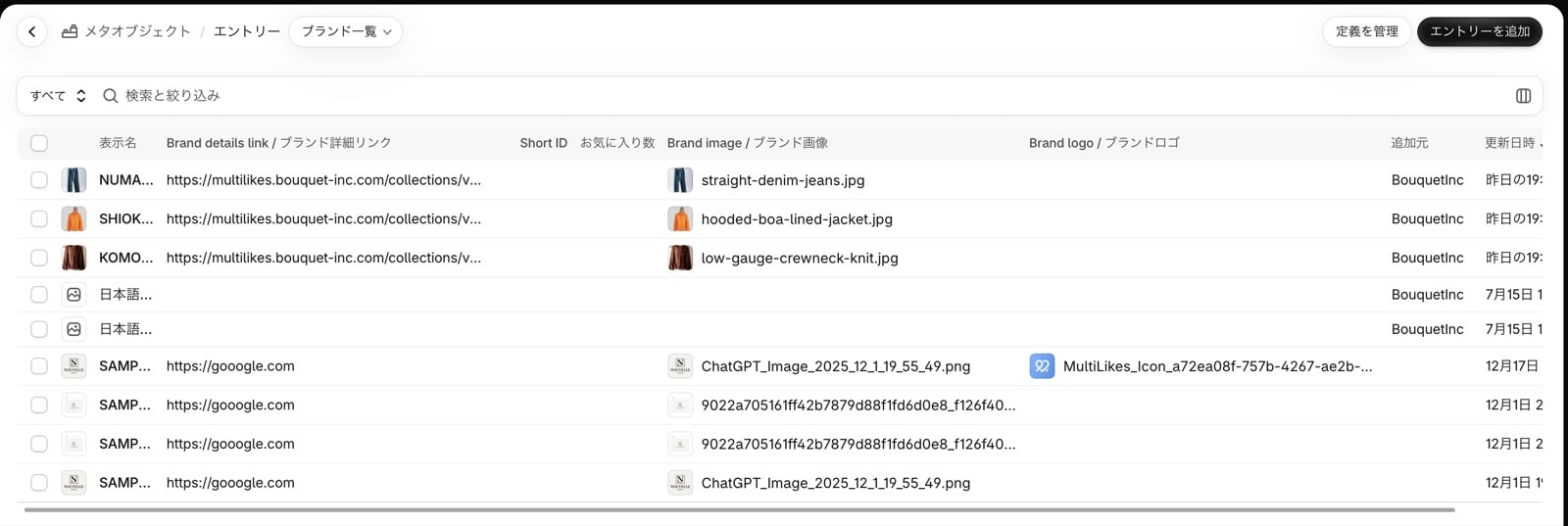
Registra il nome di ogni brand nell’elenco con gli stessi caratteri del Fornitore del prodotto in Shopify. Quando coincidono, nella pagina del prodotto compare il pulsante preferiti del brand.
3
Inserisci la sezione nel modello della pagina con l’elenco
Nell’editor del tema, crea un modello di pagina (ad esempio 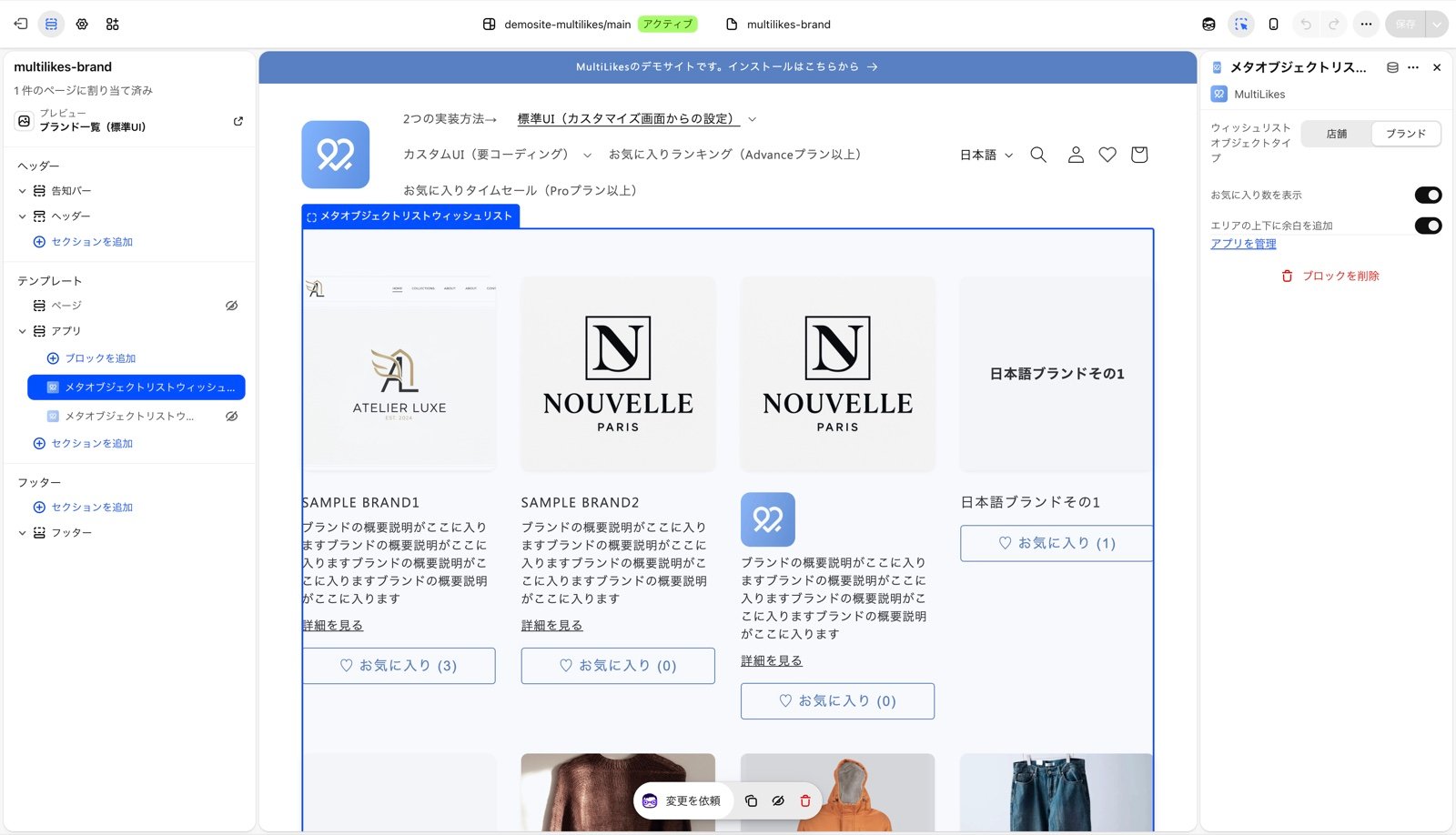
store-list), fai clic su Aggiungi sezione e scegli Metaoggetti preferiti dalla scheda App. Nelle impostazioni, in Tipo di metaoggetto da mostrare, scegli Brand o Negozio e salva.Se nella guida all’installazione inserisci il nome del modello in Nome del template dell’elenco di brand e negozi e fai clic su Aggiungi una sezione nell’editor del tema, l’editor del tema si apre con la sezione già aggiunta a quel modello.4
Crea la pagina e pubblicala
Fai clic su Crea una pagina nella guida all’installazione per aprire la schermata delle pagine nel pannello di controllo Shopify. Crea una pagina, scegli il modello del passaggio 3 in Modello a destra e salva. Aggiungi al menu un link alla pagina, così i clienti possono arrivare all’elenco.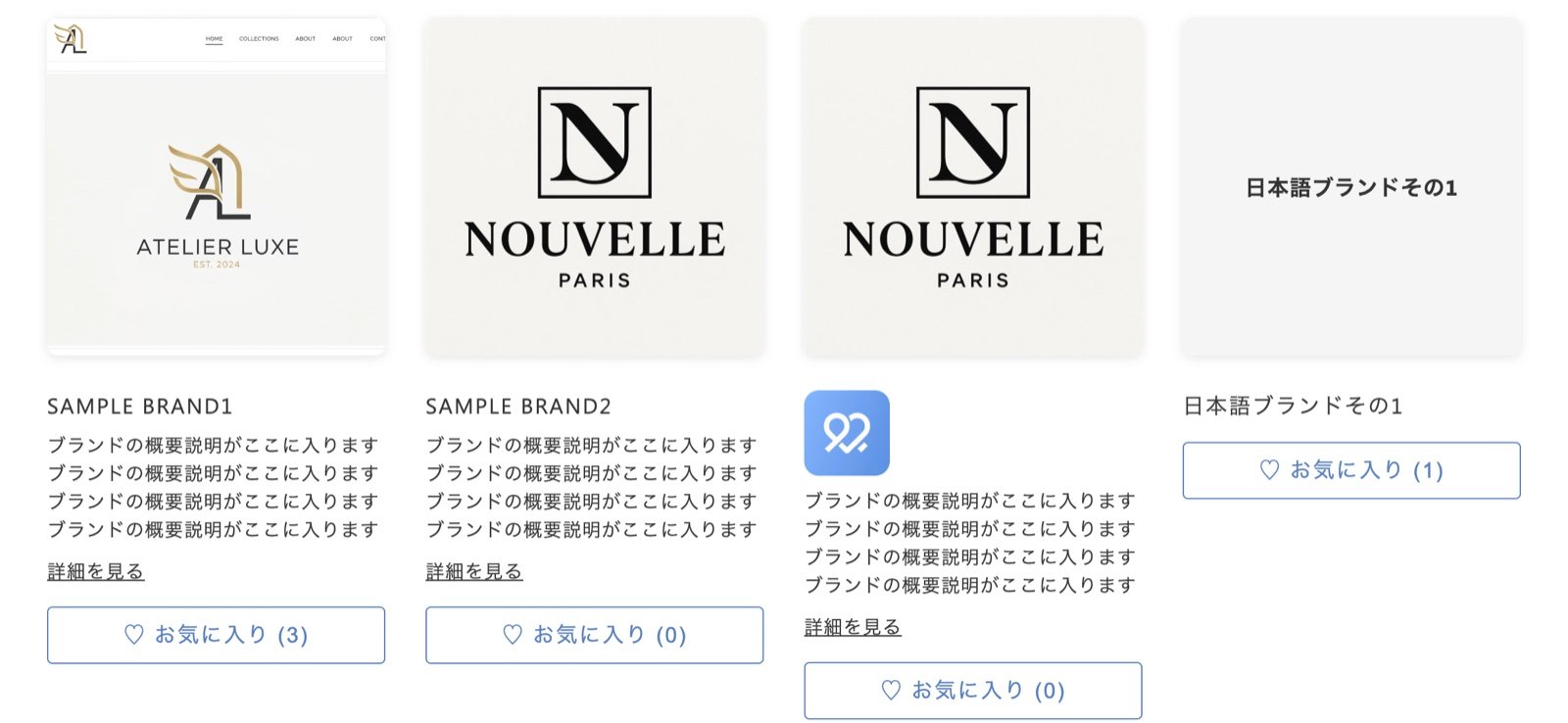
5
Inserisci il pulsante preferiti del brand nella pagina del prodotto (facoltativo)
Fai clic su Apri l’editor del tema in Aggiungi il pulsante dei preferiti del brand alla pagina prodotto: l’editor del tema si apre con Pulsante preferiti brand già aggiunto al modello del prodotto. Per i dettagli, consulta Configurare i preferiti dei prodotti.
Se i passaggi ti sembrano complicati, scrivici da Contatti, in Impostazioni dell’app. Possiamo anche occuparci noi della configurazione.
(Facoltativo) Configurare Shopify Flow
Quando un cliente aggiunge un brand o un negozio ai preferiti o lo rimuove, puoi avviare un flusso di lavoro di Shopify Flow. Se trasformi i brand e i negozi preferiti in tag dei clienti, puoi inviare le novità di un brand o gli eventi di un negozio solo ai clienti interessati. Per i flussi di lavoro che assegnano i tag dei clienti abbiamo preparato dei modelli. Per iniziare, importa un modello e usalo. Se vuoi creare tu il flusso di lavoro, configuralo come segue. Se non lo usi, non serve alcuna configurazione.1. In Shopify Flow, crea un flusso di lavoro e scegli come trigger “Metaobject Wishlist - [メタオブジェクト(ブランド・店舗)お気に入り] お気に入りボタン押下”
2. Usa i valori ricevuti per costruire condizioni e azioni
3. Attiva il flusso di lavoro
Il trigger si avvia solo quando cambia lo stato dei preferiti. Non si avvia se aggiungi di nuovo un brand o un negozio che è già nei preferiti.