

Prima di iniziare
- Fai in modo che i clienti possano aggiungere i prodotti ai preferiti (Configurare i preferiti dei prodotti)
- Raggruppa in un’unica collezione i prodotti che vuoi scontare
- Se all’apertura di MultiLikes Shopify ti chiede di approvare autorizzazioni aggiuntive, approvale. Servono per creare lo sconto della campagna e per salvare le immagini dei banner
Creare una campagna
1
Apri “Vendite flash”
Nel pannello di controllo Shopify apri MultiLikes da App, poi apri Vendite flash nel menu.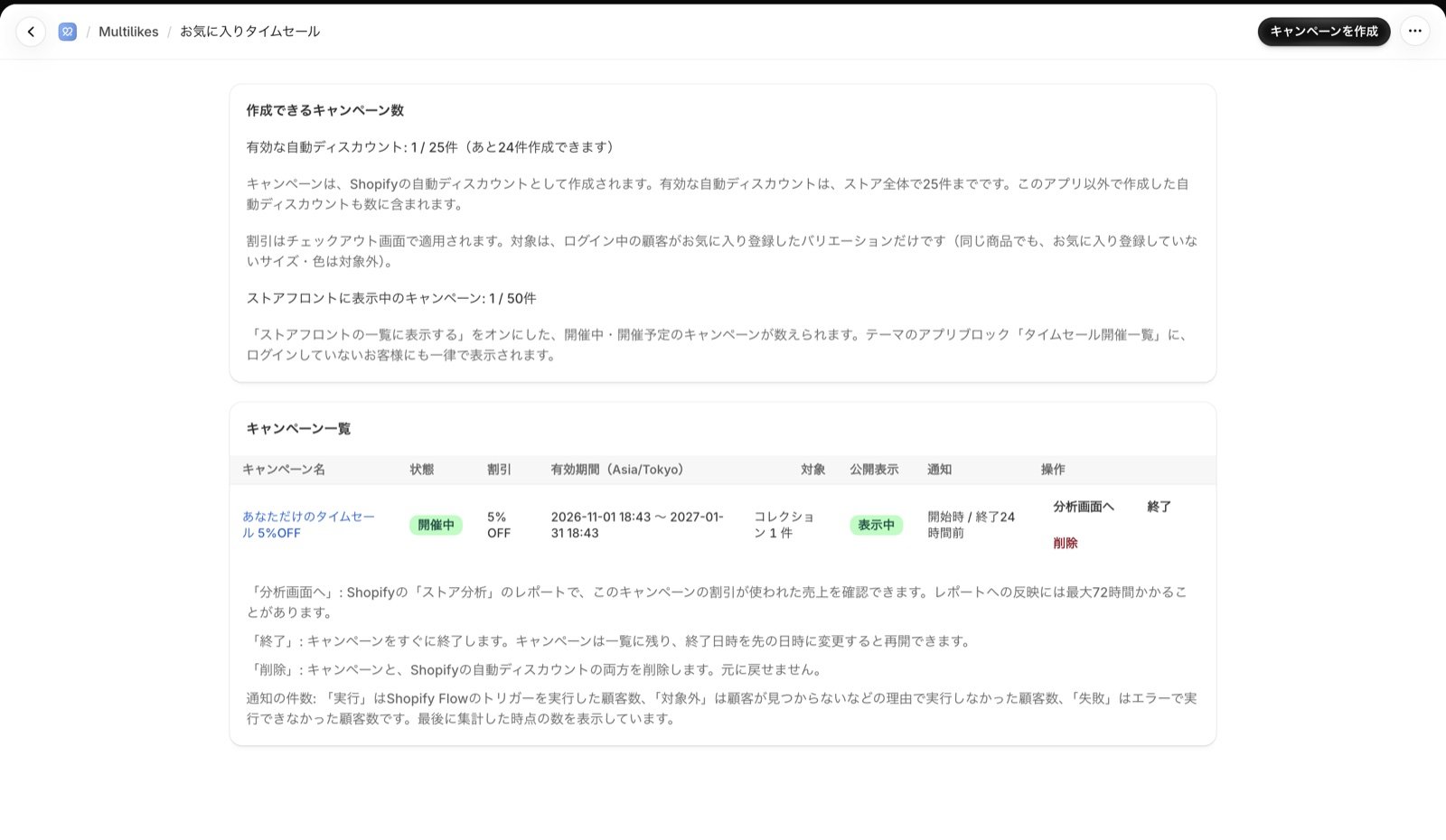
2
Fai clic su “Crea vendita flash dei preferiti”
Fai clic su Crea vendita flash dei preferiti in alto a destra nella schermata.
3
Compila i campi e crea la campagna
Compila i campi seguendo la sezione “Campi di impostazione” qui sotto, poi fai clic su Crea vendita flash dei preferiti in fondo alla schermata.La campagna creata compare con il suo nome anche nell’elenco Sconti del pannello di controllo Shopify.
Campi di impostazione
Impostazioni di base, collezione di destinazione e valore dello sconto
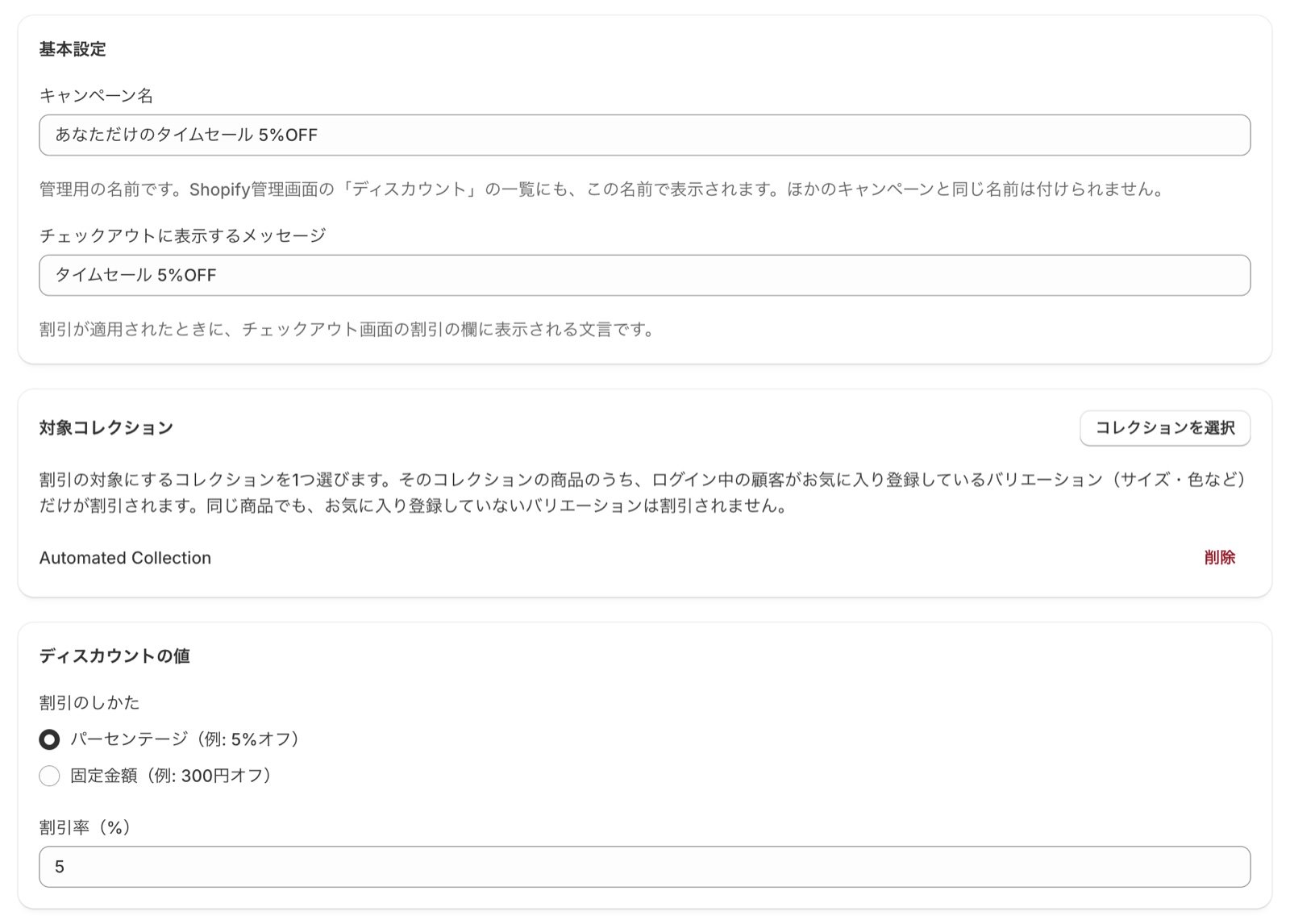
Tra i prodotti della collezione di destinazione vengono scontate solo le varianti (taglia, colore e così via) che il cliente con l’accesso effettuato ha salvato tra i preferiti. Poiché puoi limitare lo sconto alle sole varianti (taglie, colori e così via) scelte dal cliente, dai la sensazione di un’offerta “solo per te”.
Periodo di validità
Inserisci data e ora nel fuso orario del tuo negozio, che trovi nel pannello di controllo Shopify in Impostazioni > Generali. Per una vendita di sole 24 ore, imposta la data e l’ora di fine 24 ore dopo quelle di inizio.
Combinazioni
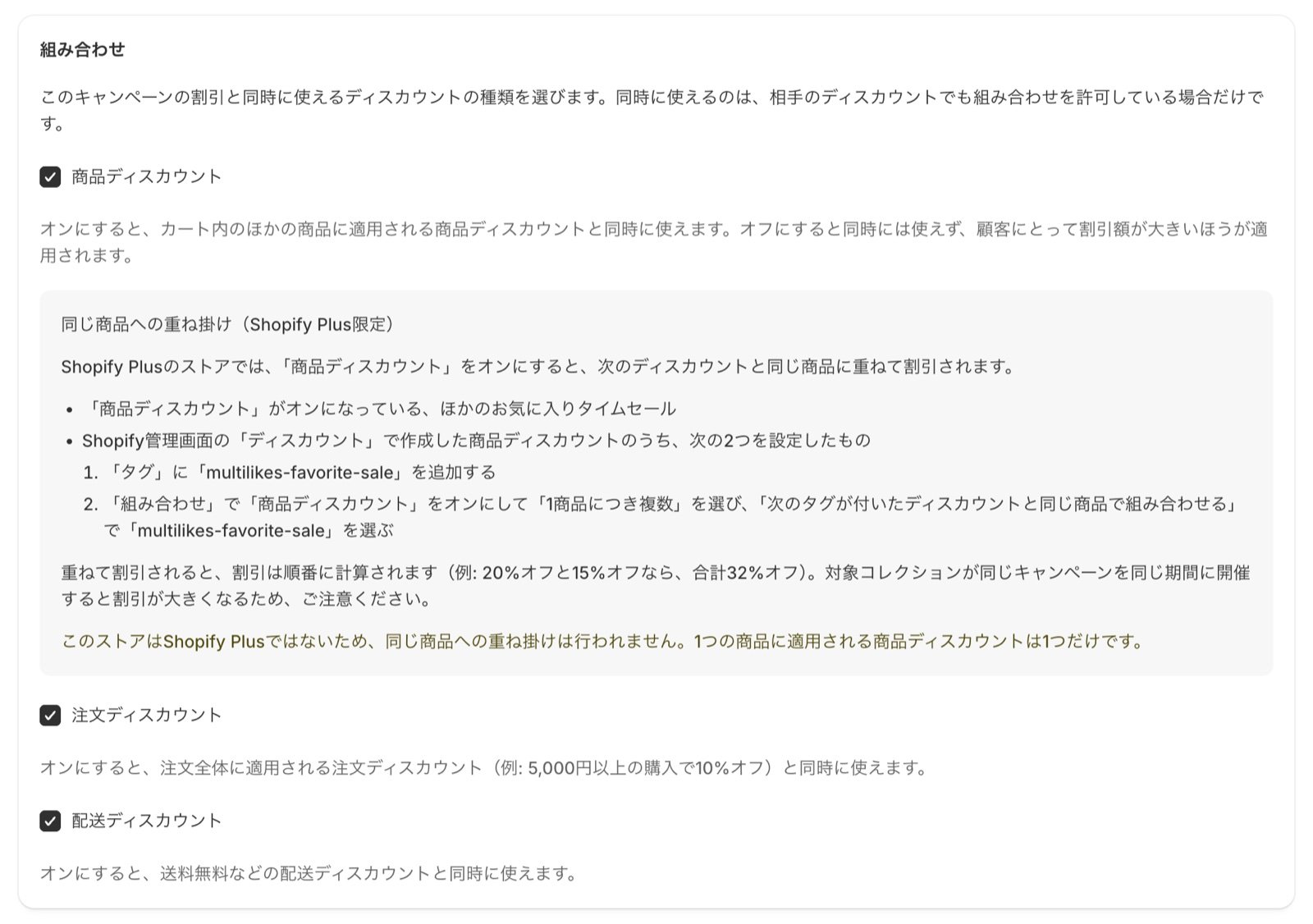
Cumulare gli sconti sullo stesso prodotto (Shopify Plus)
Nei negozi con Shopify Plus, se attivi Sconti sui prodotti, lo sconto si cumula sullo stesso prodotto con i seguenti sconti.- Altre vendite flash dei preferiti con “Sconti sui prodotti” attivato
- Sconti sui prodotti creati in Sconti nel pannello di controllo Shopify con entrambe le impostazioni seguenti
- Aggiungi
multilikes-favorite-salea Tag - In Combinazioni, attiva Sconti sui prodotti, seleziona Più per prodotto e, in Combina con sconti che hanno questi tag sullo stesso prodotto, seleziona
multilikes-favorite-sale
- Aggiungi
Visualizzazione nel negozio online
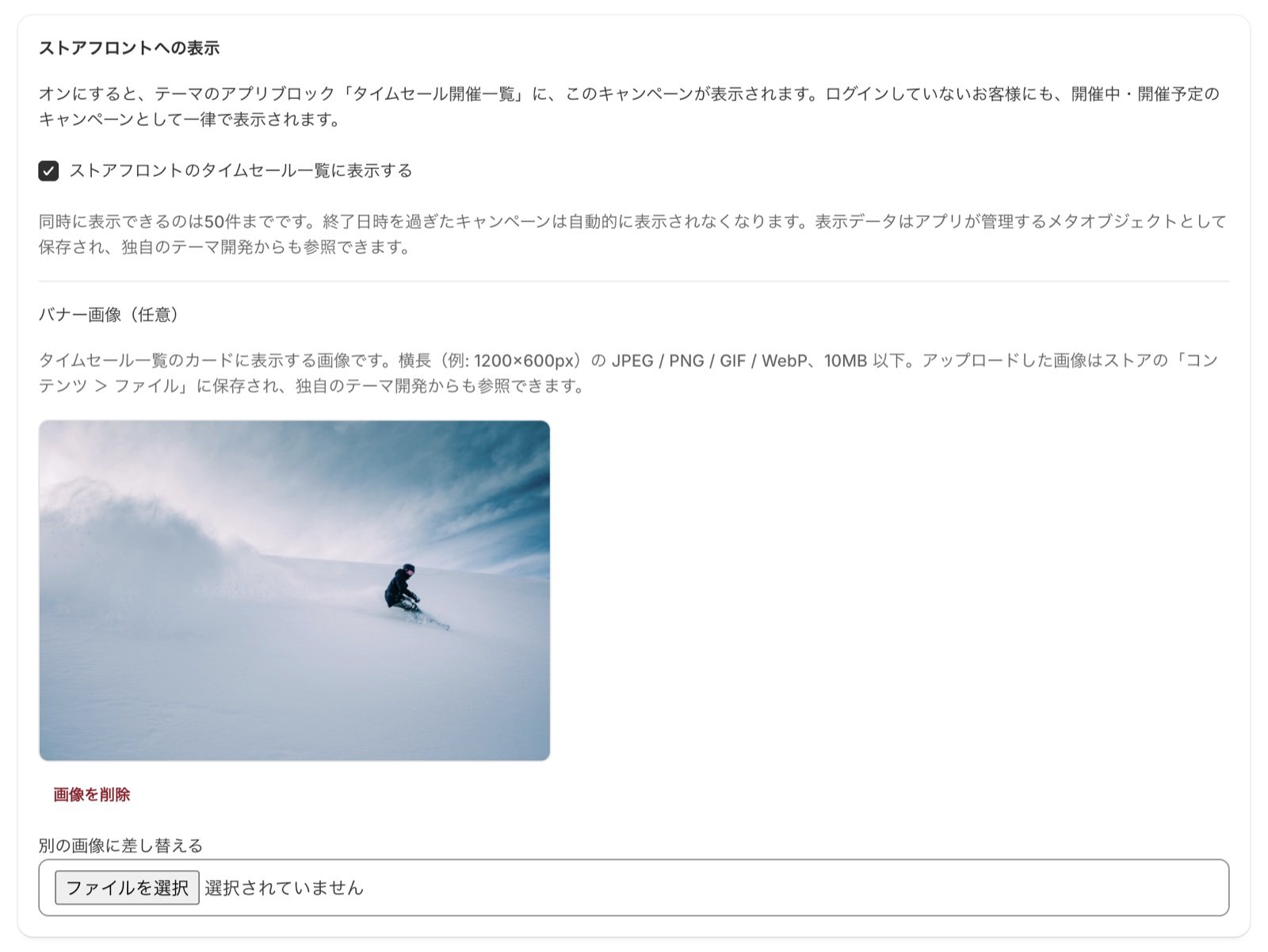
Per sapere come inserire il blocco, consulta Mostrare le vendite flash dei preferiti nel tuo negozio.
Notifica ai clienti
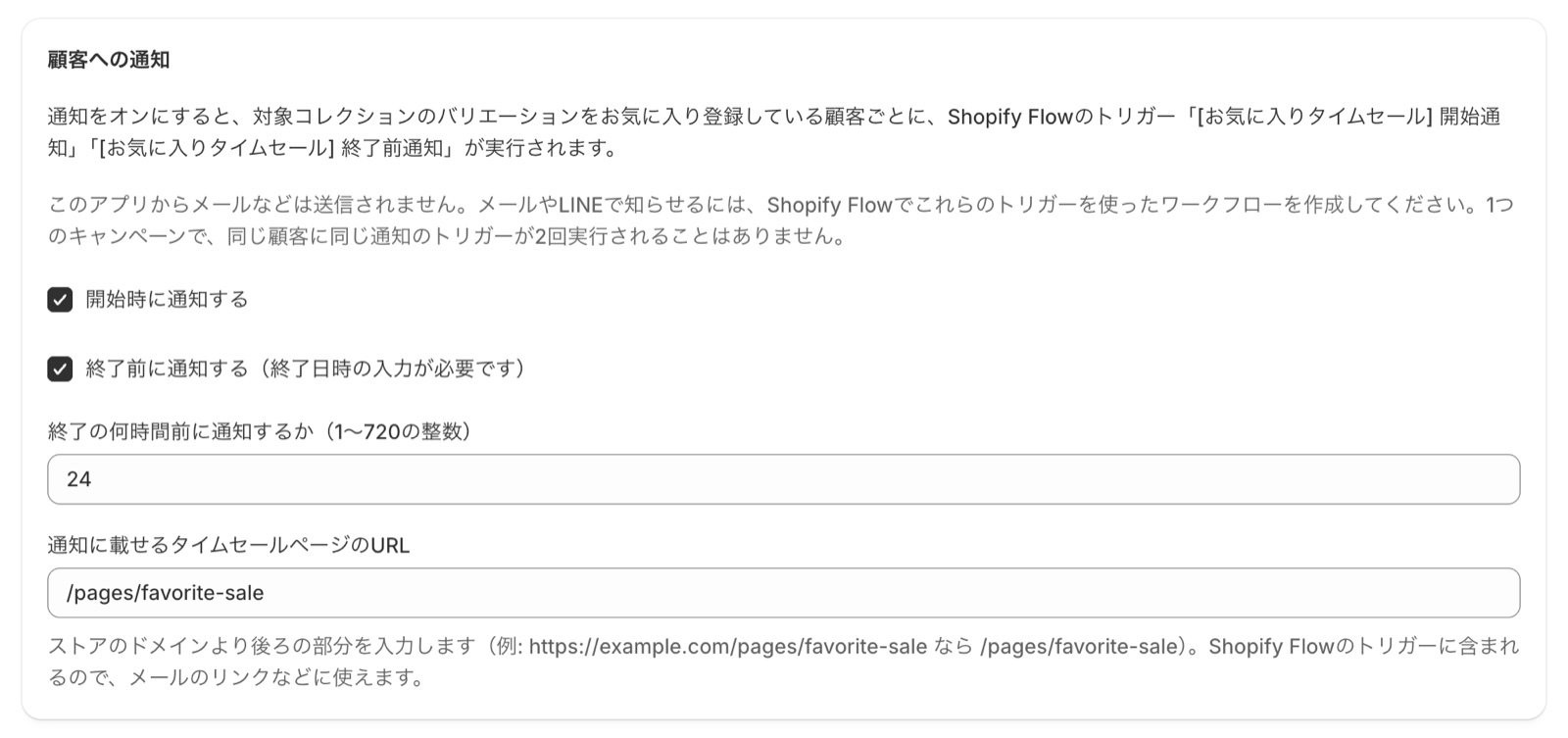
Il trigger viene eseguito per ogni cliente che ha tra i preferiti una variante della collezione di destinazione. Il modo in cui l’avviso viene inviato (email, LINE e così via) si decide nel flusso di lavoro di Shopify Flow. Per la configurazione, consulta Inviare notifiche all’inizio e prima della fine di una vendita flash dei preferiti.
Come leggere l’elenco delle campagne
Sopra l’elenco delle campagne vedi il Numero di vendite flash dei preferiti (il numero di sconti automatici attivi e quanti ne puoi ancora creare) e il numero di campagne mostrate nel negozio. In elenco, Stato e Visibilità si leggono così.
La colonna Notifiche mostra le impostazioni delle notifiche e i conteggi per ogni avviso. “eseguiti” è il numero di clienti per cui è stato eseguito il trigger di Shopify Flow, “esclusi” è il numero di clienti per cui non è stato eseguito (ad esempio perché il cliente non è stato trovato) e “non riusciti” è il numero di clienti per cui non è stato possibile eseguirlo a causa di un errore. Vengono mostrati i numeri dell’ultimo conteggio.
Modificare, terminare ed eliminare
Poiché una campagna viene creata come sconto automatico di Shopify, puoi gestirla anche da Sconti nel pannello di controllo Shopify.
- Se apri una campagna dall’elenco Sconti, si apre la schermata di modifica di MultiLikes
- Ciò che disattivi o elimini in Sconti viene riflesso anche nell’elenco delle campagne di MultiLikes