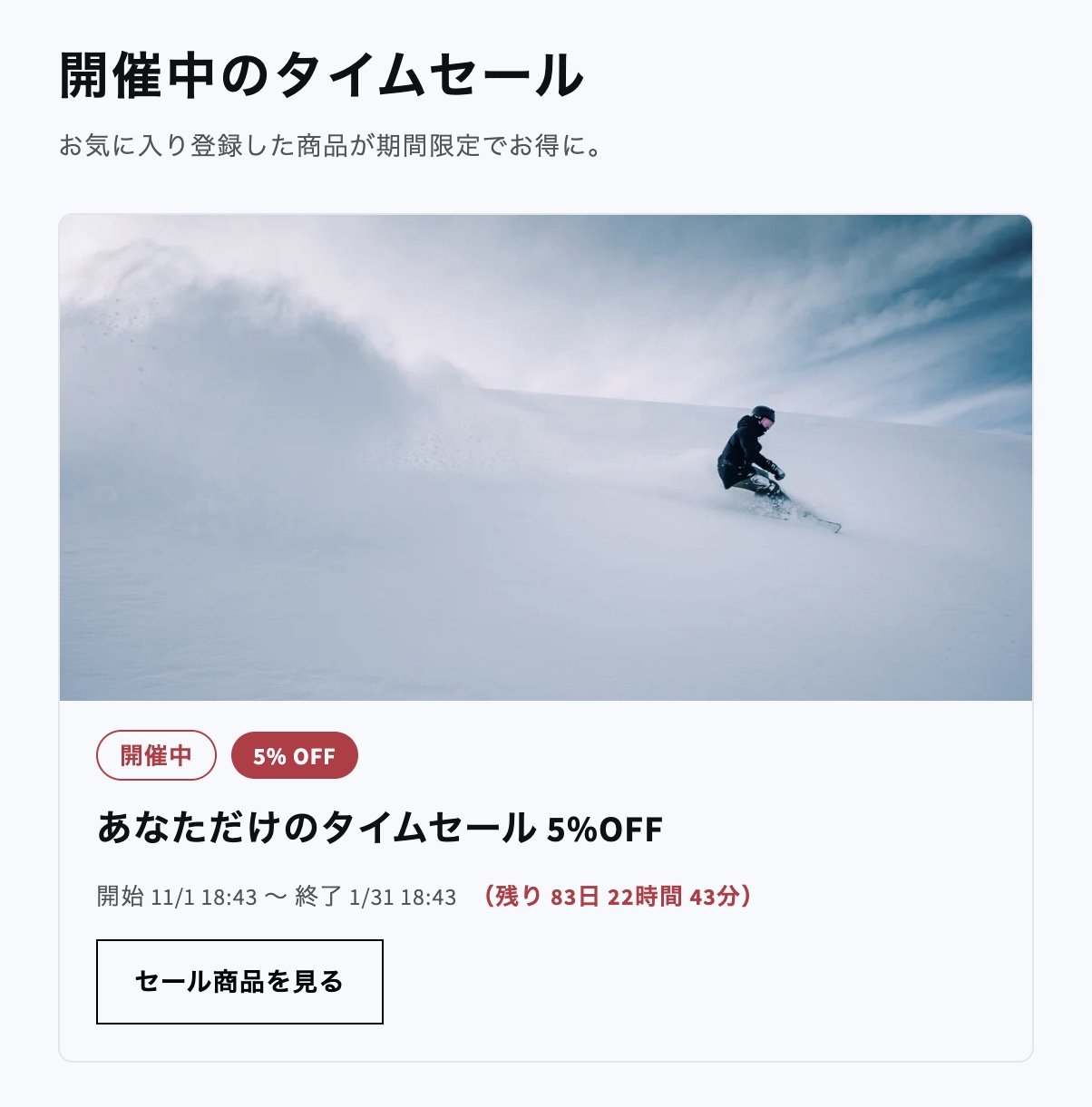
Las capturas de pantalla de esta página muestran el editor de temas en japonés. En un editor de temas en español, los bloques y sus ajustes aparecen con los nombres en español que se usan en esta página.
Los dos bloques que puedes mostrar
Si colocas los dos en la misma página, anuncias la venta a todos tus clientes y a la vez muestras a los clientes con sesión iniciada sus propios productos incluidos. También puedes colocar la “Lista de ventas flash” en la página de inicio, como puerta de entrada a la venta.
Crear la página de ventas flash
1
Crear una plantilla de página
En el panel de control de Shopify, ve a Tienda online > Temas y pulsa Personalizar. En el selector de páginas de la parte superior de la pantalla, elige Páginas > Crear plantilla, escribe un nombre de plantilla (por ejemplo,
favorite-sale) y créala.2
Añadir los bloques
En Plantilla, a la izquierda, pulsa Agregar sección, abre la pestaña Aplicaciones y añade “Ventas flash favoritas” y “Lista de ventas flash”.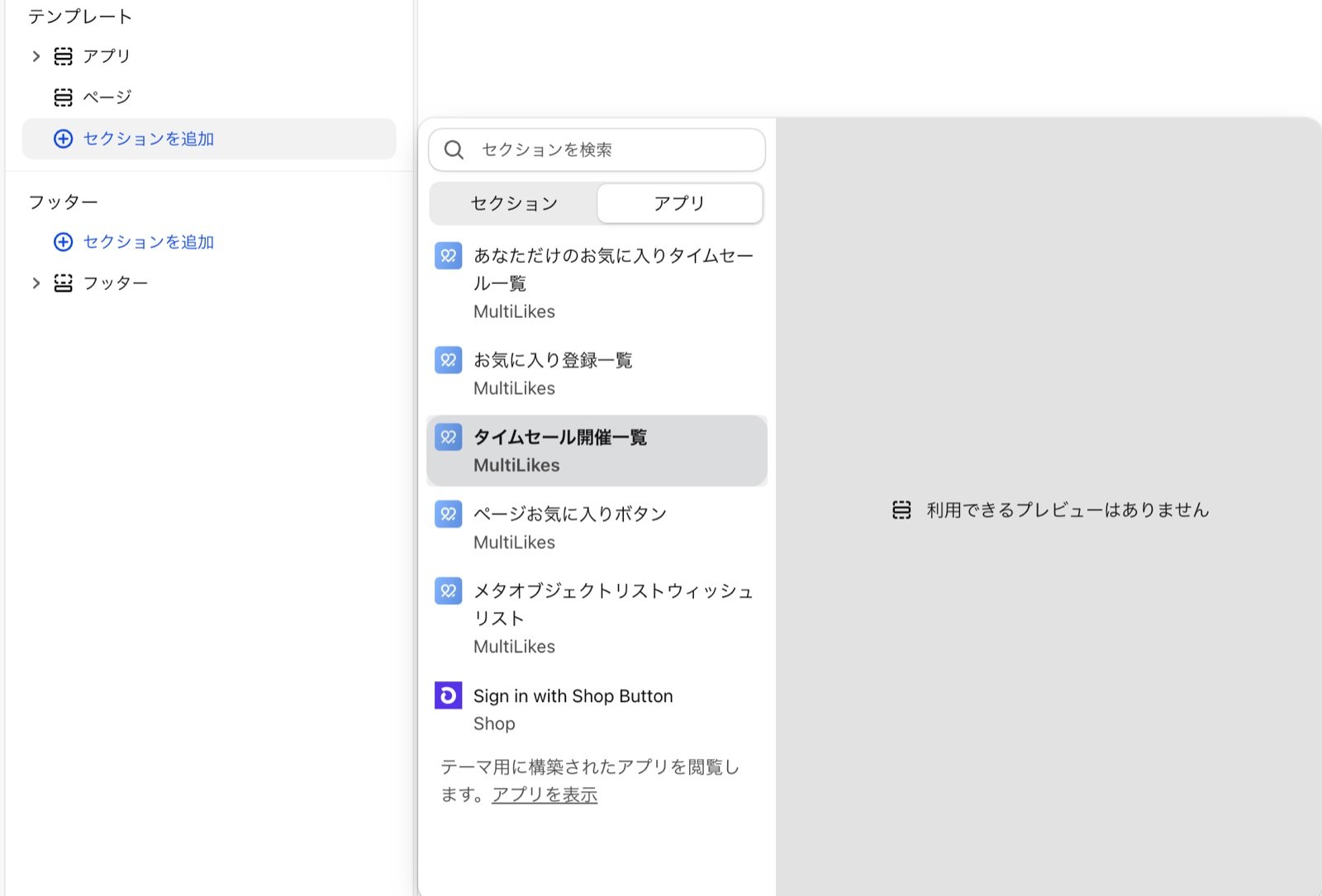
3
Ajustar la configuración de los bloques y guardar
Al seleccionar un bloque, sus ajustes aparecen a la derecha. Ajusta los encabezados y los textos y pulsa Guardar. Para los ajustes, consulta las tablas de abajo.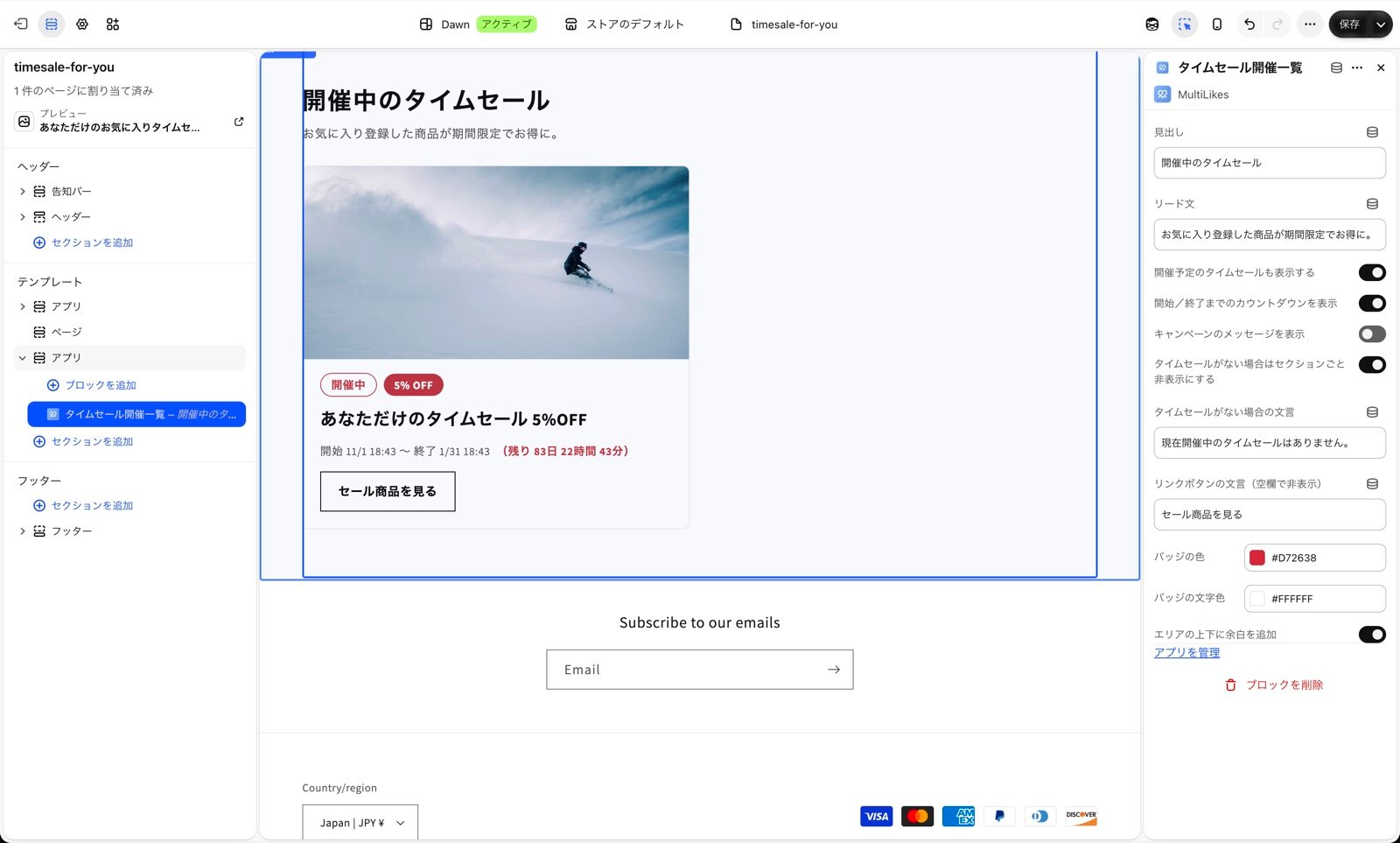
4
Crear la página y elegir la plantilla
En el panel de control de Shopify, ve a Tienda online > Páginas, crea una página nueva y escribe un título (por ejemplo, Ventas flash). Elige como plantilla la del paso 1, pon la URL de la página en
/pages/favorite-sale y guarda. Puedes cambiar la URL en Vista previa del listado en motores de búsqueda, en la pantalla de edición de la página.Al crear una campaña, URL de la página de la venta flash que se incluirá en la notificación está en
/pages/favorite-sale. Si das otra URL a la página, cambia también el ajuste de la campaña para que coincida. Esa URL se usa en los enlaces de los correos de aviso y como destino del enlace de las tarjetas de la “Lista de ventas flash”.Ventas flash favoritas
Para cada campaña en curso, los clientes con sesión iniciada ven los productos incluidos que han añadido a favoritos. Los productos llevan una insignia de descuento, y el importe con el descuento aplicado se muestra en el pago. Los clientes sin sesión iniciada ven una invitación a iniciar sesión y un botón para hacerlo.
Lista de ventas flash
Las campañas en curso se muestran primero, seguidas de las próximas. Aparecen aquí las campañas que tienen activado Mostrar en la lista de ventas flash de la tienda online.