

Elegir un plan
1
Abrir la aplicación
En el menú de la izquierda del panel de control de Shopify, abre MultiLikes desde Aplicaciones.
2
Elegir un plan
Abre Plan en el menú, pulsa Elegir un plan y elige un plan en la pantalla de selección de planes de Shopify. Antes de elegir un plan, también puedes pasar a la pantalla Plan desde Ver planes, en “Elige un plan”, en Inicio.En Comparación de planes, dentro de la pantalla Plan, puedes ver las funciones que incluye cada plan.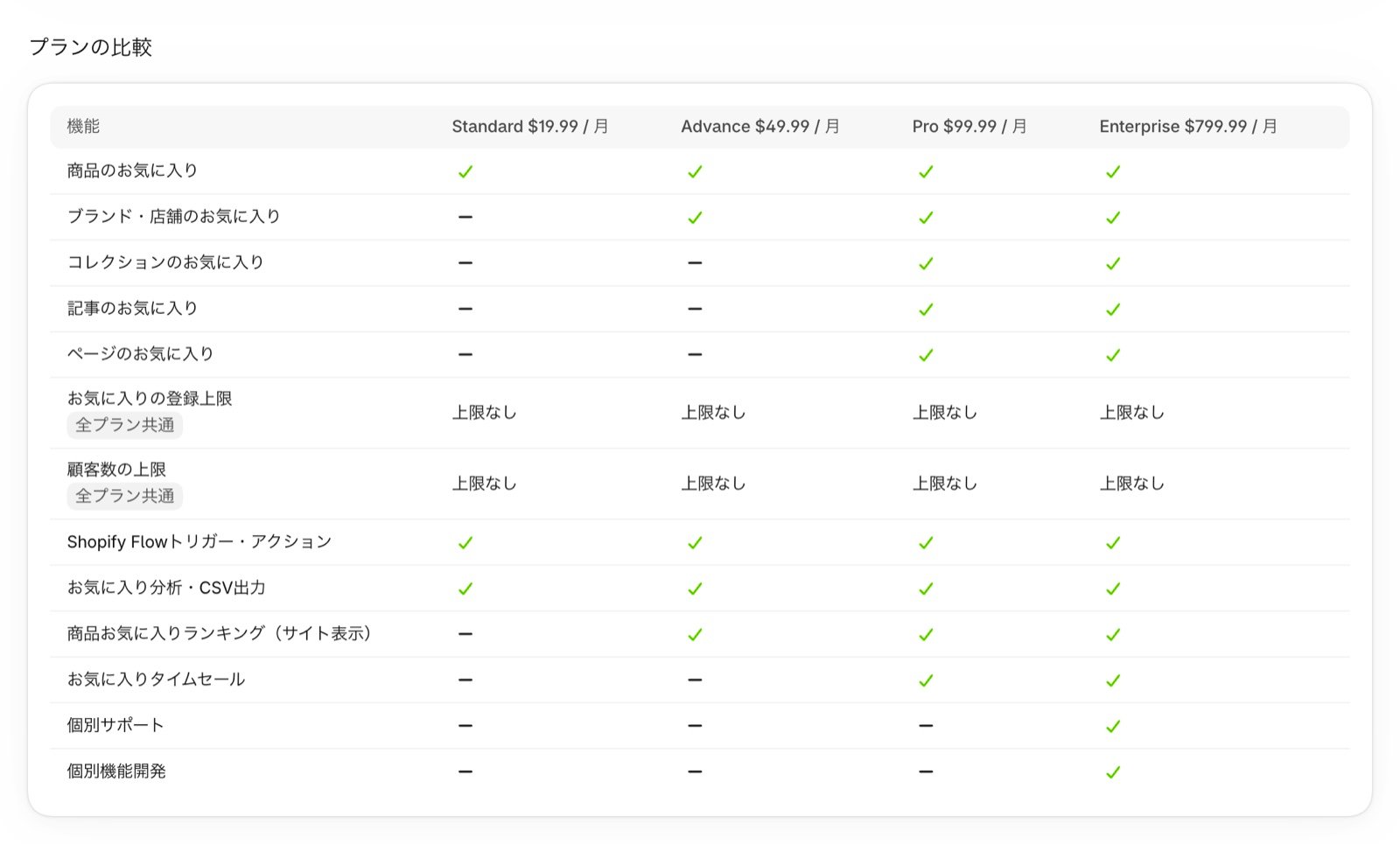
Activar las incrustaciones de aplicación
1
Abrir el editor de temas
En la Guía de instalación, dentro de Configuración de la aplicación, pulsa Abrir el editor de temas en Activar la incrustación de la aplicación. Se abre el editor de temas del tema publicado, con Incrustaciones de aplicación abierto y Activar favoritos activado.También puedes configurarlo desde Tienda online > Temas en el panel de control de Shopify: pulsa Personalizar y abre Incrustaciones de aplicación, en el icono de la izquierda.
2
Activar las dos incrustaciones
Activa tanto Activar favoritos como Activar favoritos de producto.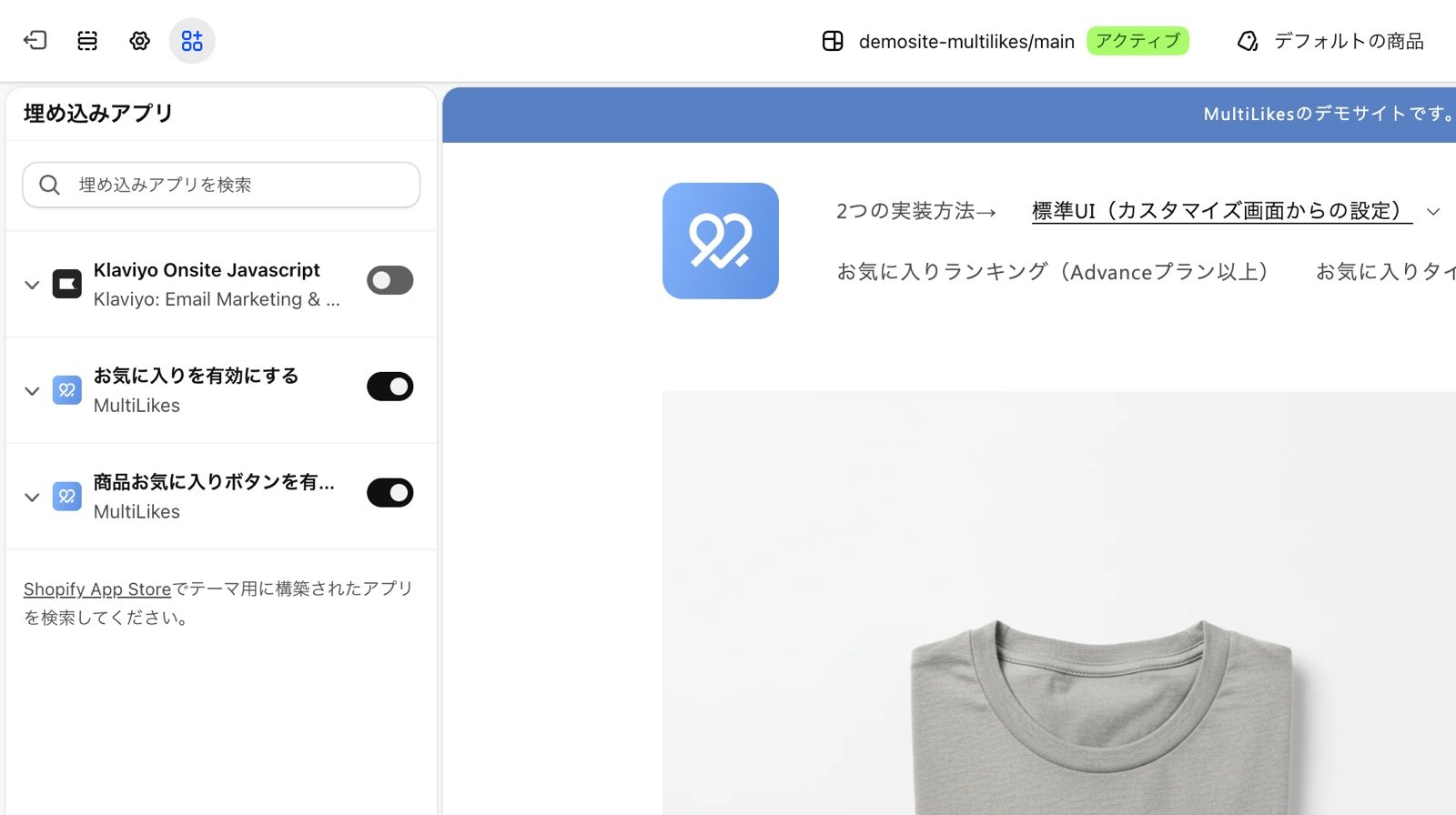
3
Guardar
Pulsa Guardar, arriba a la derecha.
Aunque actives las incrustaciones de aplicación, el aspecto de tu tienda no cambia. El botón favorito se coloca siguiendo los pasos de la siguiente guía, Configurar los favoritos de productos.
Comprobar que está configurado
Habrás terminado cuando Activar la incrustación de la aplicación lleve la marca Instalado en la Guía de instalación, dentro de Configuración de la aplicación. También puedes comprobarlo en Estado de la instalación, en Inicio.El estado se lee del tema publicado. Si has hecho la configuración en un tema que todavía no has publicado, vuelve a comprobarlo después de publicarlo.