

Qué permiten los favoritos de páginas
Tus clientes pueden añadir a favoritos páginas como anuncios de eventos, selecciones especiales o presentaciones de tiendas. Como pueden volver a verlas más tarde, es una buena razón para que regresen a tu tienda. Disponible en los planes Pro y Enterprise.Colocar el botón favorito en las páginas
1
Abrir la plantilla de página en el editor de temas
En la Guía de instalación, dentro de Configuración de la aplicación, pulsa Abrir el editor de temas en Añadir el botón de favoritos a las páginas. Se abre el editor de temas con el Botón favorito de página ya añadido a la plantilla de página.Si prefieres añadirlo tú desde el editor de temas, pulsa Agregar sección en la plantilla de página (o Agregar bloque en una sección) y elige Botón favorito de página en la pestaña Aplicaciones.
2
Ajustar la configuración y guardar
Al seleccionar el bloque, a la derecha aparecen sus ajustes. Ajusta el texto y la posición del botón y pulsa Guardar.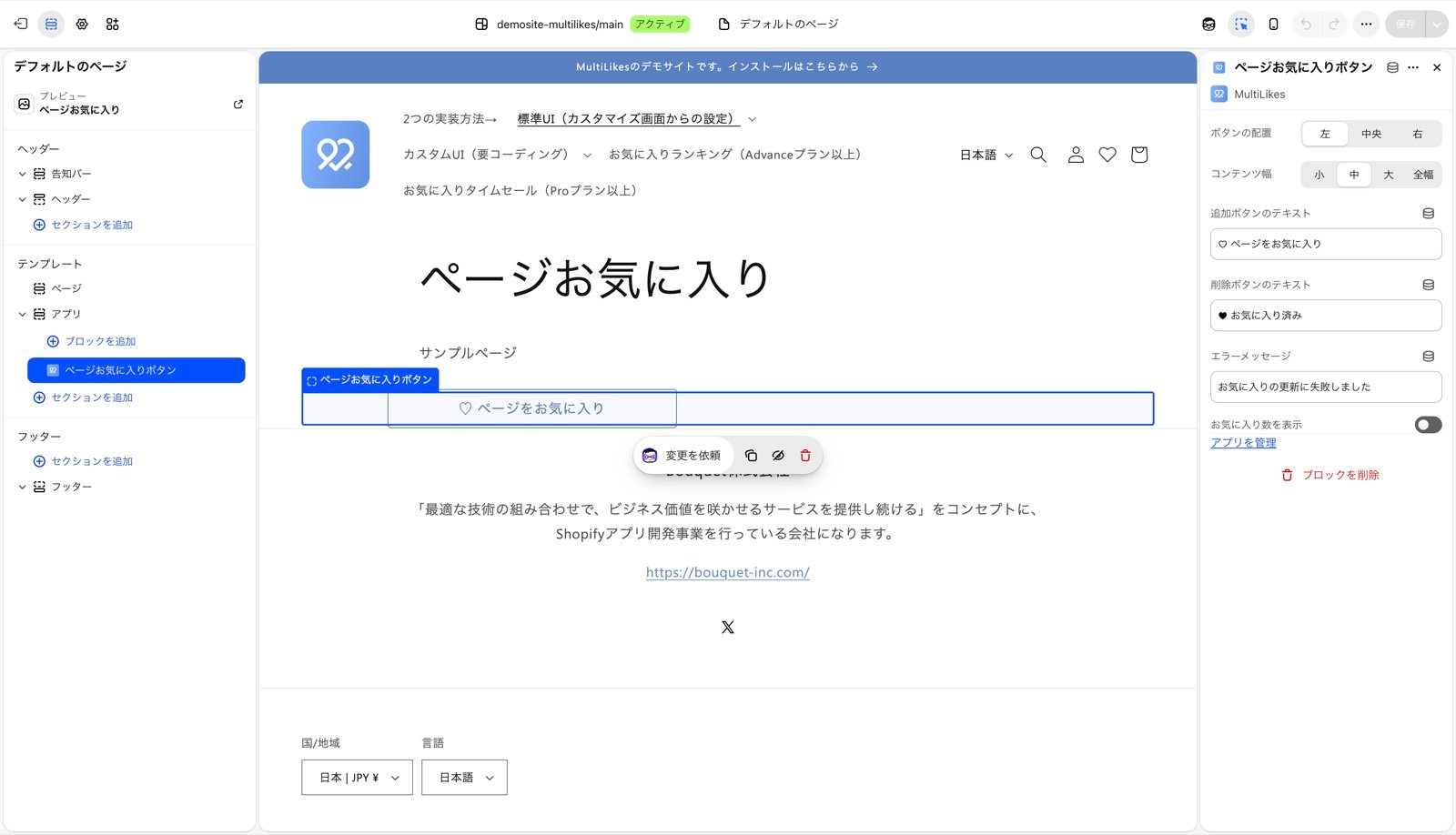
3
Comprobarlo en la tienda
Abre una página en tu tienda y comprueba que aparece el botón favorito. Añadir el botón de favoritos a las páginas también lleva la marca Instalado en la Guía de instalación de la aplicación.
Ajustes
(Opcional) Configurar Shopify Flow
Cuando un cliente añade una página a favoritos o la quita, puedes poner en marcha un flujo de trabajo de Shopify Flow. Por ejemplo, si asignas etiquetas de cliente a quienes añaden a favoritos páginas de anuncios de eventos, selecciones especiales o presentaciones de tiendas, puedes enviar avisos solo a los clientes interesados en ese tema o filtrarlos con segmentos. Si no lo vas a usar, no hace falta configurar nada.1. En Shopify Flow, crea un flujo de trabajo y elige como activador “Page Wishlist - [ページお気に入り] お気に入りボタン押下”
2. Combina condiciones y acciones usando los valores que recibe
3. Activa el flujo de trabajo
El activador solo se ejecuta cuando cambia el estado del favorito. Si vuelves a añadir una página que ya está en favoritos, no se ejecuta.