

Qué permiten los favoritos de marcas y tiendas
Tus clientes pueden añadir a favoritos sus marcas preferidas y las tiendas que visitan con frecuencia. En las páginas de lista de marcas y de tiendas, cada una lleva su propio botón favorito. Con Shopify Flow puedes convertir las marcas y tiendas favoritas en etiquetas de cliente y usarlas para avisar de las novedades de una marca o de los eventos de una tienda. Disponible en los planes Advance, Pro y Enterprise.Pasos de la configuración
En Configuración opcional de la Guía de instalación, dentro de Configuración de la aplicación, aparecen los tres elementos de los favoritos de marcas y tiendas. Avanza por ellos de arriba abajo.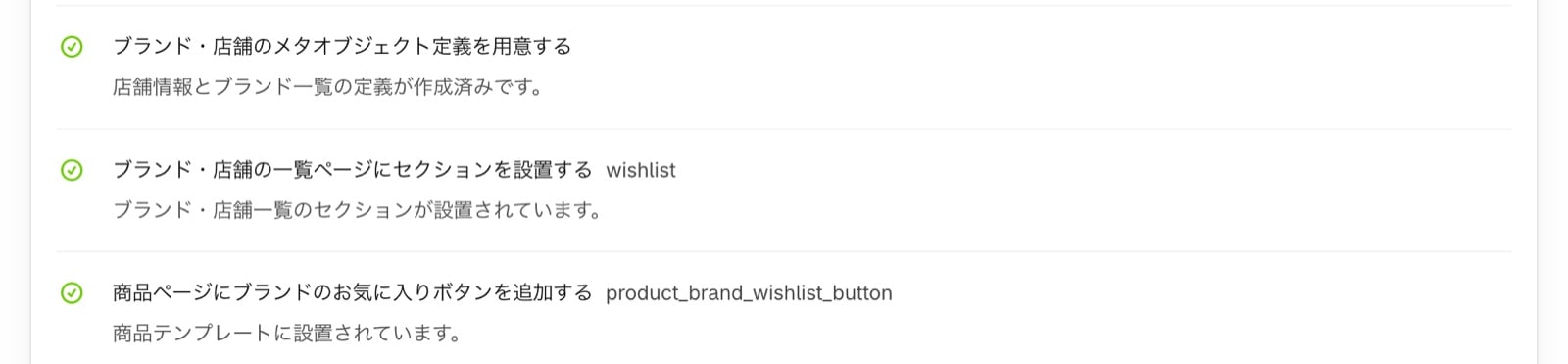
1
Crear las definiciones de metaobjeto
En Preparar las definiciones de metaobjeto de marcas y tiendas, pulsa Crear la definición de lista de marcas y Crear la definición de información de tiendas. Se crean en tu tienda los contenedores (las definiciones de metaobjeto) en los que se registran las marcas y las tiendas.Si ya existen las definiciones y les faltan campos, aparecen los botones Actualizar la definición de lista de marcas y Actualizar la definición de información de tiendas. Al pulsarlos, se añaden los campos que faltan.
2
Registrar las marcas y las tiendas
En Añadir la sección a la página con la lista de marcas y tiendas, pulsa Añadir marcas y tiendas para abrir la pantalla de metaobjetos del panel de control de Shopify. Elige la definición “ブランド一覧” o “店舗一覧” (“Brands / ブランド一覧” o “Stores / 店舗一覧” en las definiciones creadas recientemente), pulsa Agregar entrada, introduce el nombre de la marca, las imágenes, etc. y guarda.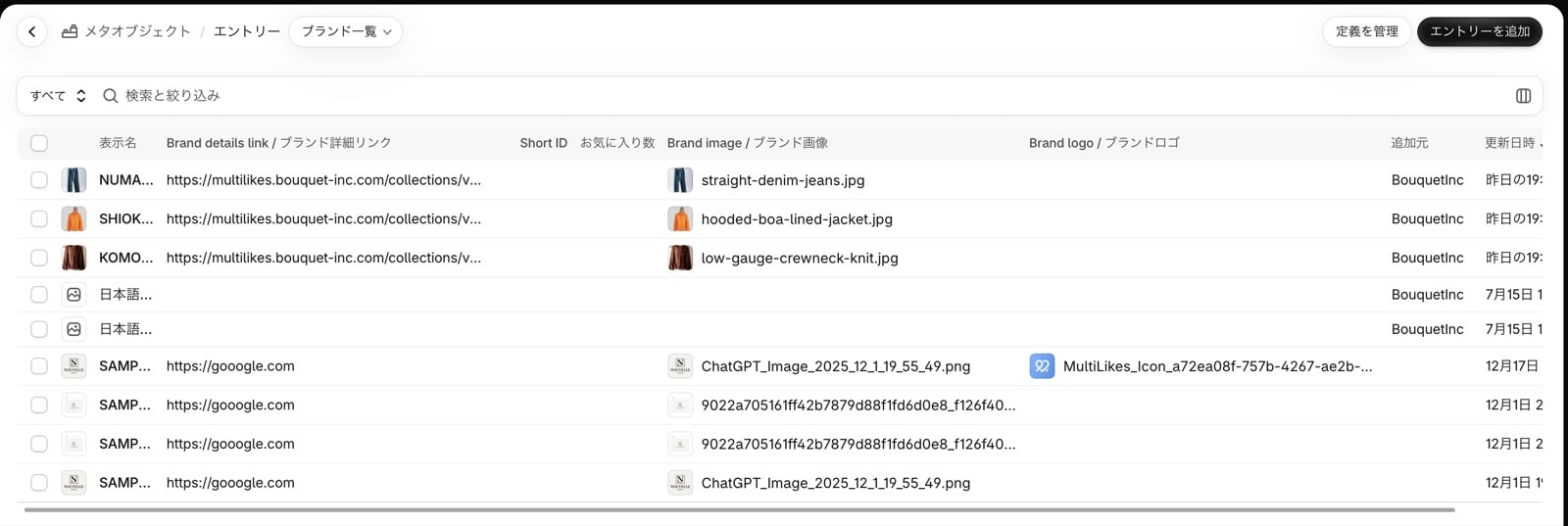
Registra el nombre de cada marca en la lista de marcas con exactamente los mismos caracteres que el Proveedor del producto en Shopify. Cuando coinciden, el botón favorito de marca aparece en la página de producto.
3
Añadir la sección a la plantilla de la página de lista
En el editor de temas, crea una plantilla de página (por ejemplo, 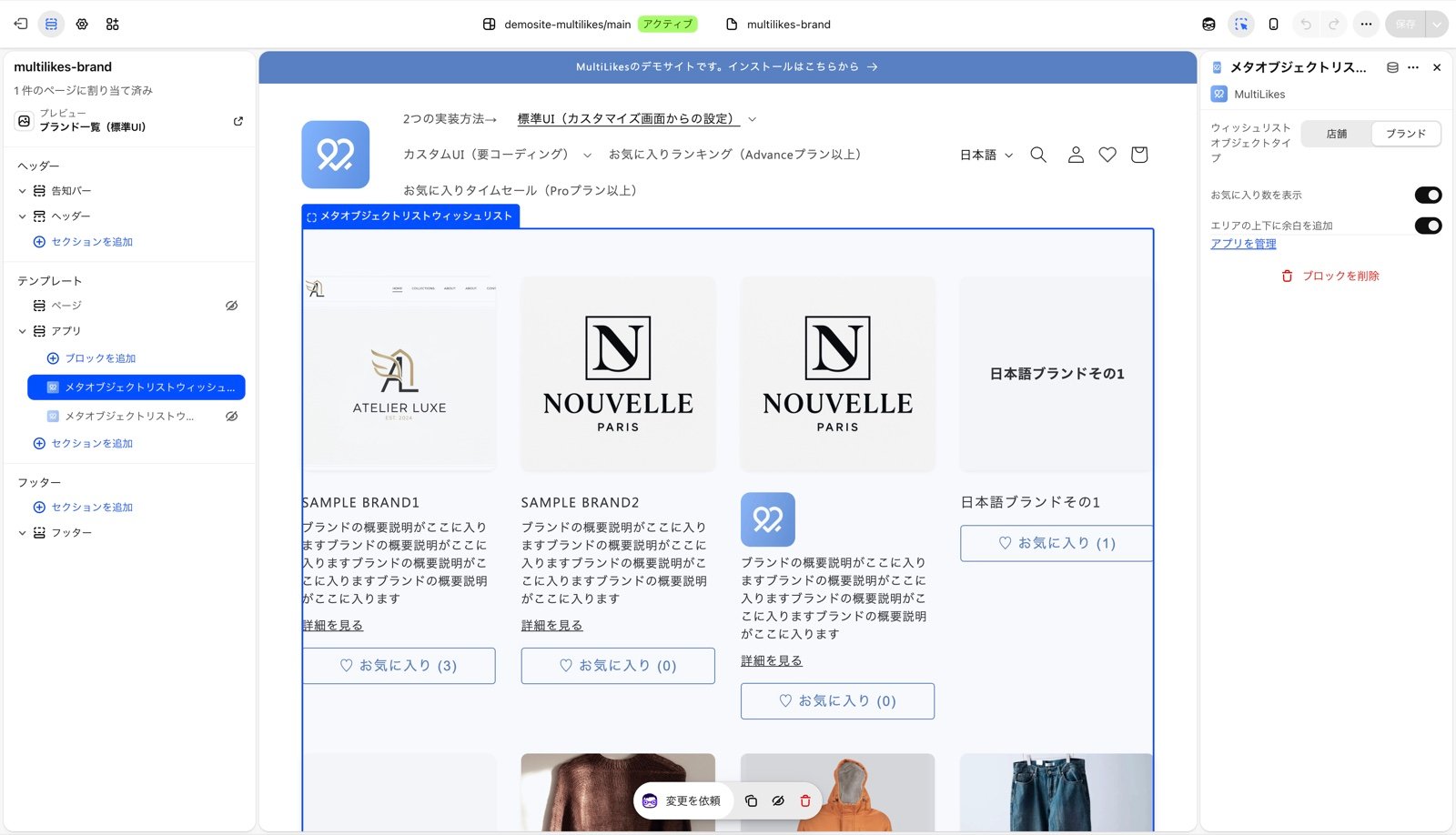
store-list), pulsa Agregar sección y elige Metaobjetos favoritos en la pestaña Aplicaciones. En sus ajustes, elige Marca o Tienda en Tipo de metaobjeto que se mostrará y guarda.Si escribes el nombre de la plantilla en Nombre de la plantilla de la lista de marcas y tiendas, en la guía de instalación, y pulsas Añadir una sección en el editor de temas, se abre el editor de temas con la sección ya añadida a esa plantilla.4
Crear la página y publicarla
Pulsa Crear una página en la guía de instalación para abrir la pantalla de páginas del panel de control de Shopify. Crea una página, elige la plantilla del paso 3 en Plantilla de tema, a la derecha, y guarda. Si añades un enlace a la página en el menú, tus clientes podrán llegar a la lista.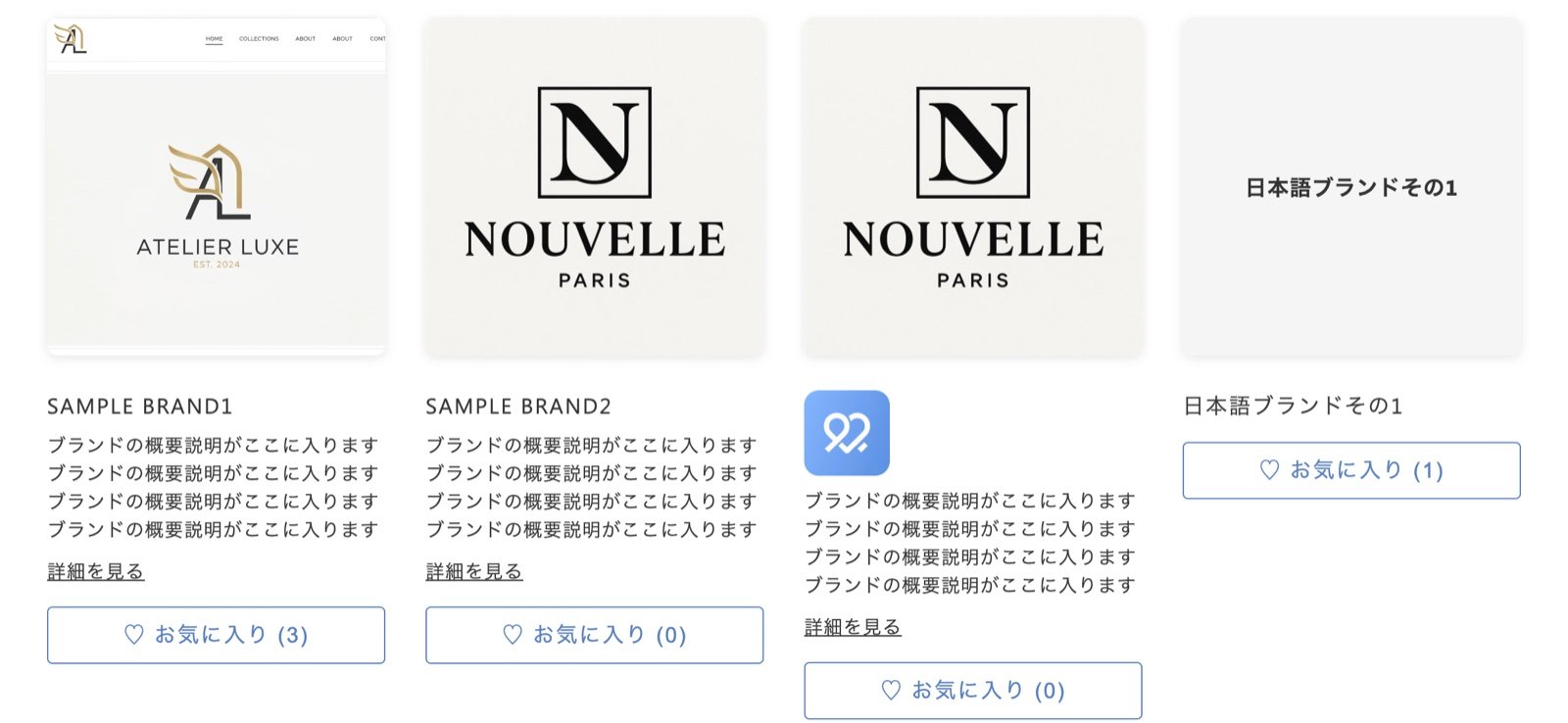
5
Colocar el botón favorito de marca en la página de producto (opcional)
Pulsa Abrir el editor de temas en Añadir el botón de marca favorita a la página de producto y se abrirá el editor de temas con el Botón favorito de marca ya añadido a la plantilla de producto. Para más detalles, consulta Configurar los favoritos de productos.
Si los pasos te parecen demasiado complicados, escríbenos desde Contacto, dentro de Configuración de la aplicación. También podemos encargarnos de la configuración por ti.
(Opcional) Configurar Shopify Flow
Cuando un cliente añade una marca o una tienda a favoritos o la quita, puedes poner en marcha un flujo de trabajo de Shopify Flow. Si conviertes las marcas y tiendas favoritas en etiquetas de cliente, puedes enviar las novedades de una marca o los eventos de una tienda solo a los clientes interesados. Tenemos plantillas de flujos de trabajo que asignan etiquetas de cliente. Empieza importando una plantilla y úsala. Si prefieres crear tú el flujo de trabajo, configúralo con los pasos siguientes. Si no lo vas a usar, no hace falta configurar nada.1. En Shopify Flow, crea un flujo de trabajo y elige como activador “Metaobject Wishlist - [メタオブジェクト(ブランド・店舗)お気に入り] お気に入りボタン押下”
2. Combina condiciones y acciones usando los valores que recibe
3. Activa el flujo de trabajo
El activador solo se ejecuta cuando cambia el estado del favorito. Si vuelves a añadir una marca o una tienda que ya está en favoritos, no se ejecuta.