

Objetivo
Este Shopify Flow envía al cliente la notificación “Ha empezado la venta de tu producto favorito” cuando llega la fecha y hora de inicio de venta de un producto (SKU) que ha añadido a favoritos. Como puedes enviarla justo cuando sale una novedad o un producto en reserva, o cuando vuelve a ponerse a la venta un producto muy popular, los clientes que esperaban ese lanzamiento pueden comprar en cuanto empieza la venta.Cómo funciona
La fecha y hora de inicio de venta se leen de un metacampo del producto (de tipo “Fecha y hora”). Cuando llega esa fecha y hora, MultiLikes pone en marcha el activador de Shopify Flow “Product Wishlist Sale Start - [商品お気に入り] 販売開始”. El activador se ejecuta una vez por cada combinación de un cliente que ha añadido el producto a favoritos y una variante del producto que ha añadido a favoritos. Tu flujo de trabajo puede usar los valores siguientes.Cómo configurarlo
1
Preparar el metacampo de la fecha y hora de inicio de venta
En el panel de control de Shopify, ve a Configuración > Metacampos y metaobjetos > Productos, pulsa Agregar definición y crea una definición de metacampo de tipo “Fecha y hora”. Ponle un nombre claro, por ejemplo “Fecha y hora de inicio de venta”. Si ya registras las fechas de inicio de venta en un metacampo, puedes usar esa definición.Una vez creada la definición, escribe la fecha y hora de inicio de venta en la zona de metacampos de la página de cada producto.Para saber cómo crear una definición, consulta Crear definiciones de metacampos personalizados en el Centro de ayuda de Shopify.
2
Configurar la notificación de inicio de venta en MultiLikes
En Configuración de MultiLikes, abre Configuración de notificaciones. En Notificación de inicio de venta, elige la definición del paso 1 en Metacampo de fecha y hora de inicio de venta y pulsa Guardar en la barra de guardado que aparece en la parte superior de la pantalla.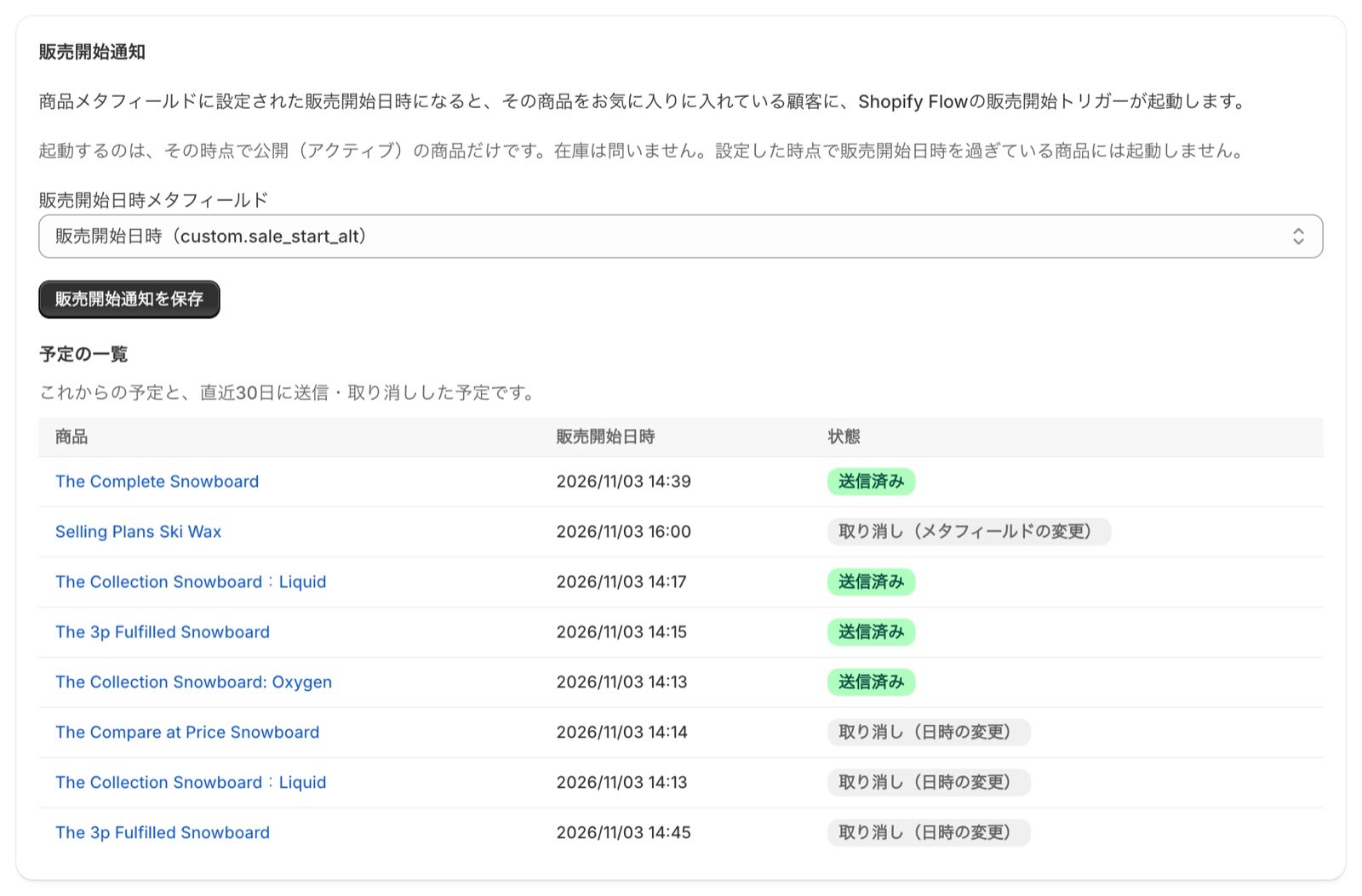
3
Importar la plantilla de Shopify Flow y activarla
Descarga la plantilla e impórtala con Importar en Shopify Flow. Comprueba el contenido del correo y pulsa Activar flujo de trabajo.
[MultiLikes] Enviar una notificación cuando empieza la venta de un producto favorito [favoritos de productos].flow
Descargar (1,1 KB)
La plantilla del paso 3 está configurada para enviar el correo con la aplicación Messaging que ofrece Shopify.Si usas otra herramienta de correo, sustitúyela por la acción de esa herramienta.Para enviar tus avisos por LINE, usa la plantilla de la Integración con CRM PLUS on LINE.
Limitar el número de avisos que llegan al día (opcional)
Cuando un cliente ha añadido a favoritos varias variantes de un mismo producto (por ejemplo, distintos colores o tallas), el activador se ejecuta tantas veces como variantes haya. Para evitar que un mismo cliente reciba varios mensajes, escribe el límite diario por cliente (un número entero de 1 a 999) en Notificación de inicio de venta, dentro de Límite diario de envíos por cliente en Configuración de notificaciones, y pulsa Guardar en la barra de guardado que aparece en la parte superior de la pantalla. Para un mensaje al día, escribe “1”. Si dejas el campo vacío, no hay límite.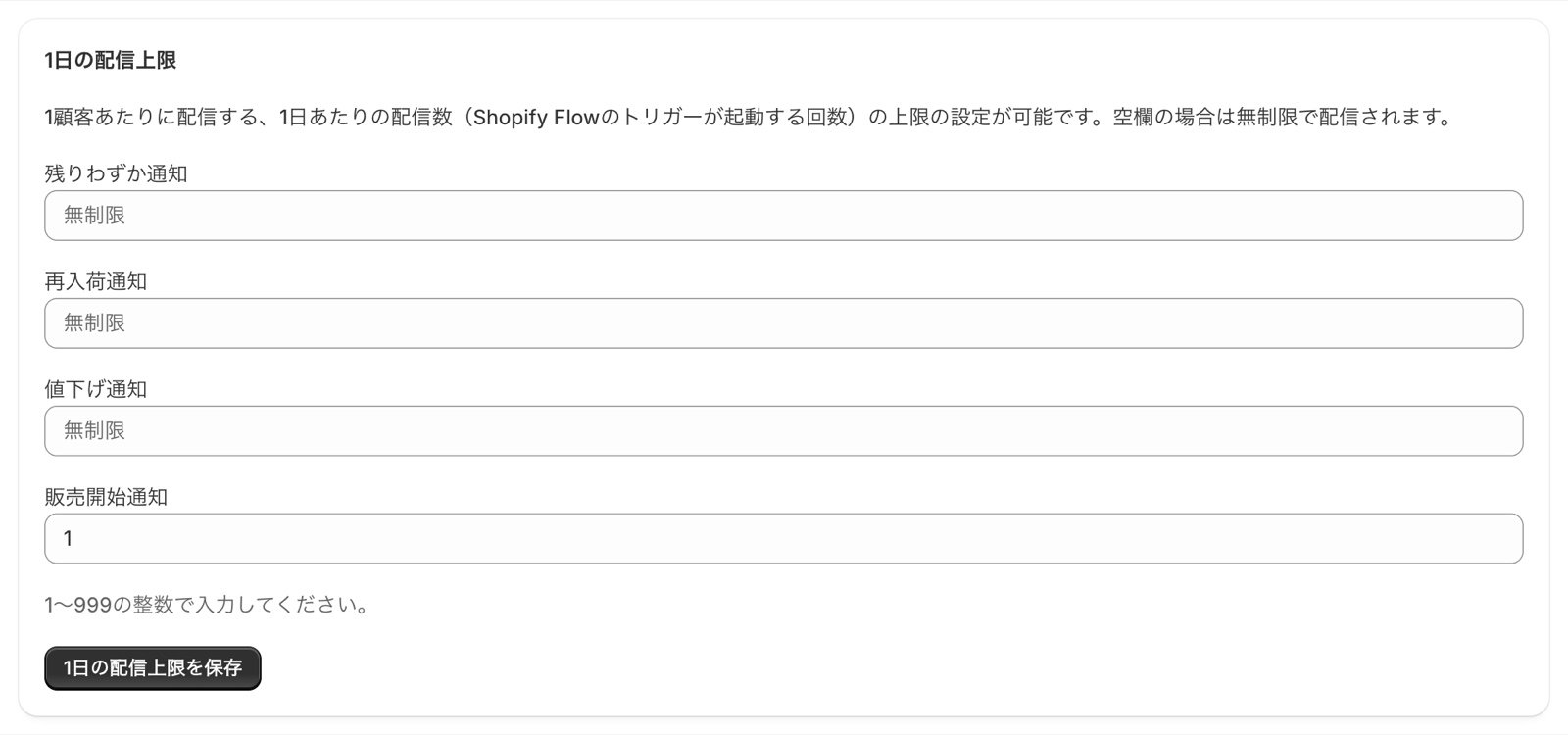
Cómo leer la lista de programaciones
La Lista de programaciones muestra las programaciones futuras y las que se enviaron o se cancelaron en los últimos 30 días.Puntos a tener en cuenta
- El activador solo se ejecuta para los productos que están publicados (activos) en la fecha y hora de inicio de venta, tengan stock o no. Si publicas el producto después de la fecha y hora de inicio de venta, no se ejecuta
- Si la fecha y hora de inicio de venta que escribes ya han pasado en el momento de escribirlas, el activador no se ejecuta
- Si cambias la fecha y hora de inicio de venta, el activador se ejecuta en la nueva fecha y hora; si borras el valor, no se ejecuta
- Los valores
saleStartsAtytriggeredAtque recibe el activador están en tiempo universal coordinado (UTC). Tenlo en cuenta si incluyes la fecha y hora en el cuerpo del correo
Páginas relacionadas
- [Favoritos de productos] Enviar una notificación de bajada de precio
- [Favoritos de productos] Enviar una notificación cuando un producto favorito (SKU) vuelva a estar disponible
- [Favoritos de productos] Quitar de favoritos tras crear un pedido
- Campañas de notificación (correo) disponibles con MultiLikes