

Qué permite la página de la lista de favoritos
Tus clientes pueden volver a ver en una sola página todos los favoritos que han añadido. Los elementos disponibles en tu plan (productos, marcas, tiendas, artículos, colecciones, etc.) aparecen separados en pestañas. Como pueden añadirlos al carrito directamente desde la lista, el “lo compro luego” se convierte en una compra.Crear la página de la lista de favoritos
1
Crear una plantilla de página
En el panel de control de Shopify, ve a Tienda online > Temas y pulsa Personalizar. En el selector de plantillas de la parte superior de la pantalla, elige Páginas, pulsa Crear plantilla, escribe un nombre (por ejemplo,
customer_wishlist) y créala.customer_wishlist es el nombre predeterminado que se usa en la guía de instalación de la aplicación.2
Añadir Lista de favoritos
En la plantilla que has creado, pulsa Agregar sección y elige Lista de favoritos en la pestaña Aplicaciones. Ajusta la configuración y pulsa Guardar. Los ajustes están en la tabla de abajo.En la Guía de instalación, dentro de Configuración de la aplicación, si escribes el nombre de la plantilla en Nombre de la plantilla de la lista de favoritos, en Preparar la página con la lista de favoritos, y pulsas Añadir una sección en el editor de temas, se abre el editor de temas con Lista de favoritos ya añadida a esa plantilla.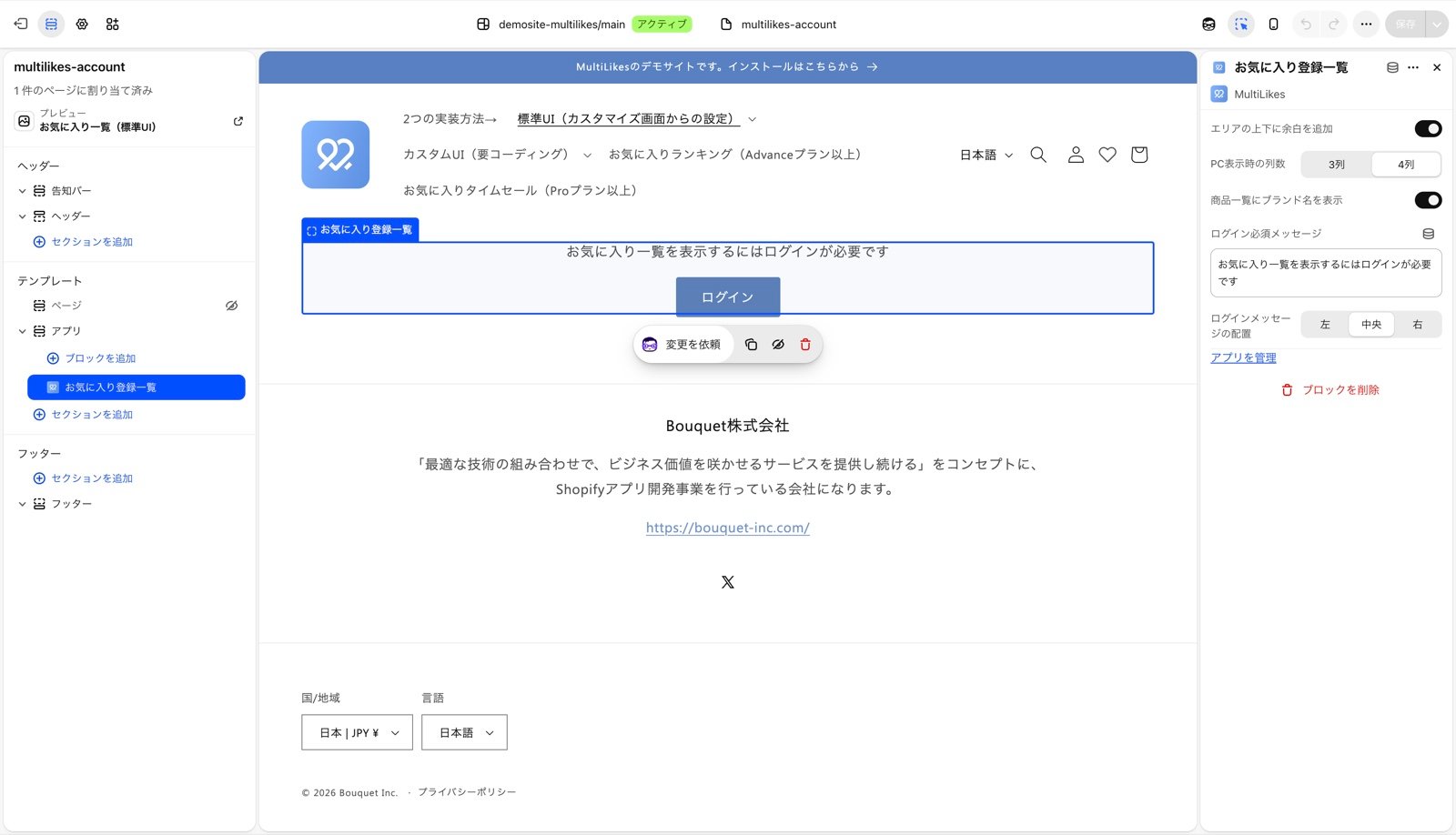
3
Crear la página y asignarle la plantilla
En el panel de control de Shopify, ve a Tienda online > Páginas y crea una página (también puedes abrirla desde Crear una página en la guía de instalación). Escribe un título (por ejemplo, Favoritos), elige la plantilla del paso 1 en Plantilla de tema, a la derecha, y guarda.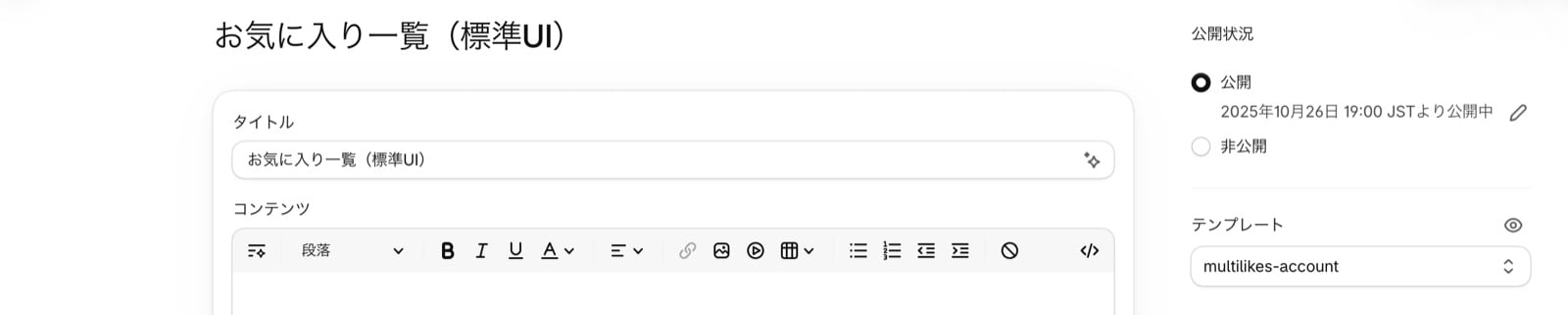
4
Añadir un enlace al menú
Añade un enlace a la página que has creado en el icono del encabezado o en el menú de la cuenta del cliente. Así tus clientes podrán volver a ver sus favoritos cuando quieran.
5
Comprobarlo en la tienda
Con la sesión iniciada, abre la página y comprueba que los favoritos aparecen en la lista. Preparar la página con la lista de favoritos también lleva la marca Instalado en la Guía de instalación de la aplicación.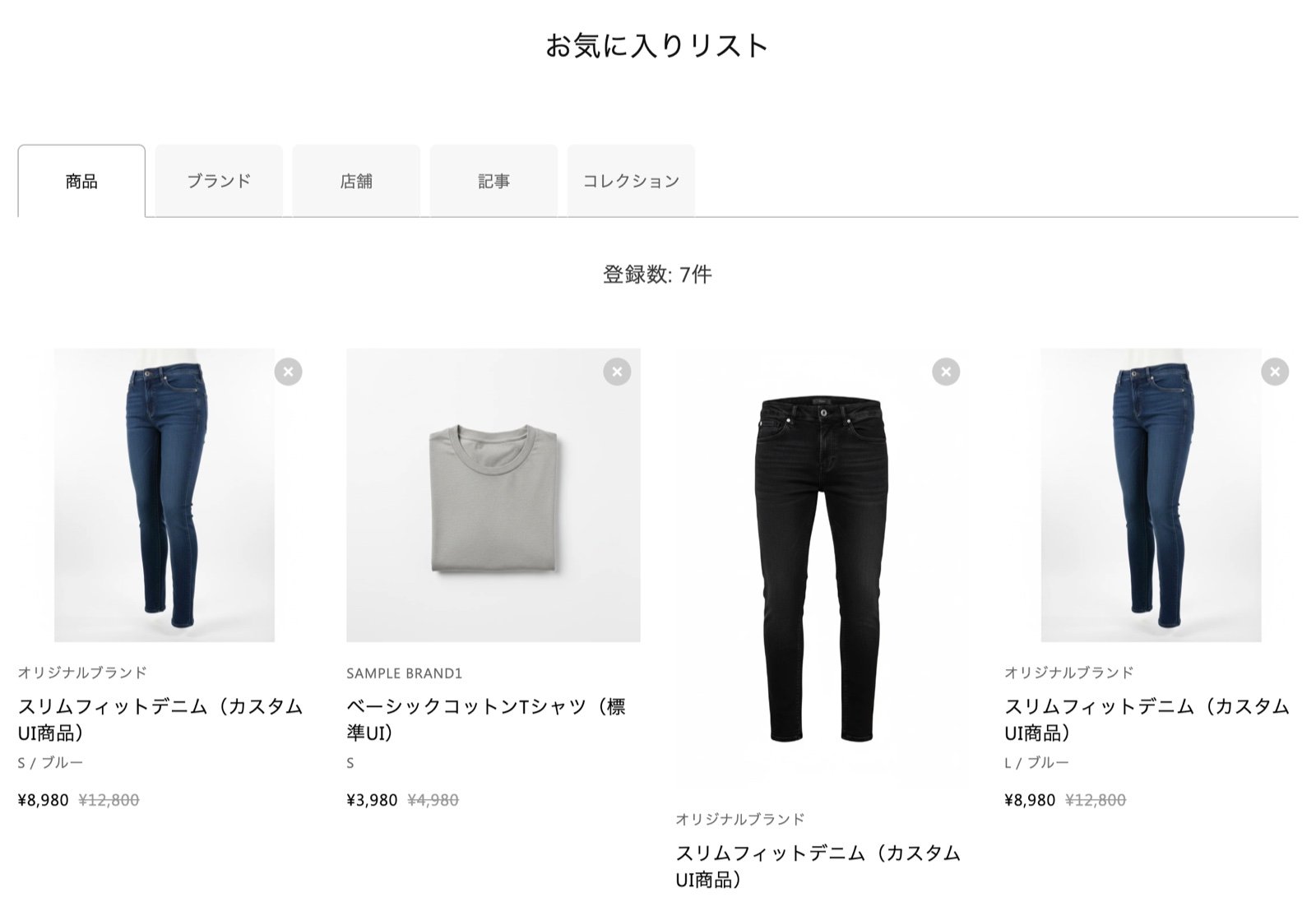
Ajustes
A los clientes que no han iniciado sesión se les muestra el mensaje de inicio de sesión obligatorio y el botón para iniciar sesión.
Si tu tienda usa las nuevas cuentas de cliente
A fecha de enero de 2026, Shopify ofrece dos versiones de las cuentas de cliente:- La versión heredada
- Cuentas de cliente