

Antes de colocarlo
Siguiendo los pasos de Configuración de la aplicación, activa Activar favoritos y Activar favoritos de producto en las Incrustaciones de aplicación del tema.Colocar el botón favorito en la página de producto
1
Abrir la plantilla de producto en el editor de temas
En la Guía de instalación, dentro de Configuración de la aplicación, pulsa Abrir el editor de temas en Añadir el botón de favoritos a la página de producto. Se abre el editor de temas con el Botón favorito de producto ya añadido a la plantilla de producto.Si prefieres añadirlo tú desde el editor de temas, pulsa Agregar bloque en Información del producto, dentro de la plantilla de producto, y elige Botón favorito de producto en la pestaña Aplicaciones.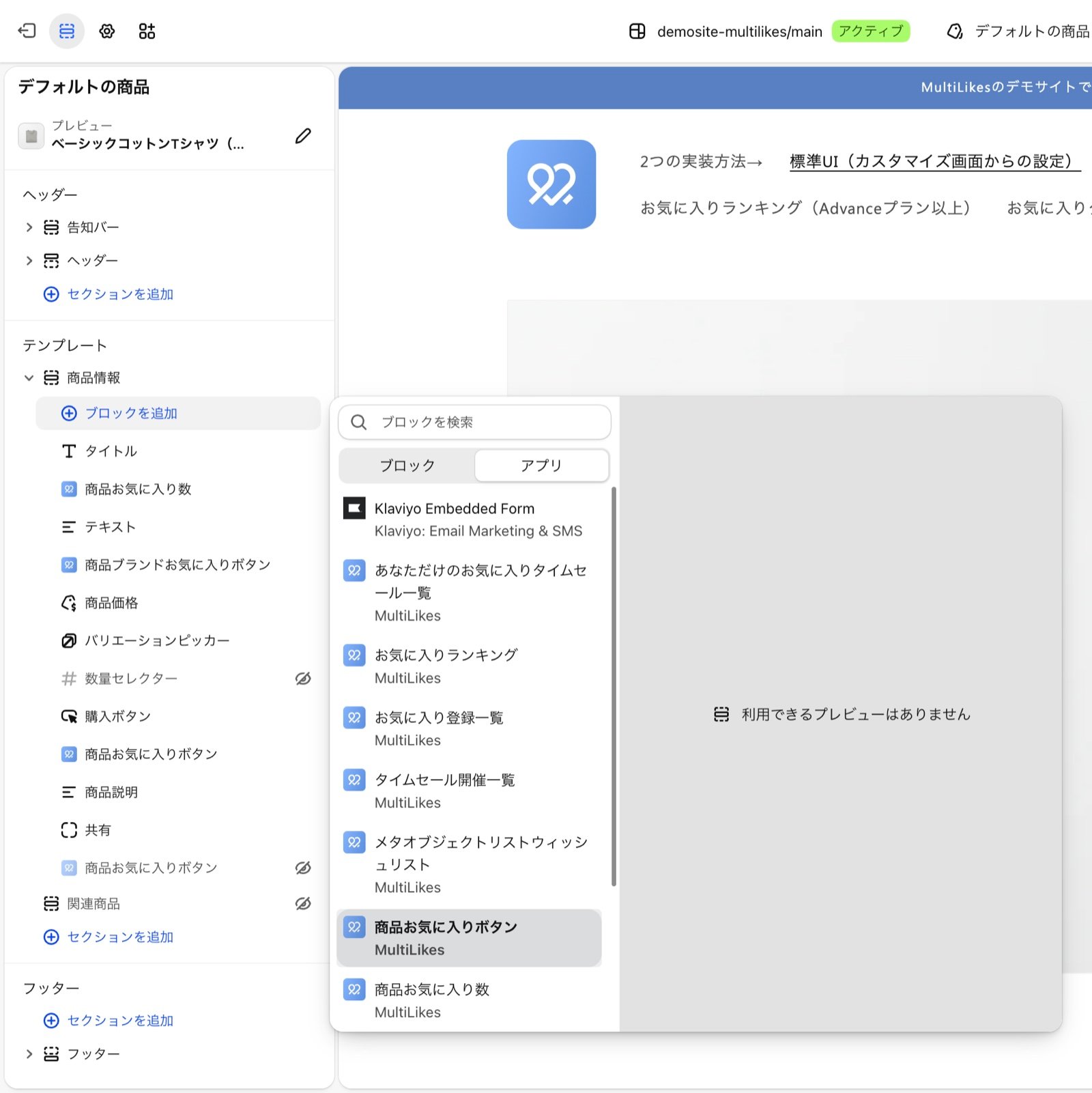
2
Ajustar la posición y guardar
Arrastra el bloque en la lista de la izquierda hasta la posición en la que quieras mostrarlo (por ejemplo, debajo del botón de añadir al carrito). Pulsa Guardar y se mostrará en tu tienda.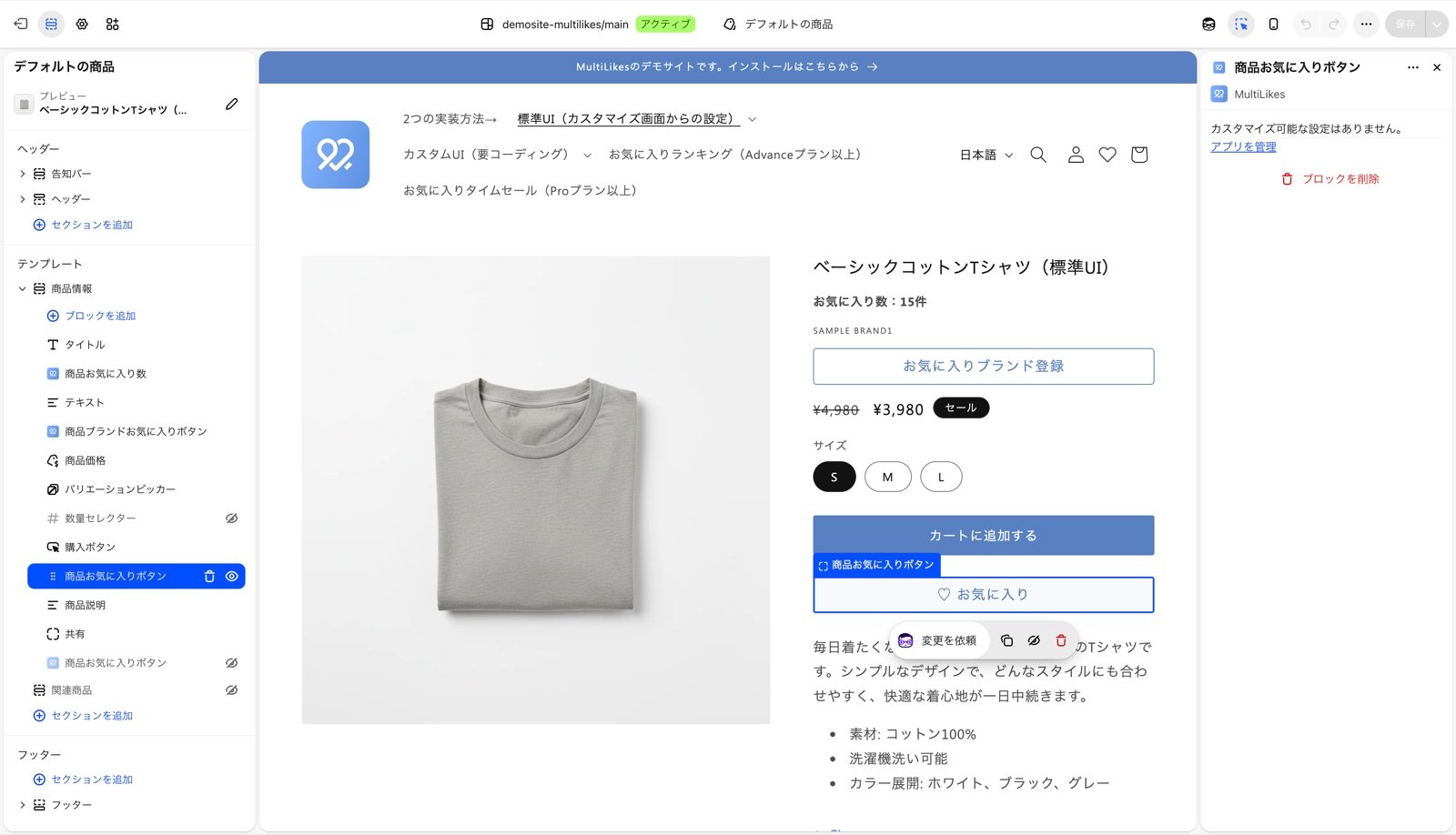
3
Comprobarlo en la tienda
Abre una página de producto y comprueba que aparece el botón favorito. Añadir el botón de favoritos a la página de producto también lleva la marca Instalado en la Guía de instalación de la aplicación.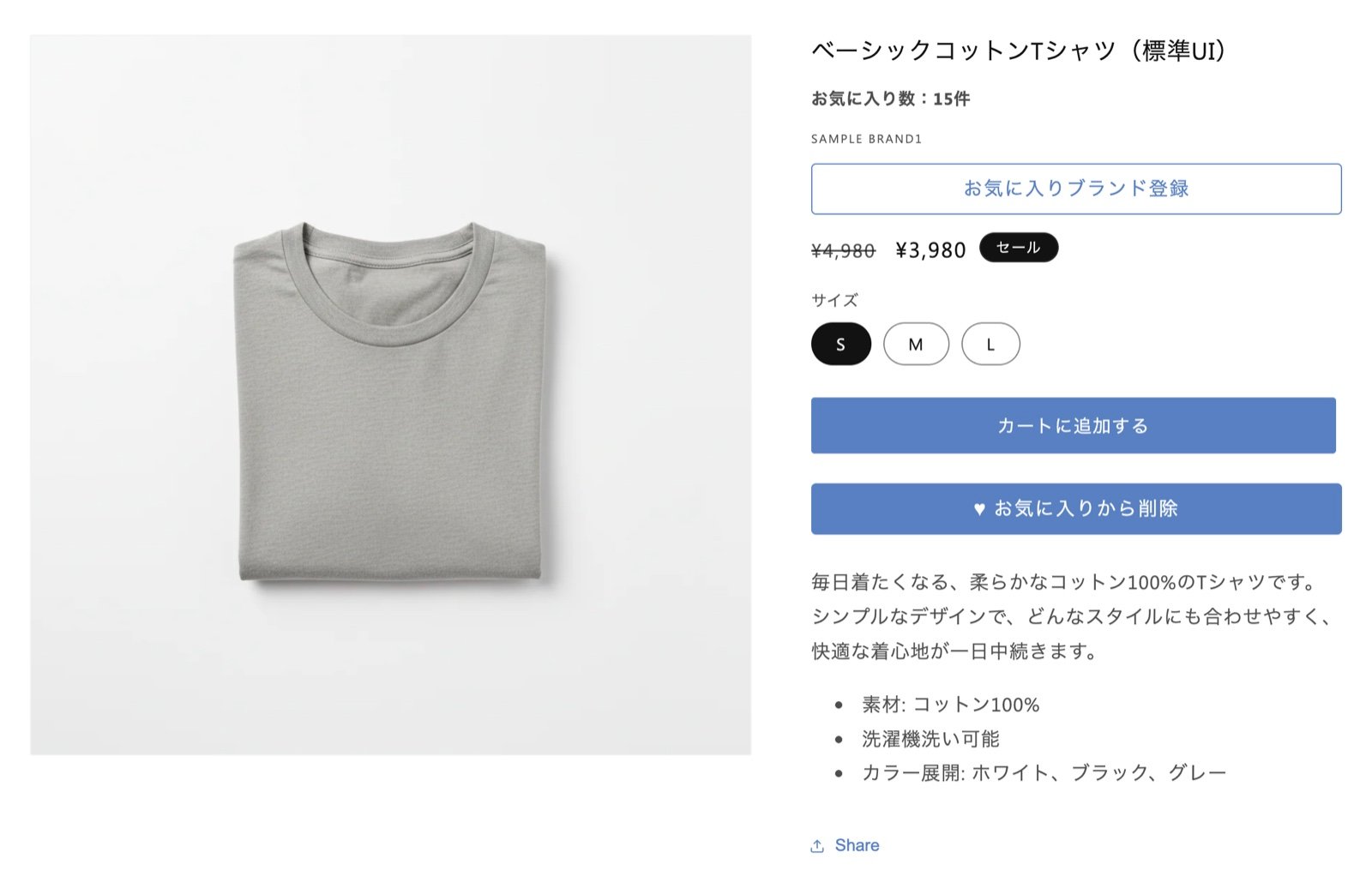
Bloques que puedes colocar en la página de producto
En la plantilla de producto puedes colocar los tres bloques siguientes. Todos se añaden desde la pestaña Aplicaciones de Agregar bloque.Botón favorito de producto
Es el botón ”♡ Favorito”. Al pulsarlo, se añade a favoritos la talla, el color, etc. (SKU) que el cliente tiene seleccionado. Cuando ya está en favoritos, el texto cambia, por ejemplo a ”♥ Quitar de favoritos”.Contador de favoritos
Muestra en la página de producto cuántas veces se ha añadido ese producto a favoritos. Transmite que es un producto que todos quieren y ayuda a decidir la compra. También puedes añadirlo con Abrir el editor de temas, en Mostrar el número de favoritos en la página de producto, dentro de Configuración opcional de la guía de instalación.La cifra que se muestra es por producto. Es la suma de los favoritos de todas las tallas y colores, así que no cambia aunque el cliente cambie de variante.
Botón favorito de marca
Es un botón que permite añadir a favoritos, desde la página de producto, la marca de ese producto (plan Advance o superior).El botón favorito de marca se muestra en los productos cuyo Proveedor en Shopify coincide con el nombre de una marca del metaobjeto “Brands / ブランド一覧”. Para registrar las marcas, consulta Configurar los favoritos de marcas y tiendas.
(Opcional) Configurar Shopify Flow
Cuando un cliente añade un producto a favoritos o lo quita, puedes poner en marcha un flujo de trabajo de Shopify Flow. Por ejemplo, si asignas etiquetas de cliente según los productos que ha añadido a favoritos, puedes enviar avisos solo a los clientes interesados o filtrarlos con segmentos. Si no lo vas a usar, no hace falta configurar nada.1. En Shopify Flow, crea un flujo de trabajo y elige como activador “Product Wishlist - [商品お気に入り] お気に入りボタン押下”
2. Combina condiciones y acciones usando los valores que recibe
3. Activa el flujo de trabajo
El activador solo se ejecuta cuando cambia el estado del favorito. Si vuelves a añadir un producto que ya está en favoritos, no se ejecuta.
Notificaciones de los productos favoritos
Con Shopify Flow puedes enviar notificaciones a tus clientes según el stock, el precio y el inicio de venta de los productos que han añadido a favoritos.- Notificación de stock bajo
- Notificación de reposición
- Notificación de bajada de precio
- Notificación de inicio de venta
- Detectar cambios de inventario: hace falta para enviar las notificaciones de stock bajo y de reposición
- Quitar de favoritos tras un pedido: quita de favoritos los productos comprados y los excluye de las notificaciones