

Antes de empezar
- Haz que tus clientes puedan añadir productos a favoritos (Configurar los favoritos de productos)
- Reúne en una sola colección los productos a los que quieres aplicar el descuento
- Si Shopify te pide aprobar permisos adicionales al abrir MultiLikes, apruébalos. Se usan para crear el descuento de la campaña y para guardar las imágenes del banner
Crear una campaña
1
Abrir Ventas flash
En el panel de control de Shopify, abre MultiLikes desde Aplicaciones y abre Ventas flash en el menú.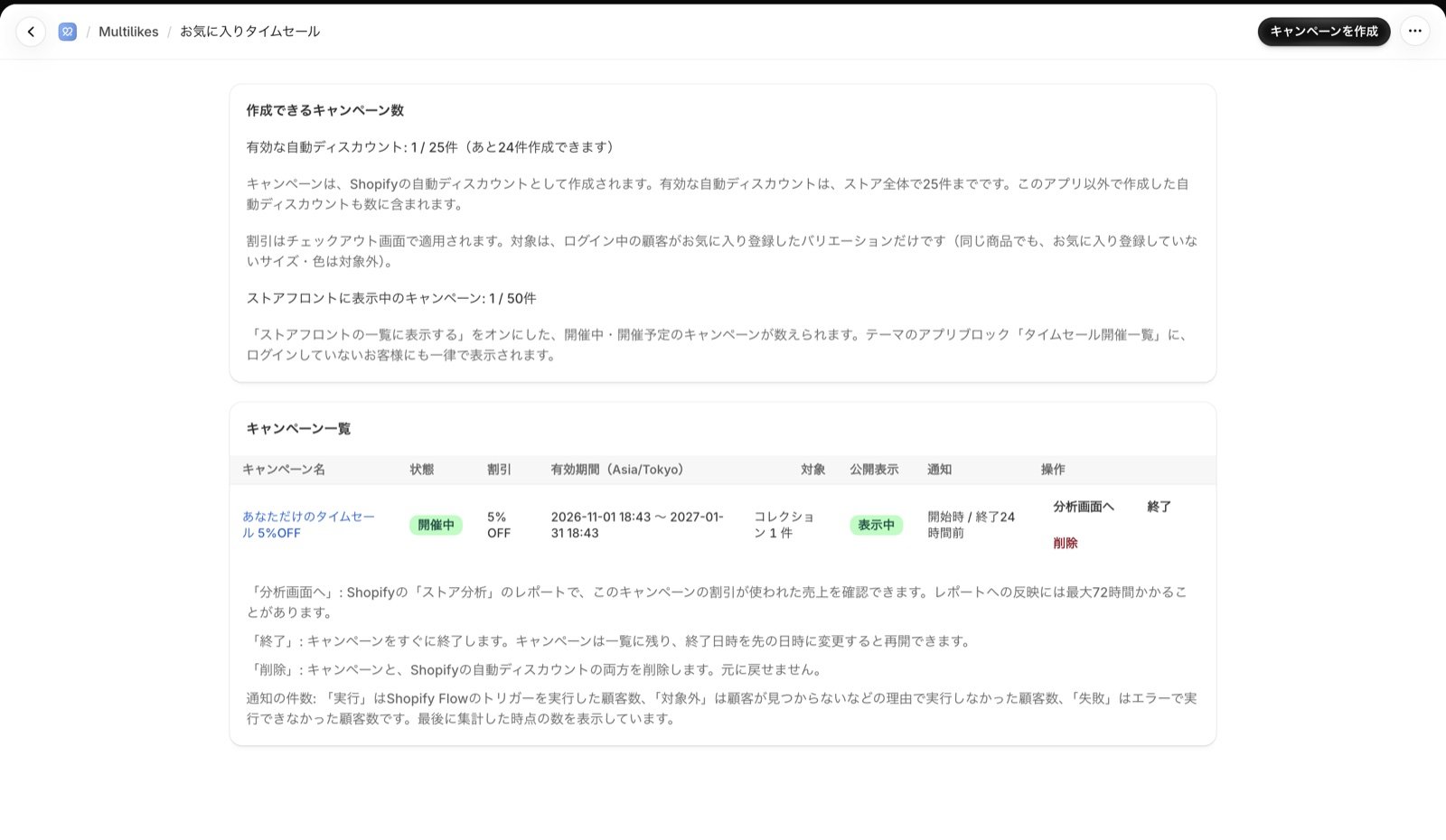
2
Pulsar Crear venta flash de favoritos
Pulsa Crear venta flash de favoritos, en la parte superior derecha de la pantalla.
3
Rellenar los campos y crear la campaña
Rellena los campos con ayuda de la sección “Campos de configuración” de más abajo y pulsa Crear venta flash de favoritos en la parte inferior de la pantalla.La campaña creada también aparece, con el nombre de la campaña, en la lista Descuentos del panel de control de Shopify.
Campos de configuración
Configuración básica, colección de destino y valor del descuento
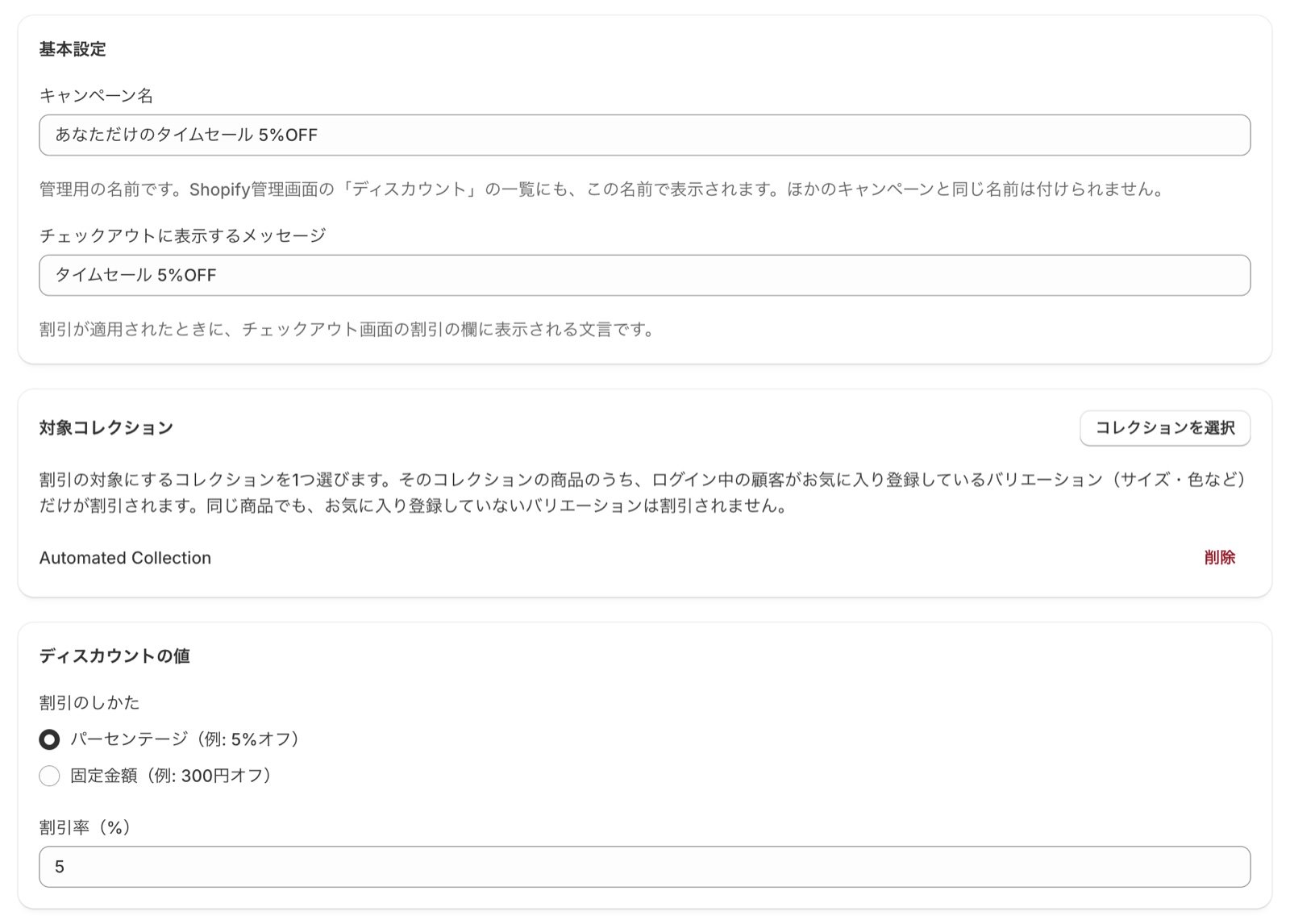
De los productos de la colección de destino, solo se descuentan las variantes (tallas, colores, etc.) que el cliente con sesión iniciada ha añadido a favoritos. Como el descuento se limita a las variantes (tallas, colores, etc.) que ha añadido el cliente, transmite la sensación de una oferta “solo para ti”.
Período de vigencia
Introduce las fechas y las horas en la zona horaria de tu tienda. Puedes consultarla en el panel de control de Shopify, en Configuración > General. Para una venta de solo 24 horas, pon la fecha y la hora de finalización 24 horas después de la fecha y la hora de inicio.
Combinaciones
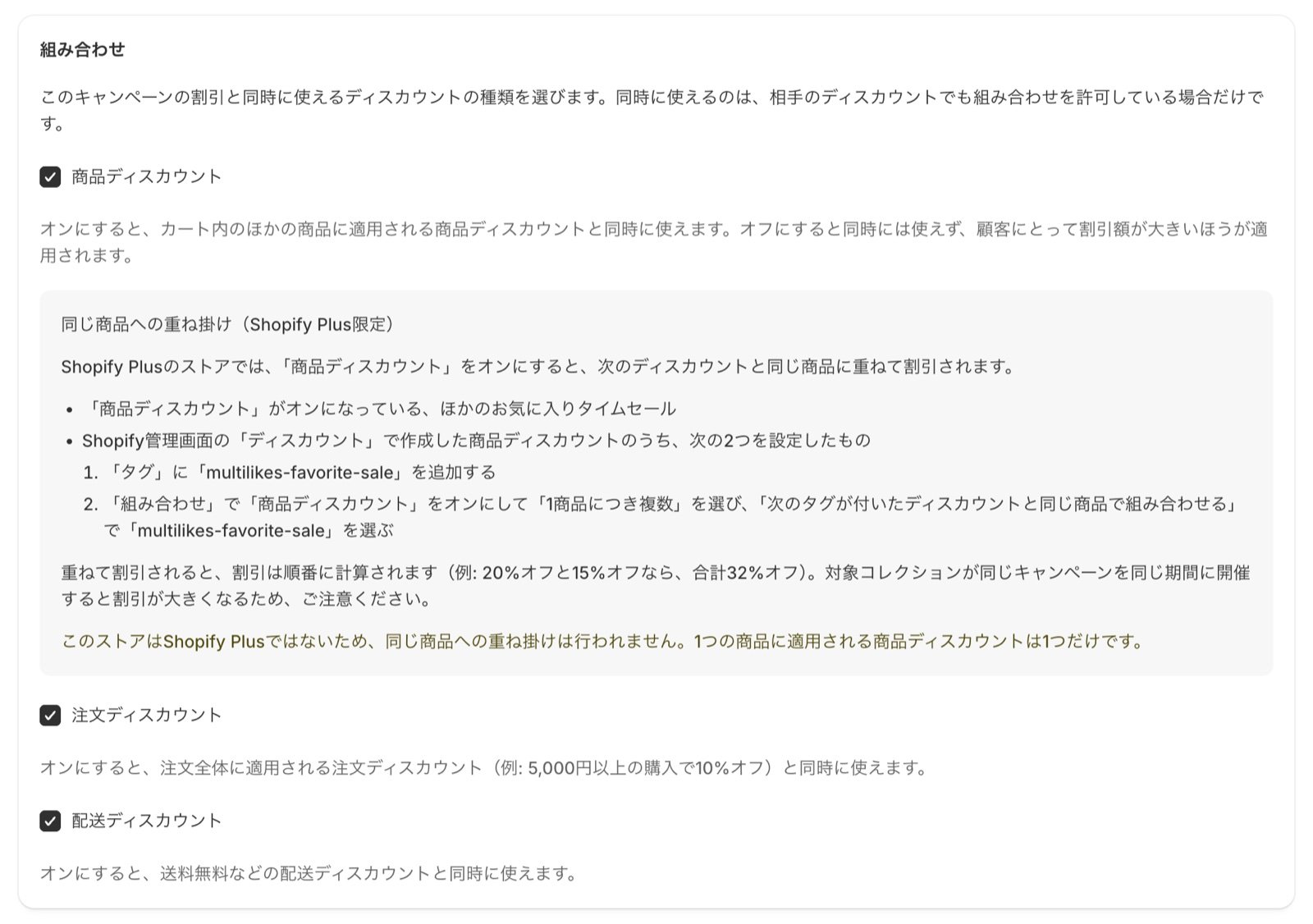
Acumular descuentos en el mismo producto (Shopify Plus)
En las tiendas con Shopify Plus, si activas Descuentos de producto, el descuento se acumula en el mismo producto con los siguientes descuentos.- Otras ventas flash de favoritos que tengan activado “Descuentos de producto”
- Descuentos de producto creados en Descuentos del panel de control de Shopify que tengan configuradas estas dos opciones
- Añade
multilikes-favorite-salea Etiquetas - En Combinaciones, activa Descuentos de producto, selecciona Varios por producto y, en Combinar con descuentos que tengan estas etiquetas en el mismo producto, selecciona
multilikes-favorite-sale
- Añade
Visualización en la tienda online
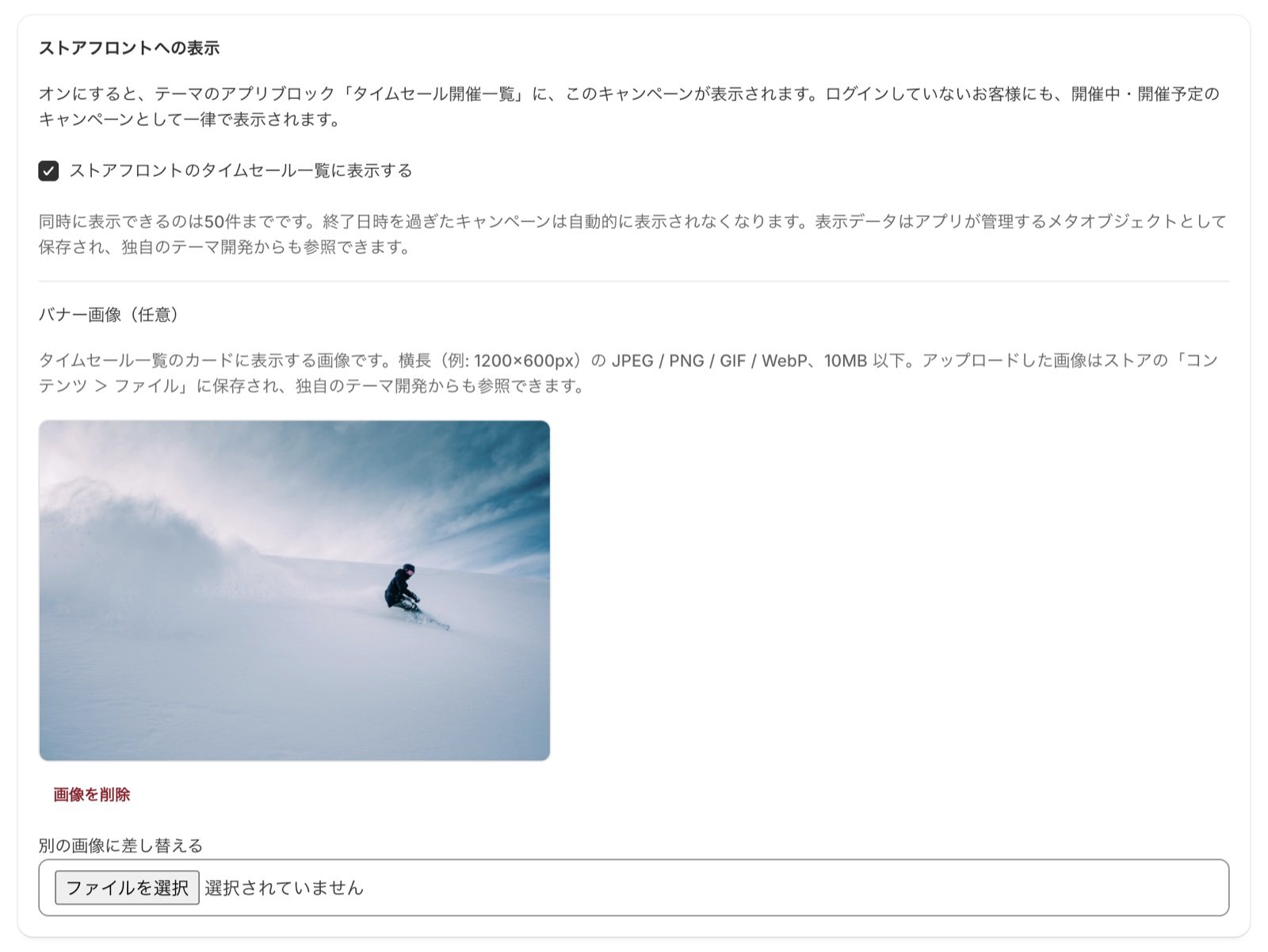
Para colocar el bloque, consulta Mostrar las ventas flash de favoritos en tu tienda.
Notificación a los clientes
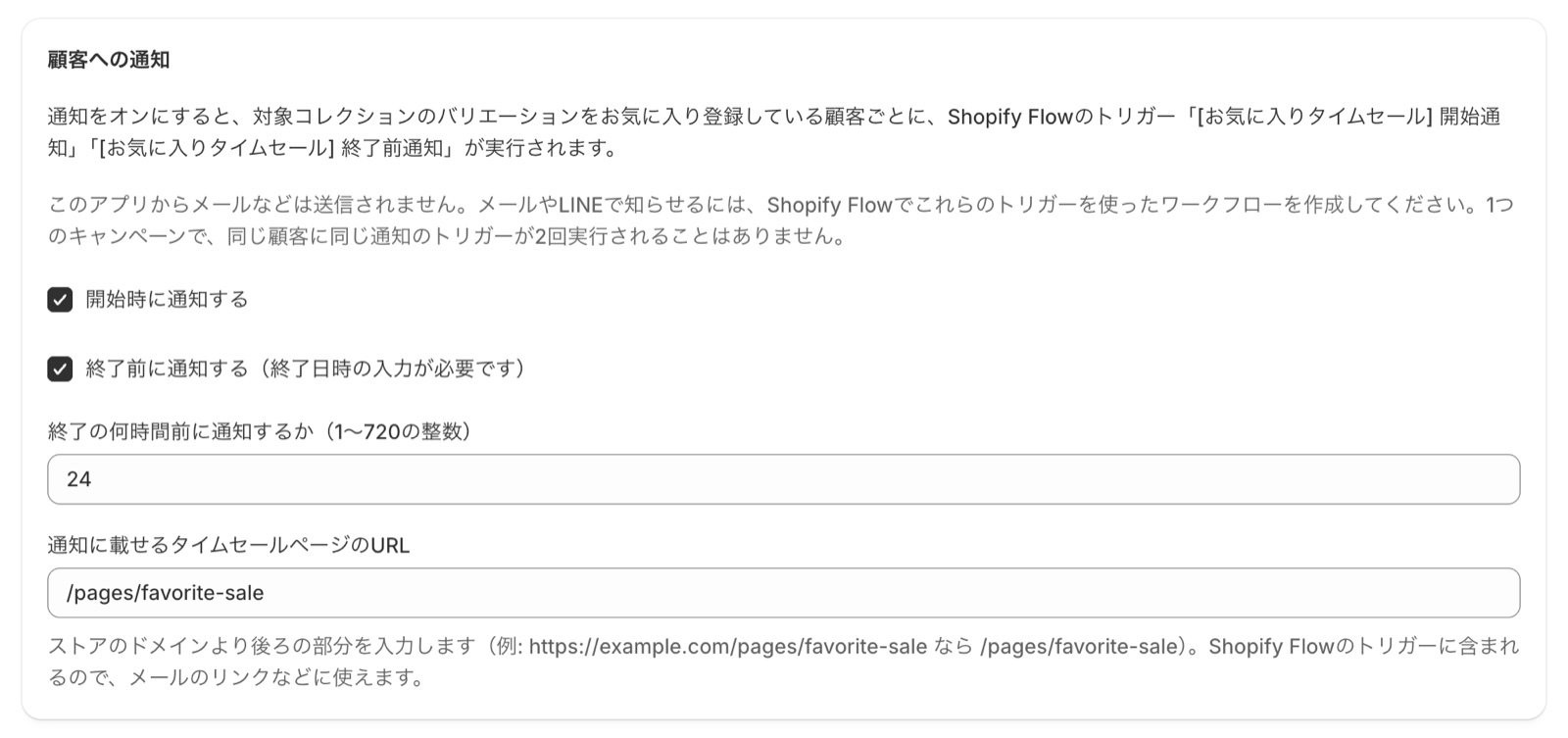
El activador se ejecuta para cada cliente que tenga en favoritos una variante de la colección de destino. La forma de enviar el aviso (correo, LINE, etc.) se decide en el flujo de trabajo de Shopify Flow. Para la configuración, consulta Enviar notificaciones al inicio y antes del final de una venta flash de favoritos.
Cómo leer la lista de campañas
Encima de la lista de campañas aparecen el número de campañas que puedes crear (el número de descuentos automáticos activos y los que quedan) y el número de campañas que se muestran en la tienda. En la lista, Estado y Visibilidad se leen así.
La columna Notificaciones muestra los ajustes de notificación y el número de notificaciones de cada aviso. Ejecutados es el número de clientes para los que se ejecutó el activador de Shopify Flow, Omitidos el de clientes para los que no se ejecutó, por ejemplo porque no se encontró al cliente, y Fallidos el de clientes para los que no se pudo ejecutar por un error. Se muestran las cifras de la última vez que se contaron.
Editar, finalizar y eliminar
Como una campaña se crea como descuento automático de Shopify, también puedes gestionarla desde Descuentos en el panel de control de Shopify.
- Al abrir una campaña desde la lista Descuentos, se abre la pantalla de edición de MultiLikes
- Lo que desactives o elimines en Descuentos también se refleja en la lista de campañas de MultiLikes