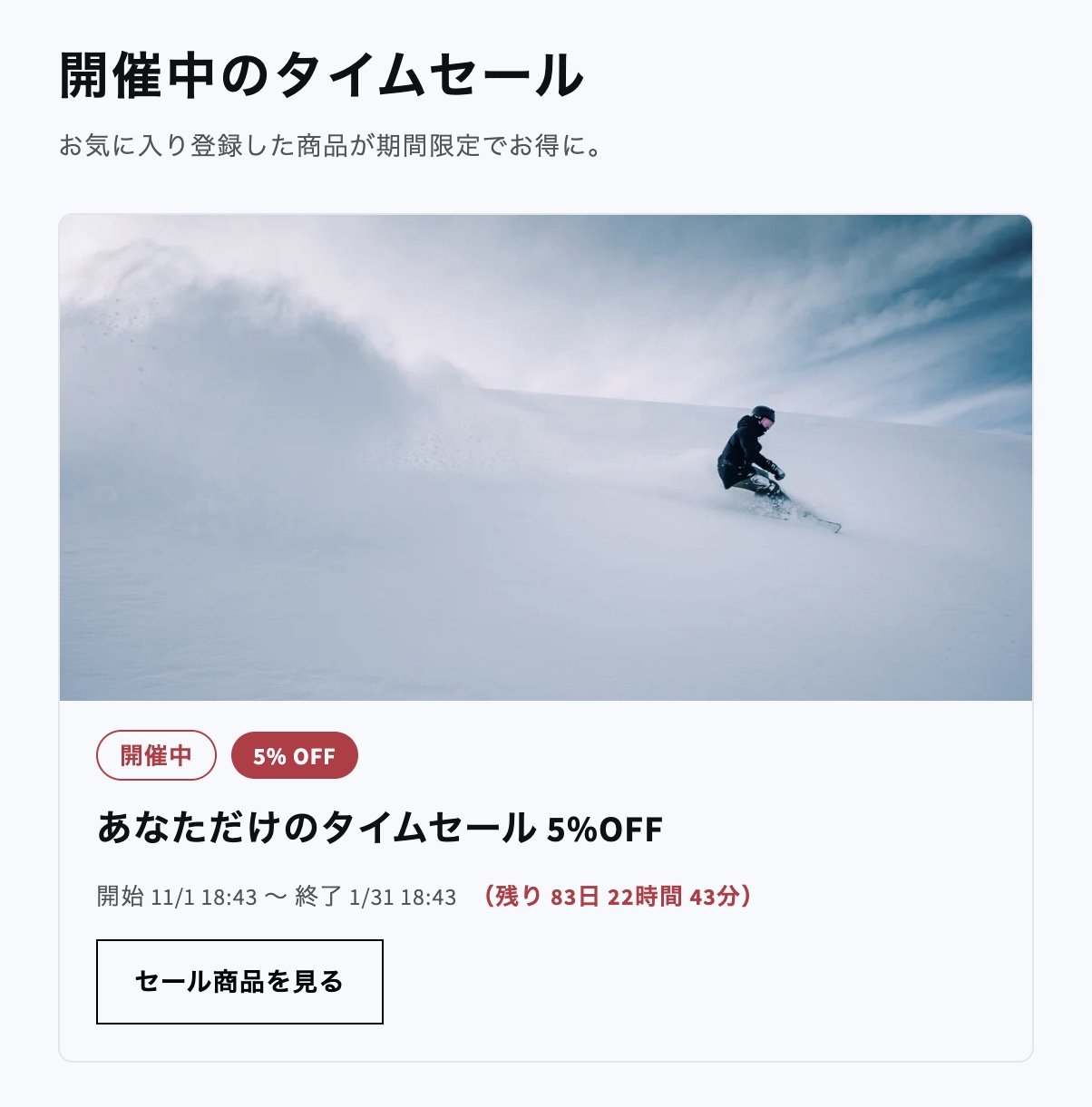
表示できる2つのブロック
2つを同じページに置くと、すべてのお客様にセールの開催を知らせながら、ログインしたお客様には自分だけの対象商品を見せられます。「タイムセール開催一覧」はトップページに置いて、セールの入口にもできます。
タイムセールのページを作る
1
ページのテンプレートを作る
Shopify管理画面の「オンラインストア」>「テーマ」で「カスタマイズ」を押します。画面上部のページの選択で「ページ」の「テンプレートを作成」を選び、テンプレート名(例:
favorite-sale)を入れて作成します。2
ブロックを追加する
左の「テンプレート」の「セクションを追加」を押し、「アプリ」のタブから「あなただけのお気に入りタイムセール一覧」と「タイムセール開催一覧」を追加します。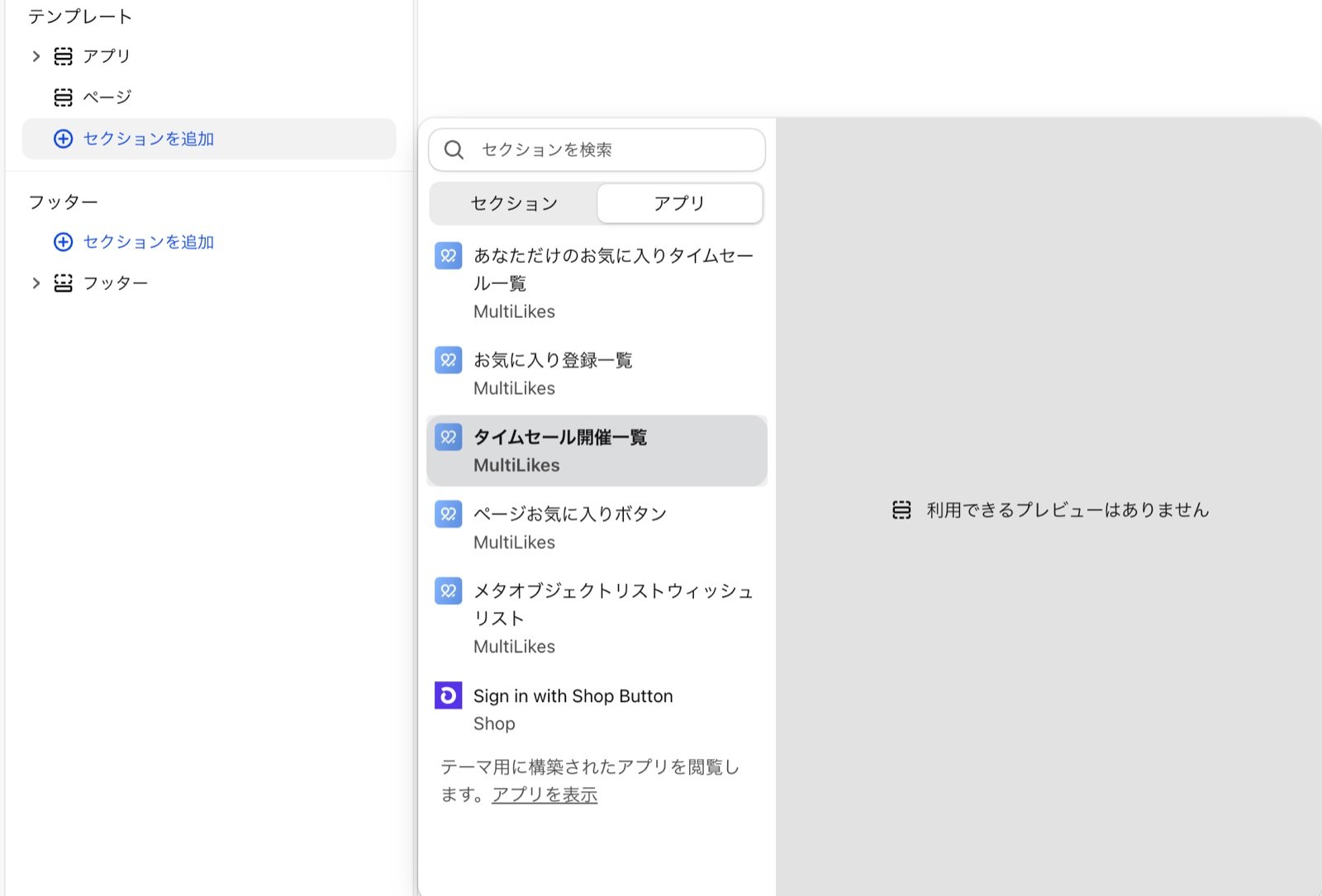
3
ブロックの設定を整えて保存する
追加したブロックを選ぶと、右に設定が出ます。見出しや文言を整えて、「保存」を押します。設定の項目は、下の表をご覧ください。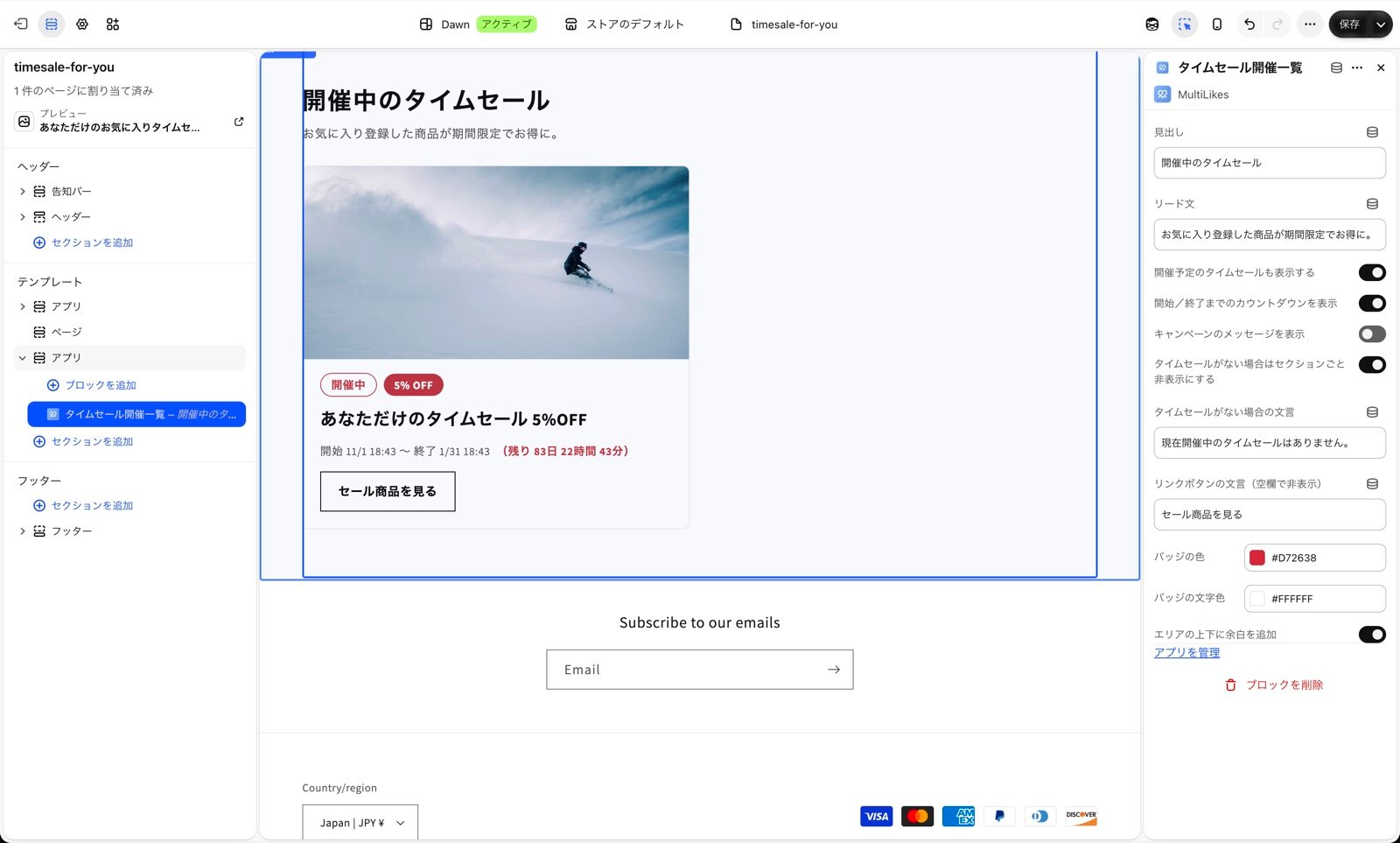
4
ページを作ってテンプレートを選ぶ
Shopify管理画面の「オンラインストア」>「ページ」で新しいページを作り、タイトル(例: タイムセール)を入れます。テンプレートに手順1のテンプレートを選び、ページのURLを
/pages/favorite-sale にして保存します。URLは、ページの編集画面の「検索エンジンリスティング」の編集で変えられます。キャンペーンの「通知に載せるタイムセールページのURL」は、作成時は
/pages/favorite-sale です。ページを別のURLにした場合は、キャンペーンの設定もそのURLに変えてください。お知らせのメールのリンクと、「タイムセール開催一覧」のカードのリンク先になります。あなただけのお気に入りタイムセール一覧
ログイン中のお客様には、開催中のキャンペーンごとに、そのお客様がお気に入り登録している対象の商品が並びます。商品には割引のバッジが付き、割引後の金額はチェックアウトで表示されます。 ログインしていないお客様には、ログインの案内とログインボタンを表示します。
タイムセール開催一覧
開催中のキャンペーンを先に、開催予定のキャンペーンをその後に並べます。キャンペーンの「ストアフロントのタイムセール一覧に表示する」をオンにしたものが出ます。