お気に入りランキングでできること
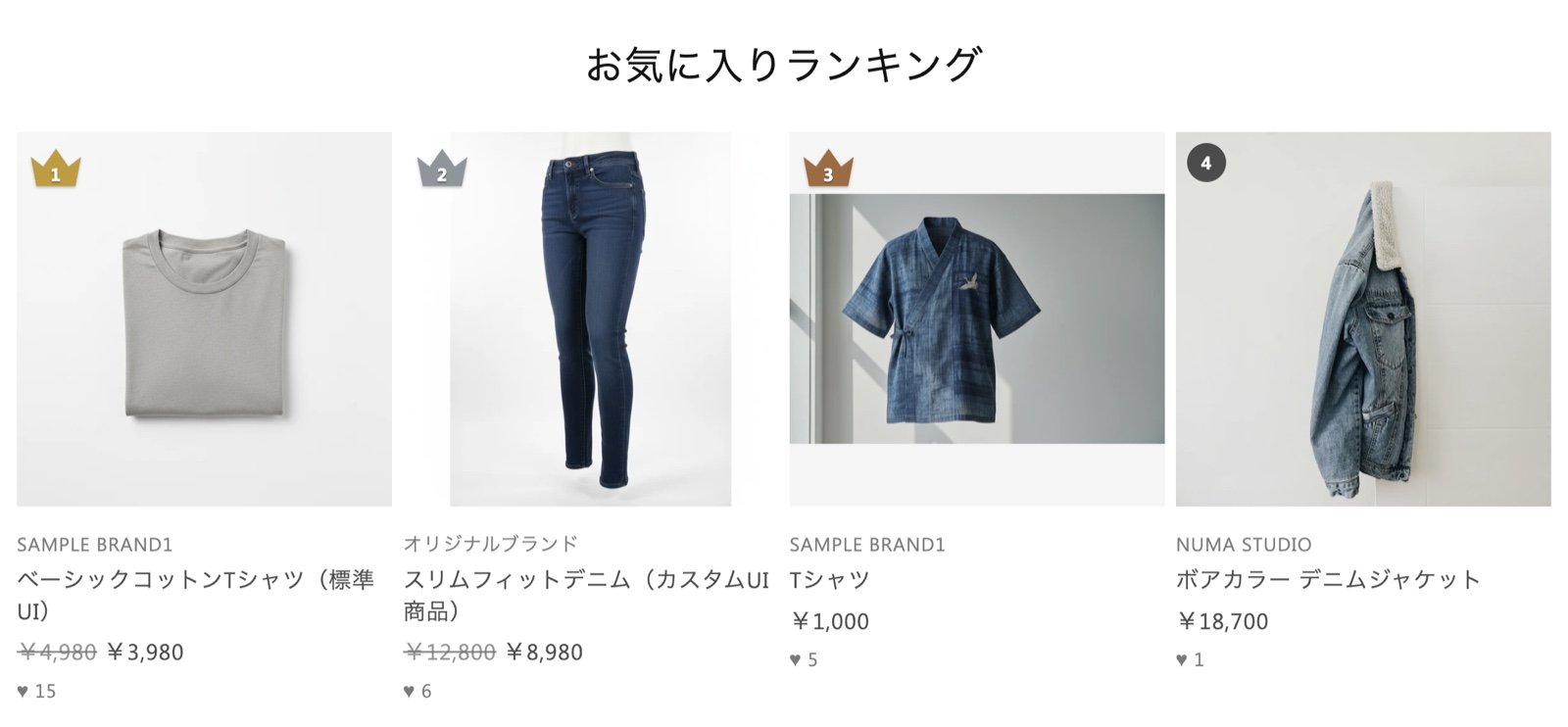
お気に入りの数は、お客様の「欲しい」が集まった人気のしるしです。お気に入りランキングは、お気に入り登録の多い商品を順に並べて、ストアに表示するブロックです。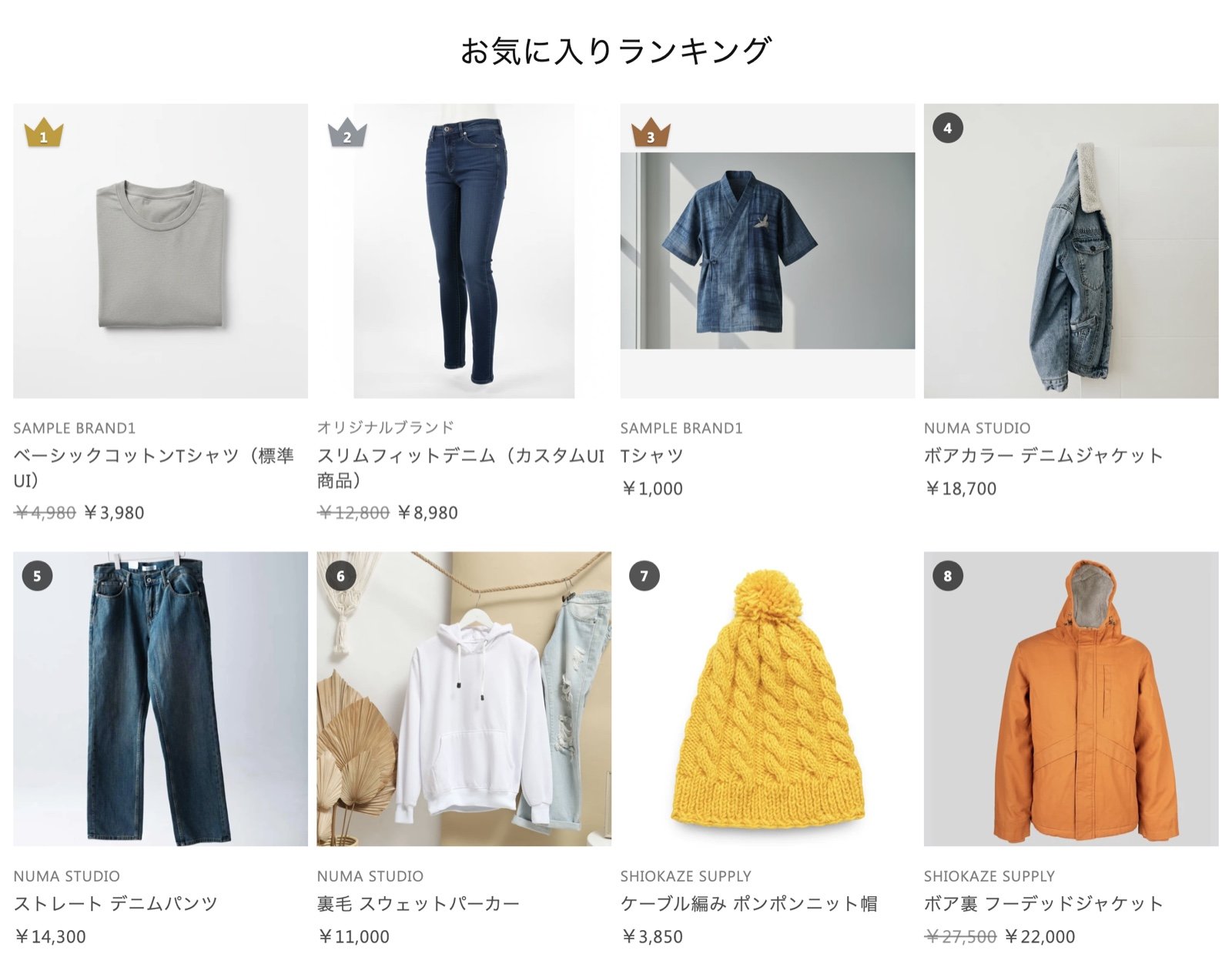
- 人気の商品をひと目で伝える: 初めて訪れたお客様にも、ほかのお客様に選ばれている商品が伝わり、商品選びの後押しになります
- 置くだけで並びが入れ替わる: お気に入りの数に合わせて並びが自動で新しくなるので、商品を選び直す手間がかかりません
- 順位の印で目を引く: 1〜3位に王冠の印を付けて、ランキングらしく見せられます
- 国・地域に合わせた表示: お客様が選んでいる国・地域の通貨で価格を表示します。商品名に翻訳がある場合は、お客様の言語で表示します
活用例
- トップページの人気商品のコーナーに: 新着やおすすめと並べて、売れ筋の商品への入口にします
- ランキングの特集ページに: 「お気に入りランキング」のページを作り、メニューやバナーからつなぎます
- 商品ページの下に: ほかの人気商品を見せて、ついで買いやストアの回遊につなげます
ご利用いただけるプラン
Advance・Pro・Enterpriseプランでご利用いただけます。Standardプランをご利用の場合は、アプリのプラン選択画面からAdvanceプラン以上に変更すると、テーマエディタの「アプリ」の一覧にブロックが表示されます。ランキングに並ぶ商品
- 商品ごとのお気に入り数の多い順に並びます。お気に入り数は商品ページに表示される数と同じで、サイズ・色などのバリエーションのお気に入りを合計した数です
- 管理画面の「お気に入り分析」の上位の一覧は、SKU(バリエーション)ごとの数で並びます。そのため、ランキングとは並びが異なることがあります
- 並ぶのは、お気に入りが1件以上あり、オンラインストアに公開している商品です。下書き・アーカイブの商品は並びません
- お客様が選んでいる国・地域で販売していない商品は表示せず、次の順位の商品を繰り上げます
- ランキングの並びは、1時間ほどの間隔で新しくなります
- 表示できる商品がないときは、ブロックを表示しません
ランキングは、商品お気に入りの数をもとに並びます。商品お気に入りのボタンをまだ置いていない場合は、先に商品お気に入りの設定方法の手順で設定してください。
ストアに表示する
1
テーマエディタを開く
Shopify管理画面の「オンラインストア」>「テーマ」で「カスタマイズ」を押します。画面上部のページの選択で、ランキングを表示するページ(例: ホームページ)を選びます。
2
ブロックを追加する
左の「テンプレート」の「セクションを追加」を押し、「アプリ」のタブから「お気に入りランキング」を選びます。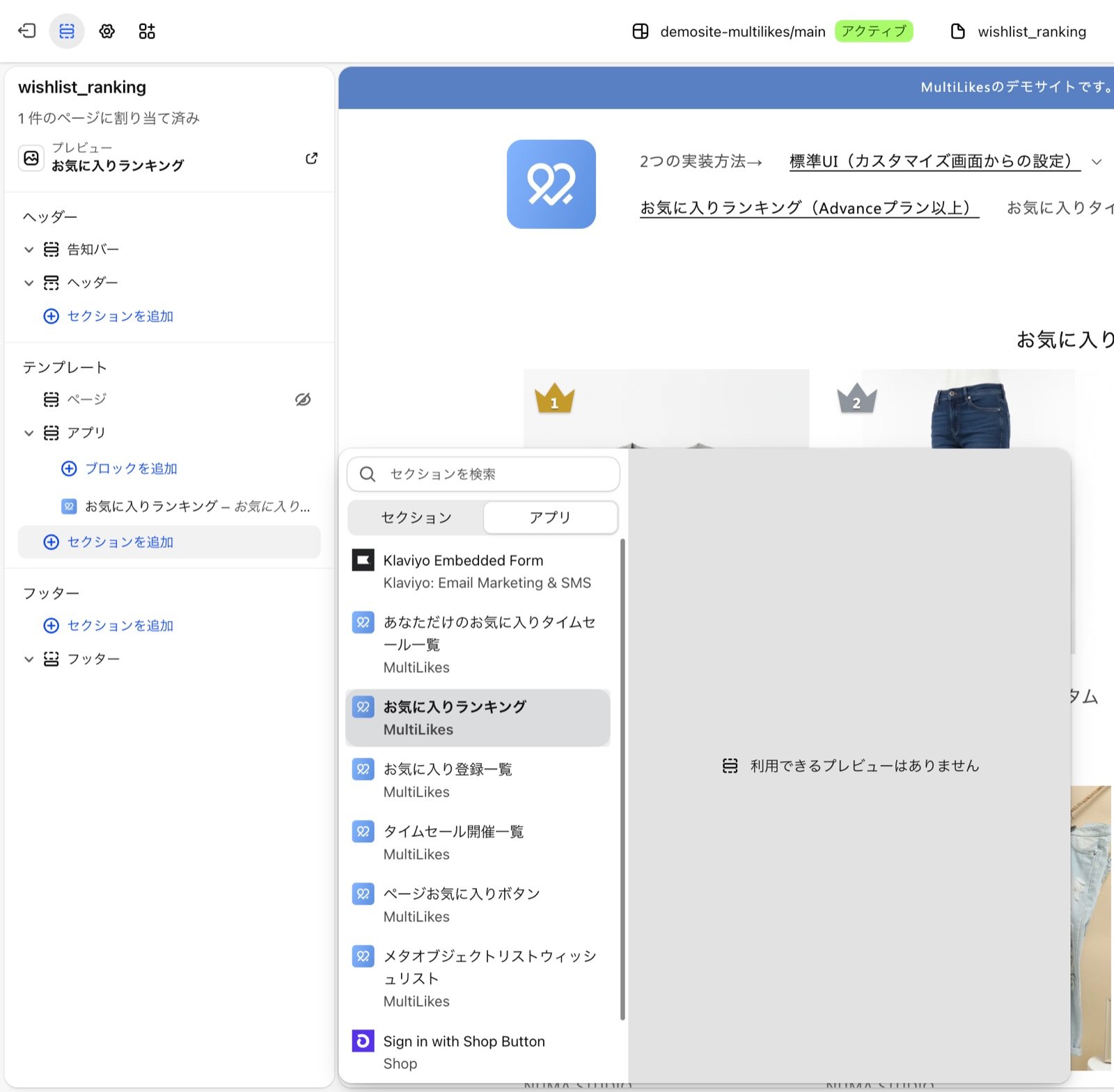
3
設定を整えて保存する
追加すると、ブロックの設定が出ます。見出し・サブタイトルや表示件数を整えて、「保存」を押します。設定の項目は、下の表をご覧ください。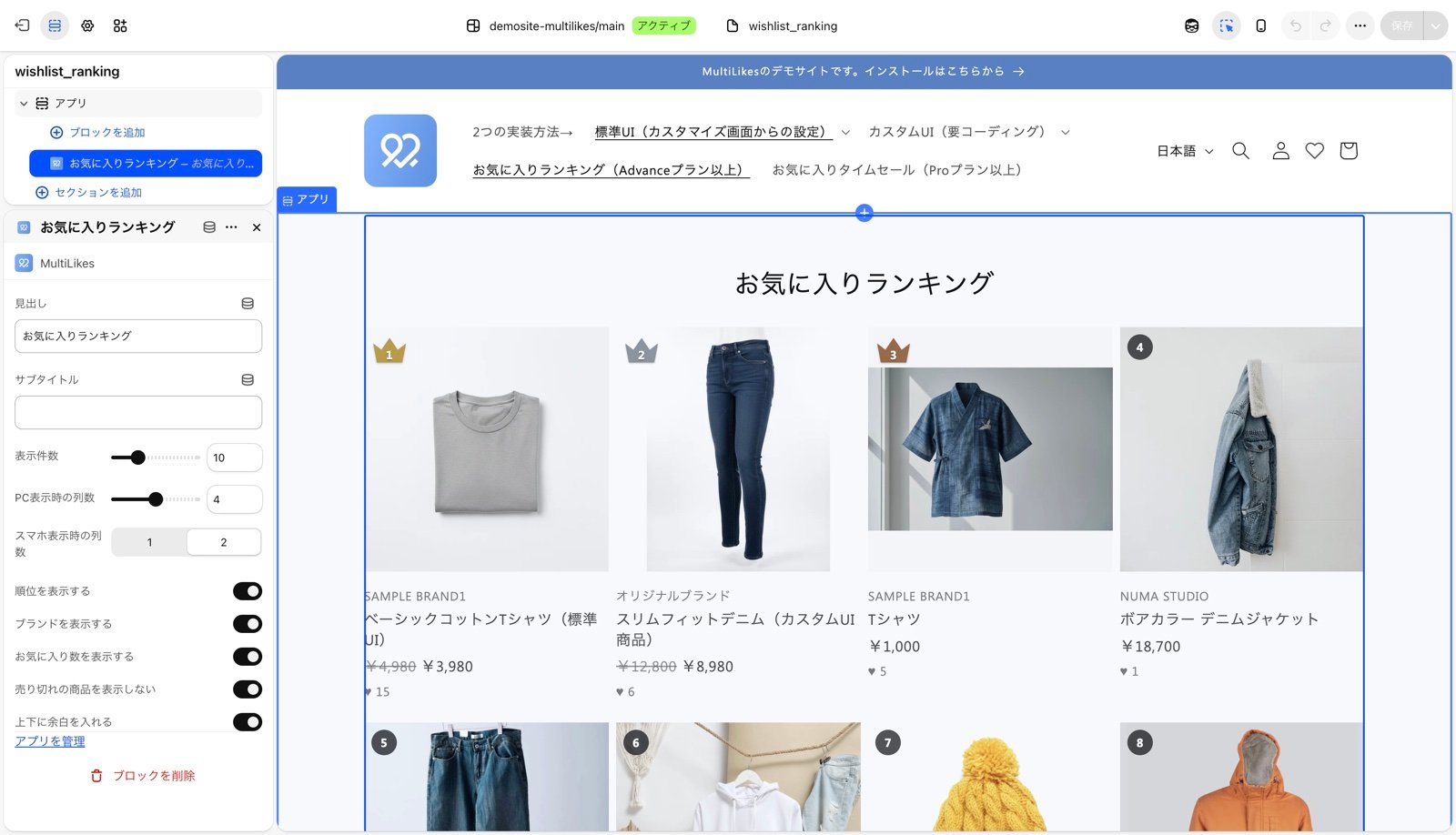
設定の項目
DawnやDawnをもとにしたテーマでは、カードの間隔・文字の配置・画像の余白がテーマ設定に合わせて変わるので、ストアのほかの商品一覧と同じ間隔で並びます。合わせるのは、テーマ設定の「レイアウト」>「グリッド」の「水平スペース」「垂直スペース」と、「商品カード」の「画像の余白」「テキストアラインメント」です。
「順位を表示する」と「お気に入り数を表示する」をオンにすると、次のように表示されます。