

このページについて
制作会社(構築パートナー)にMultiLikesのセットアップを依頼し、これからストアで使っていくストアさま向けのページです。セットアップの手順そのものは、初期設定にまとめています。 MultiLikesは、Shopify管理画面の左のメニューの「アプリ」から開きます。アプリのメニューは「ホーム」「お気に入り」「分析」「タイムセール」「プラン」「設定」の6つです。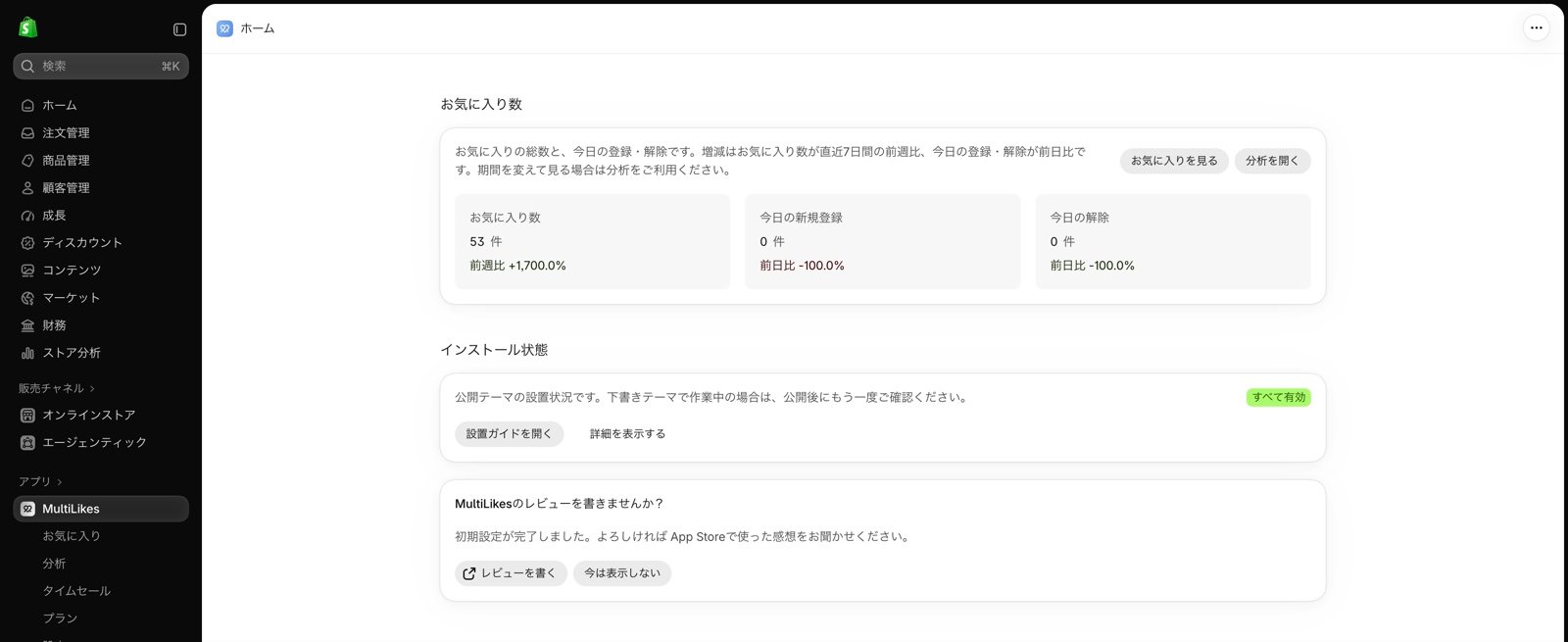
管理画面の見方
ホーム
お気に入りの総数と、今日の新規登録・解除の数を表示します。お気に入り数は直近7日間の前週比、今日の新規登録・解除は前日比も表示されます。その下の「インストール状態」で、公開中のテーマでアプリが有効になっているかを確かめられます。 お気に入りの集計が止まったときや、テーマのアプリ埋め込みがオフになったときは、ホームの上にお知らせが表示されます。お知らせのボタンから、対応する画面に進めます。お気に入り
お客様が登録したお気に入りを、「商品」「ブランド・店舗」「コレクション」「記事」「ページ」のタブごとに一覧で表示します。お気に入り数の多い順に並べ替えたり、商品名・SKUで検索したりできます。商品はサイズ・色などSKUごとに表示されるので、どのバリエーションが人気かがひと目で分かります。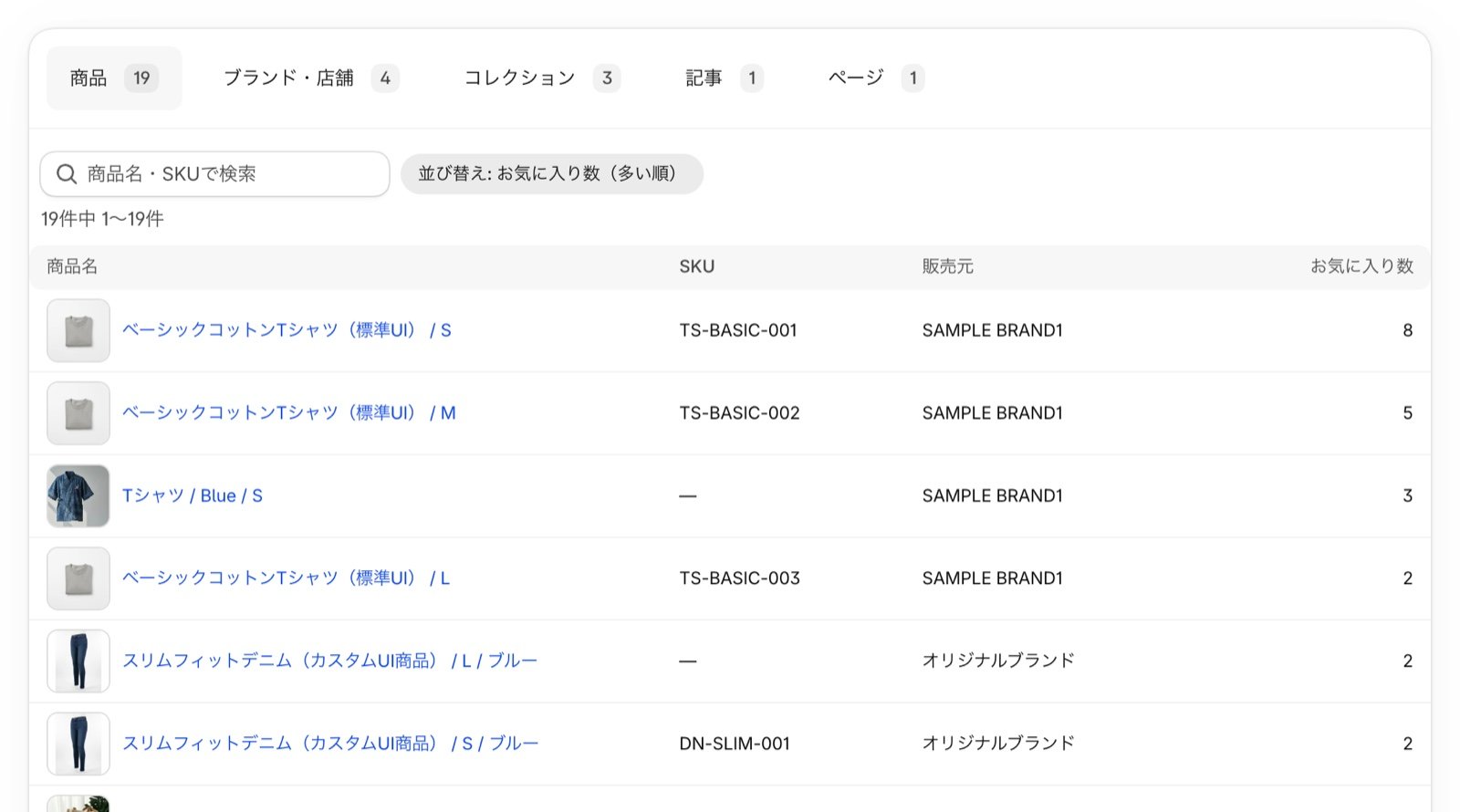
分析
期間を選んで、お気に入りの登録・解除の推移や、対象ごとの内訳を表示します。タブを選んで「CSVを出力する」を押すと、お気に入りのデータをCSVで書き出せます。見方はお気に入り分析画面の見方をご覧ください。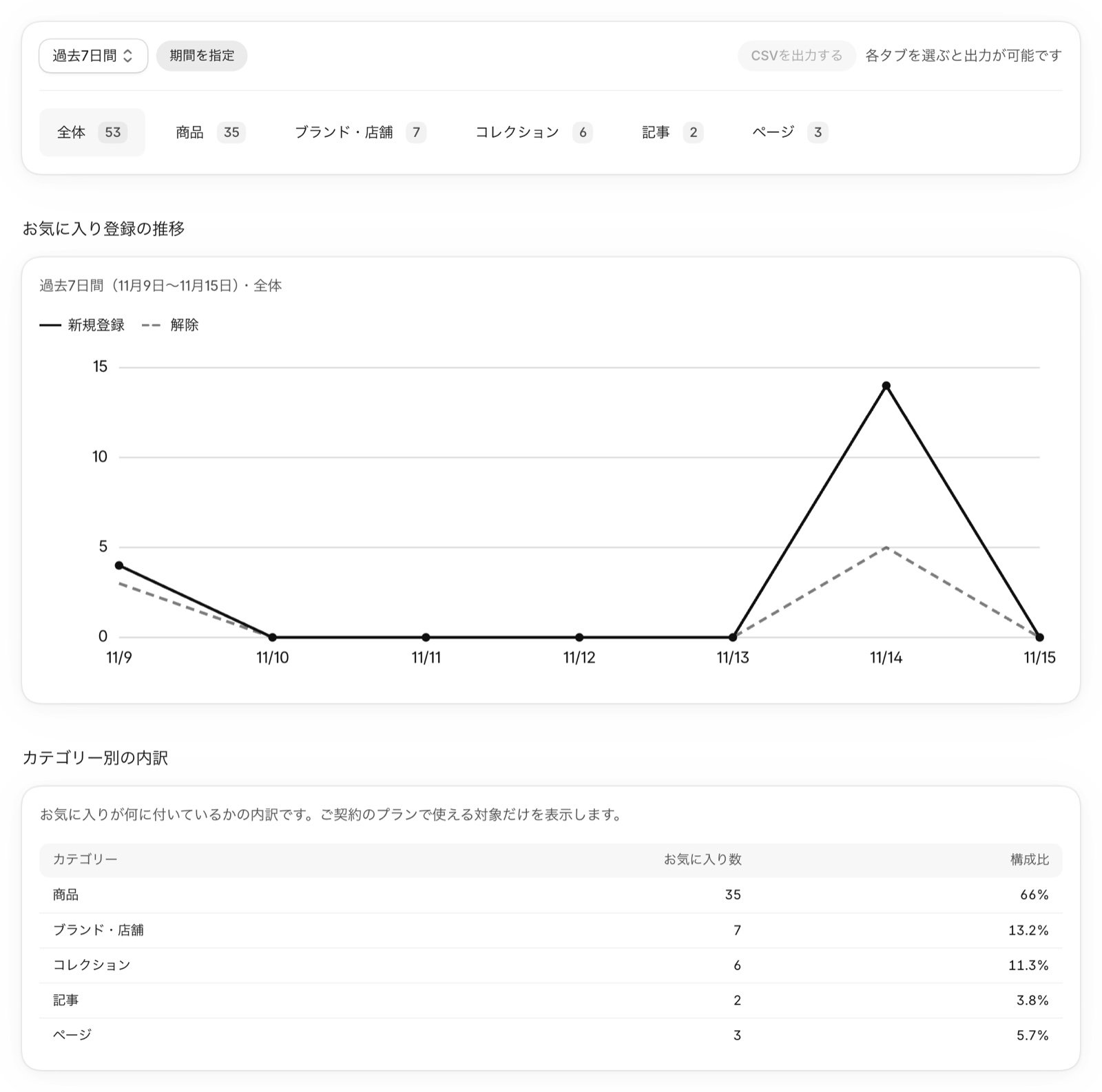
タイムセール
お気に入りに登録した商品を、そのお客様だけに期間限定で割引する「お気に入りタイムセール」を作って管理します(Pro・Enterpriseプラン)。作り方はお気に入りタイムセールをご覧ください。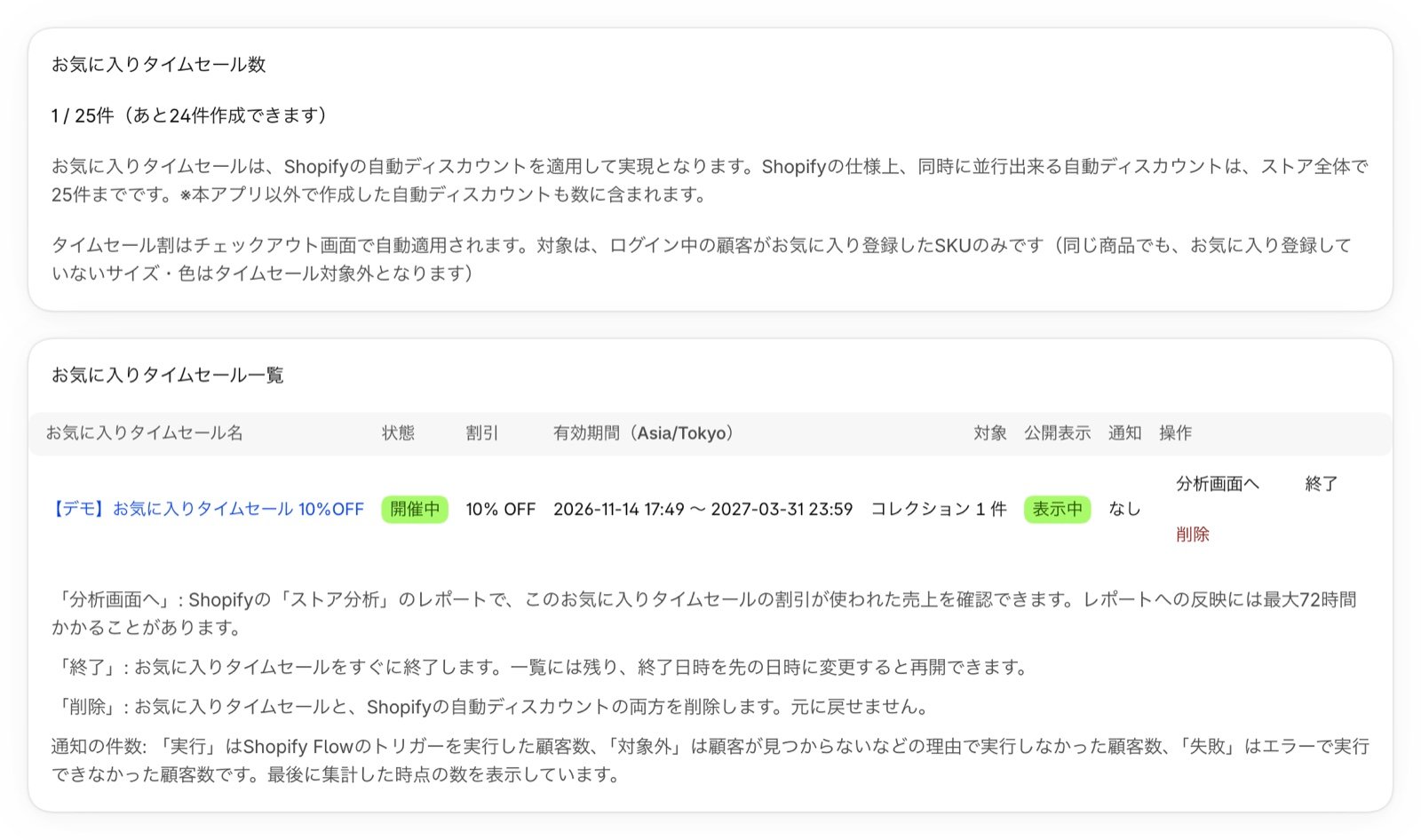
プラン
ご契約のプランと、そのプランで使える機能を表示します。「プランの比較」で、プランごとの機能の違いを確かめられます。「プランを変更する」から、いつでもプランを変更できます。設定
通知設定・データ同期の再実行・設置ガイドと、サポート(よくある質問・お問い合わせ・レビュー)の入口です。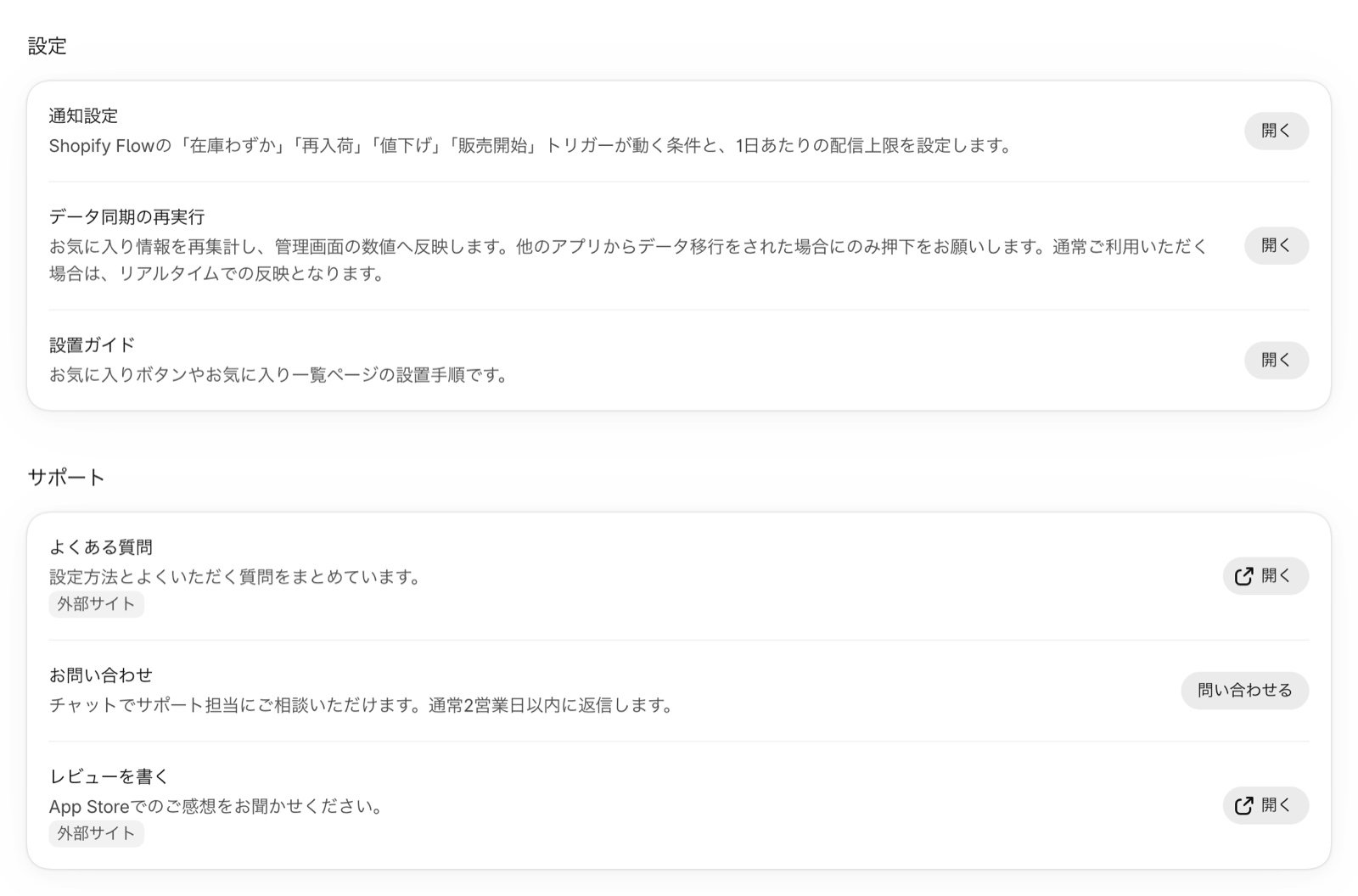
日々の運用
お気に入りの動きを見る
週に一度、ホームと「分析」でお気に入りの増え方を見ておくと、お客様の「欲しい」の動きがつかめます。- お気に入りの多い商品は、在庫を厚めにしたり、特集やバナーで取り上げたりする候補になります
- お気に入りは多いのに売上が伸びていない商品は、価格や商品ページの見せ方を見直すきっかけになります
- お気に入りの多い商品を、お気に入りランキングでストアに並べることもできます(Advance・Pro・Enterpriseプラン)
お気に入りを通知につなげる
Shopify Flowで、お気に入りに入れた商品の再入荷・在庫わずか・値下げ・販売開始をお客様に知らせられます。「設定」の「通知設定」で、通知を送る在庫数のしきい値や、1人のお客様に送る1日あたりの上限を決めます。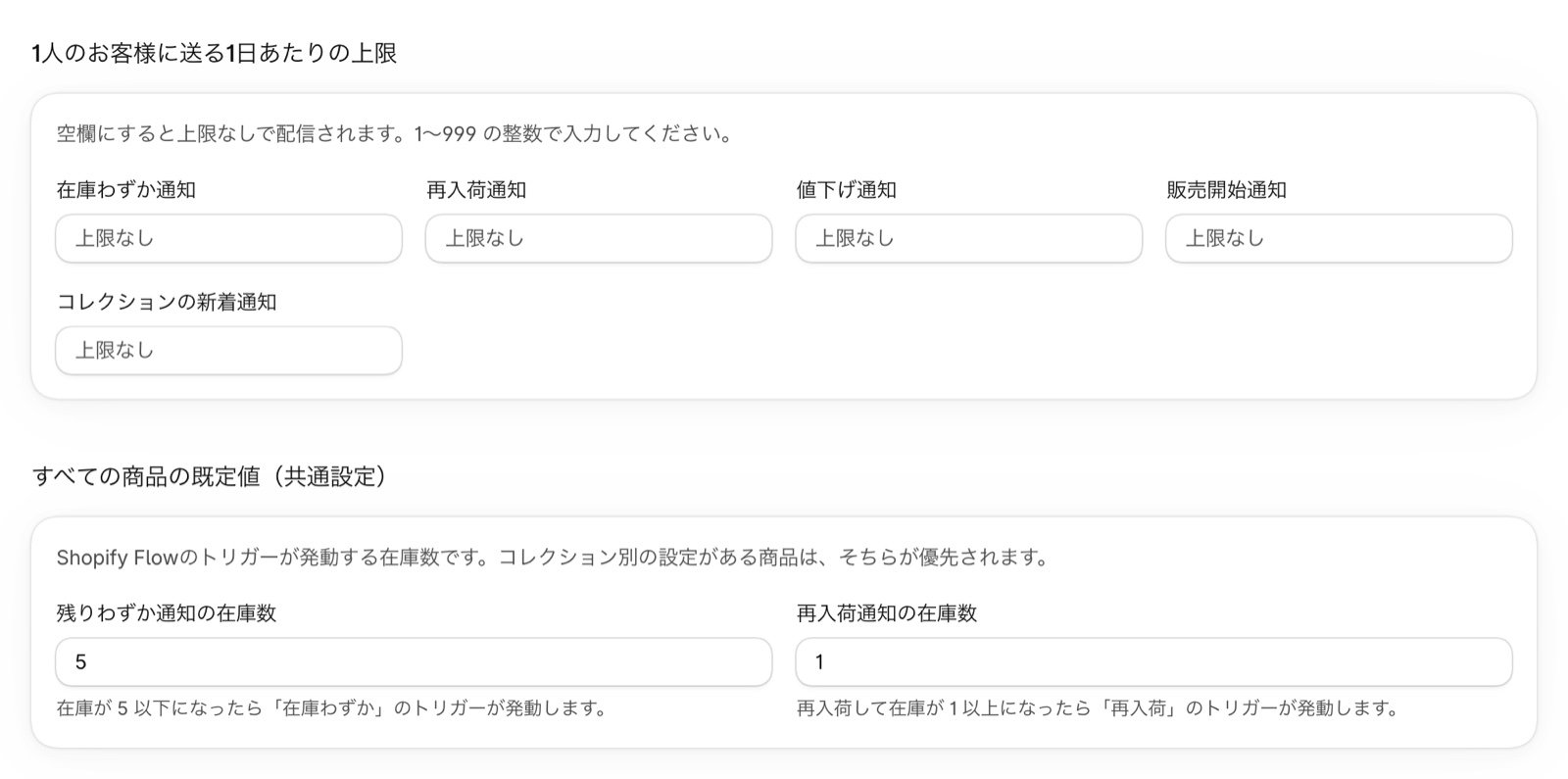
お気に入りタイムセールで購入を後押しする
お気に入りに入れたまま購入に至っていない商品に、期間限定の割引を出せます(Pro・Enterpriseプラン)。開始・終了前の通知をShopify Flowで送れるので、「あとで買う」を購入につなげられます。テーマを替える・リニューアルするとき
アプリの埋め込みとお気に入りのボタンは、テーマごとの設定です。新しいテーマに切り替えるときは、公開する前に、新しいテーマでも同じ設定をしておきます。- 新しいテーマのテーマエディタで、「埋め込みアプリ」の「お気に入りを有効にする」と「商品お気に入りボタンを有効にする」をオンにする
- 商品ページやお気に入り一覧ページなど、各テンプレートにMultiLikesのブロックを置き直す
- テーマを公開したら、ホームの「インストール状態」とアプリの「設定」の「設置ガイド」で、すべて「設置済み」になっているかを確かめる
プランの変更・解約
アプリの「プラン」の画面の「プランを変更する」から、Shopifyのプランの選択画面に進めます。上のプランに変えると、使える機能が増えます。料金は料金についてをご覧ください。 ご利用をやめるときは、Shopify管理画面からアプリをアンインストールしてください。アンインストールすると、その後の料金は請求されません。困ったとき
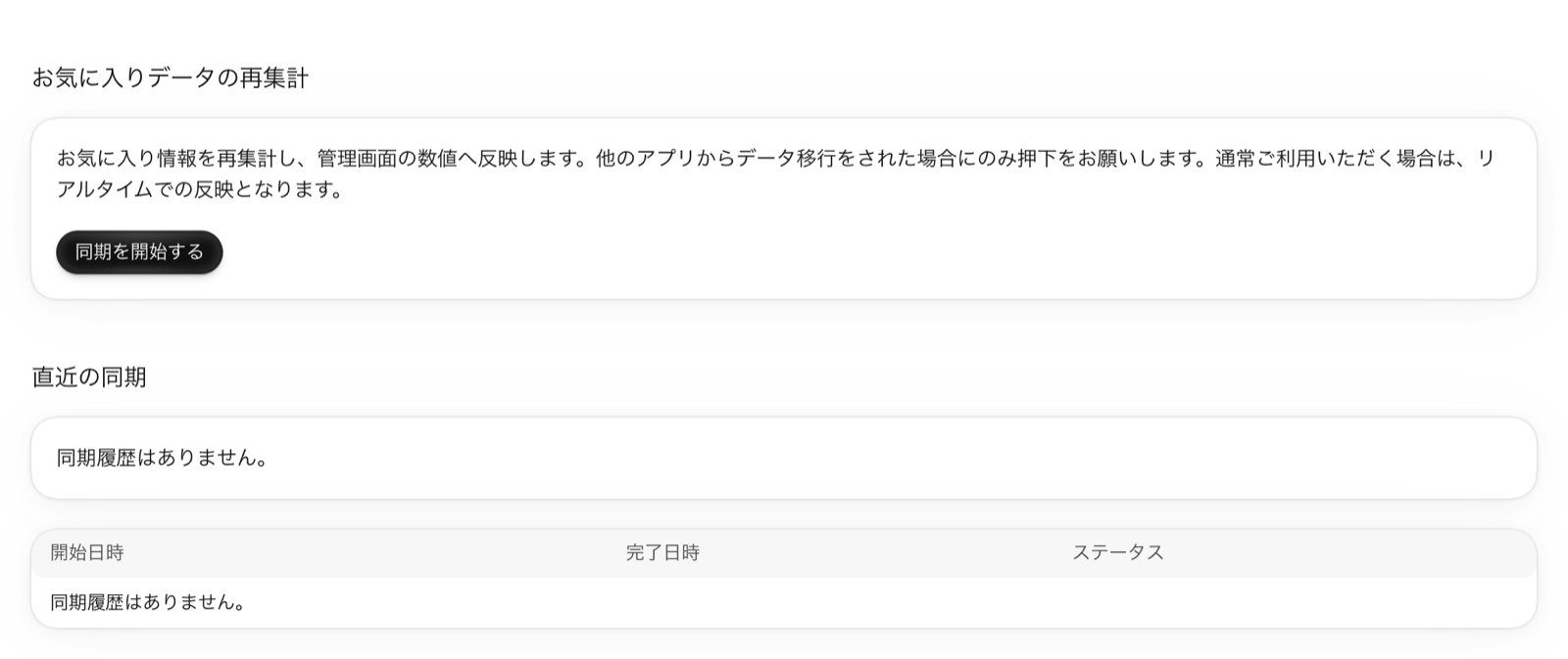
- ホームに「お気に入りデータの集計に失敗しました」と表示されたとき: お知らせの「データの再同期を行う」から「データ同期の再実行」の画面に進み、「同期を開始する」を押します
- ほかのアプリからお気に入りのデータを移したとき: 「設定」の「データ同期の再実行」で「同期を開始する」を押すと、管理画面の数値に反映されます。ふだんの登録・解除はリアルタイムで反映されるので、この操作は必要ありません
- 使い方を知りたいとき: MultiLikesのよくある質問をご覧ください
- 相談したいとき: アプリの「設定」の「お問い合わせ」から、チャットでサポート担当にご相談いただけます。通常2営業日以内に返信します