

はじめる前に
- お客様が商品をお気に入り登録できるようにしておきます(商品お気に入りの設定方法)
- 割引の対象にしたい商品を、1つのコレクションにまとめておきます
- MultiLikesを開いたときに、Shopifyから権限の追加の承認を求められた場合は、承認してください。キャンペーンのディスカウントの作成と、バナー画像の保存に使います
キャンペーンを作成する
1
「お気に入りタイムセール」を開く
Shopify管理画面の「アプリ」からMultiLikesを開き、メニューの「タイムセール」を開きます。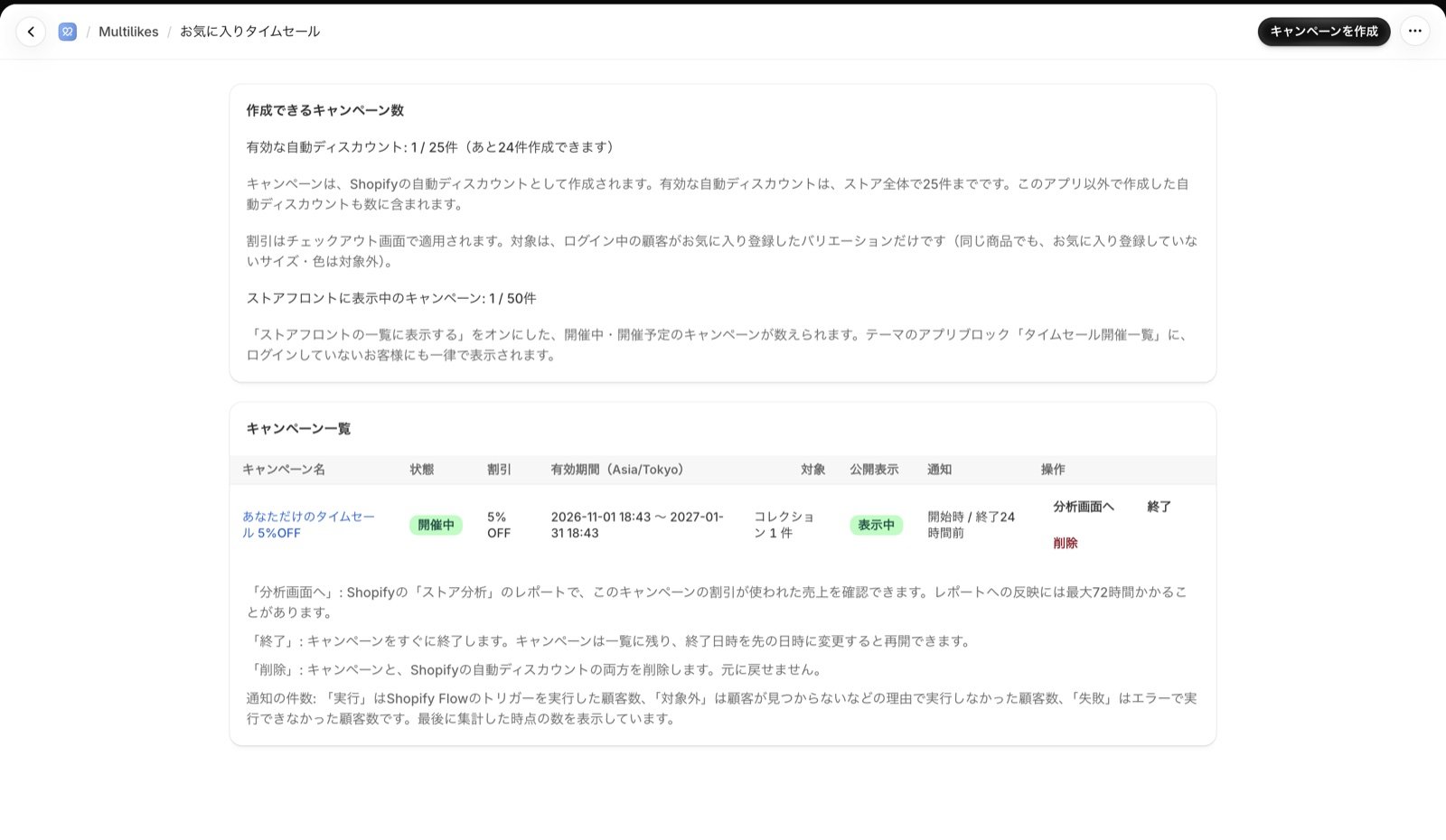
2
「キャンペーンを作成」を押す
画面右上の「キャンペーンを作成」を押します。
3
各項目を入れて作成する
下の「設定項目」を見ながら項目を入れ、画面の下の「キャンペーンを作成」を押します。作成したキャンペーンは、Shopify管理画面の「ディスカウント」の一覧にも、キャンペーン名で表示されます。
設定項目
基本設定・対象コレクション・ディスカウントの値
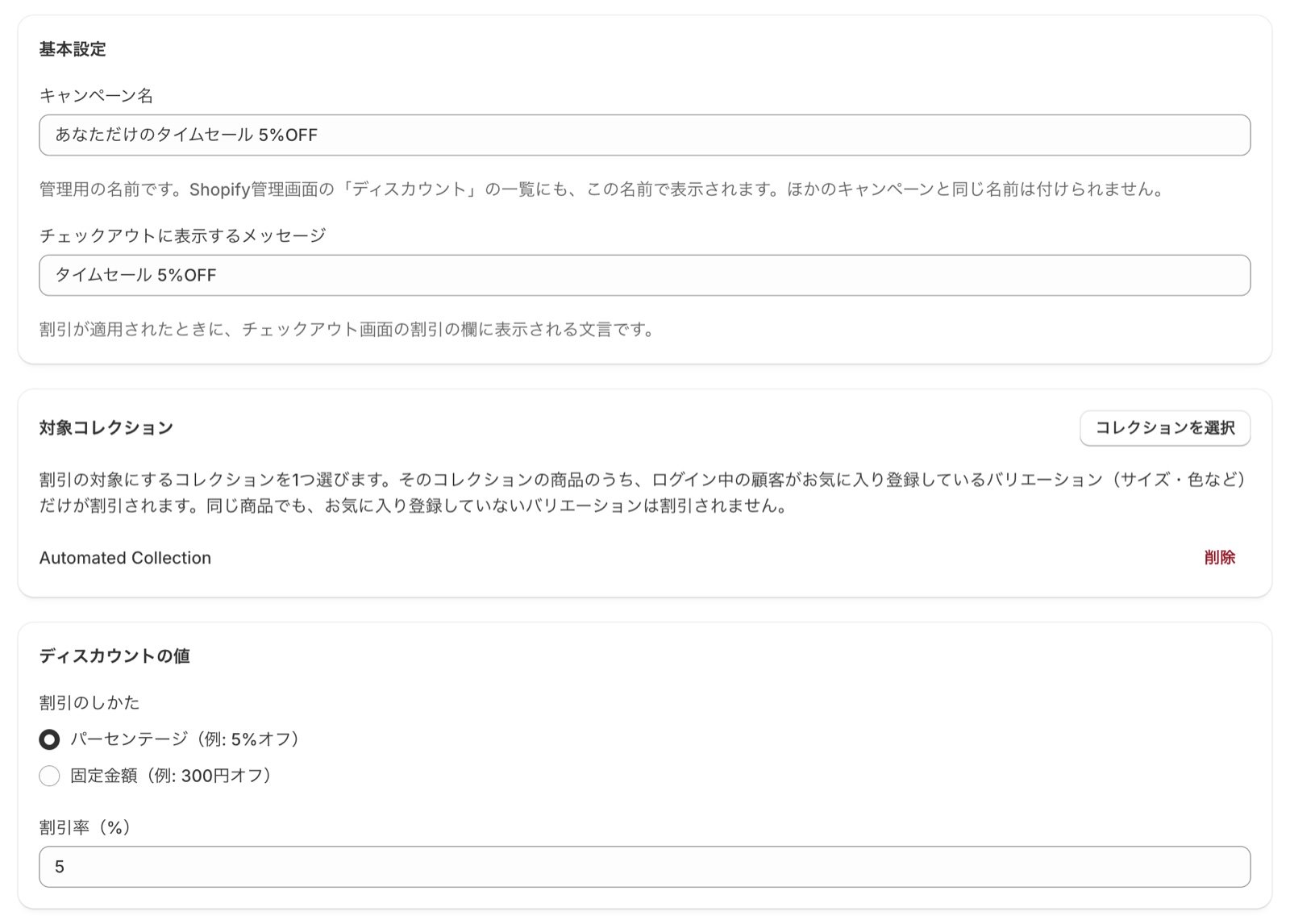
対象コレクションの商品のうち、ログイン中のお客様がお気に入り登録しているバリエーション(サイズ・色など)だけが割引されます。お客様が選んだサイズや色に絞って値引きできるので、「あなただけ」の特別感を出せます。
有効期間
日時は、ストアのタイムゾーンで入れます。タイムゾーンは、Shopify管理画面の「設定」>「一般」で確認できます。24時間だけのセールなら、終了日時を開始日時の24時間後にします。
組み合わせ
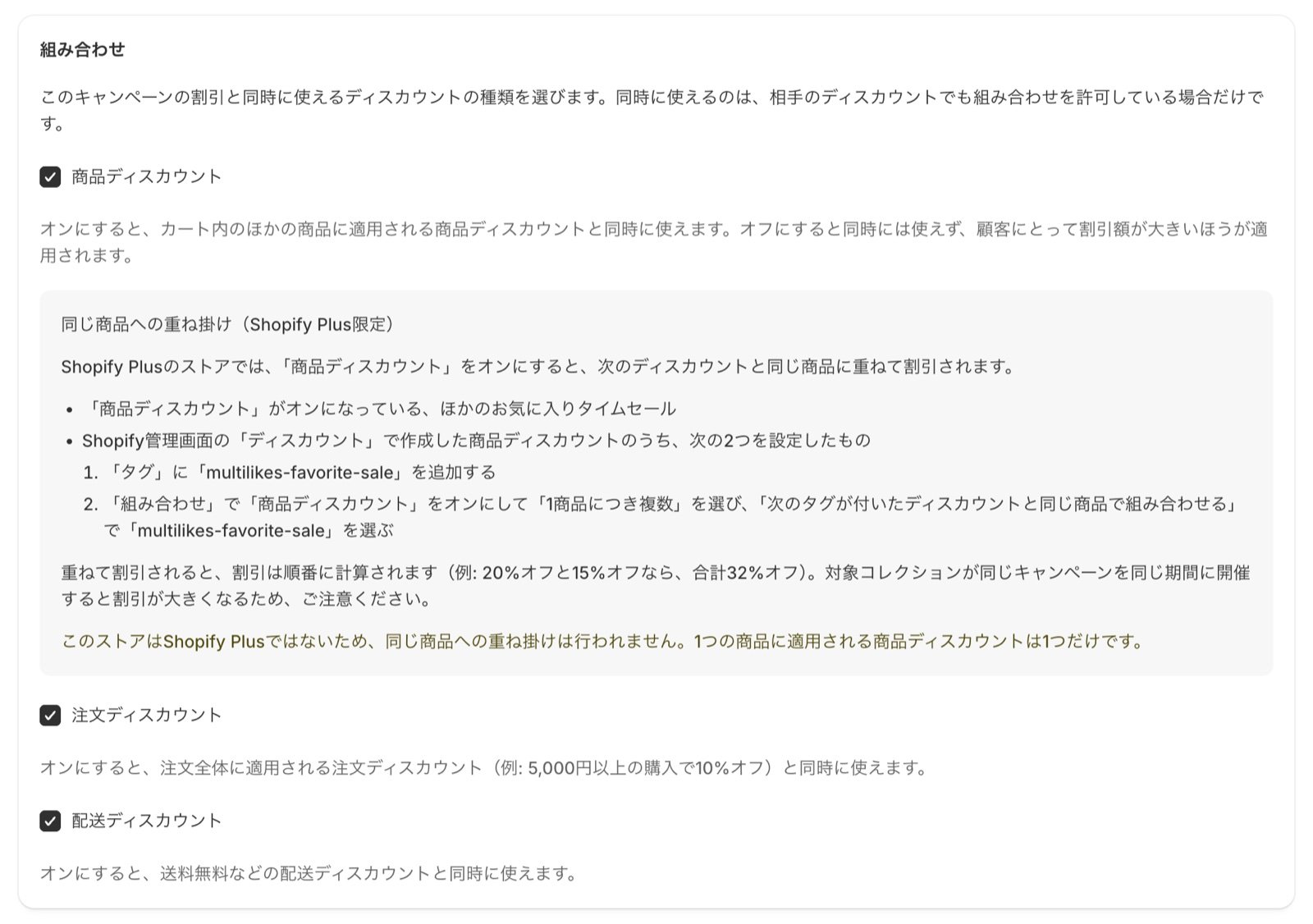
同じ商品に重ねて割引する(Shopify Plus)
Shopify Plusのストアでは、「商品ディスカウント」をオンにすると、次のディスカウントと同じ商品に重ねて割引できます。- 「商品ディスカウント」がオンになっている、ほかのお気に入りタイムセール
- Shopify管理画面の「ディスカウント」で作った商品ディスカウントのうち、次の2つを設定したもの
- 「タグ」に
multilikes-favorite-saleを追加する - 「組み合わせ」で「商品ディスカウント」をオンにして「1商品につき複数」を選び、「次のタグが付いたディスカウントと同じ商品で組み合わせる」で
multilikes-favorite-saleを選ぶ
- 「タグ」に
ストアフロントへの表示
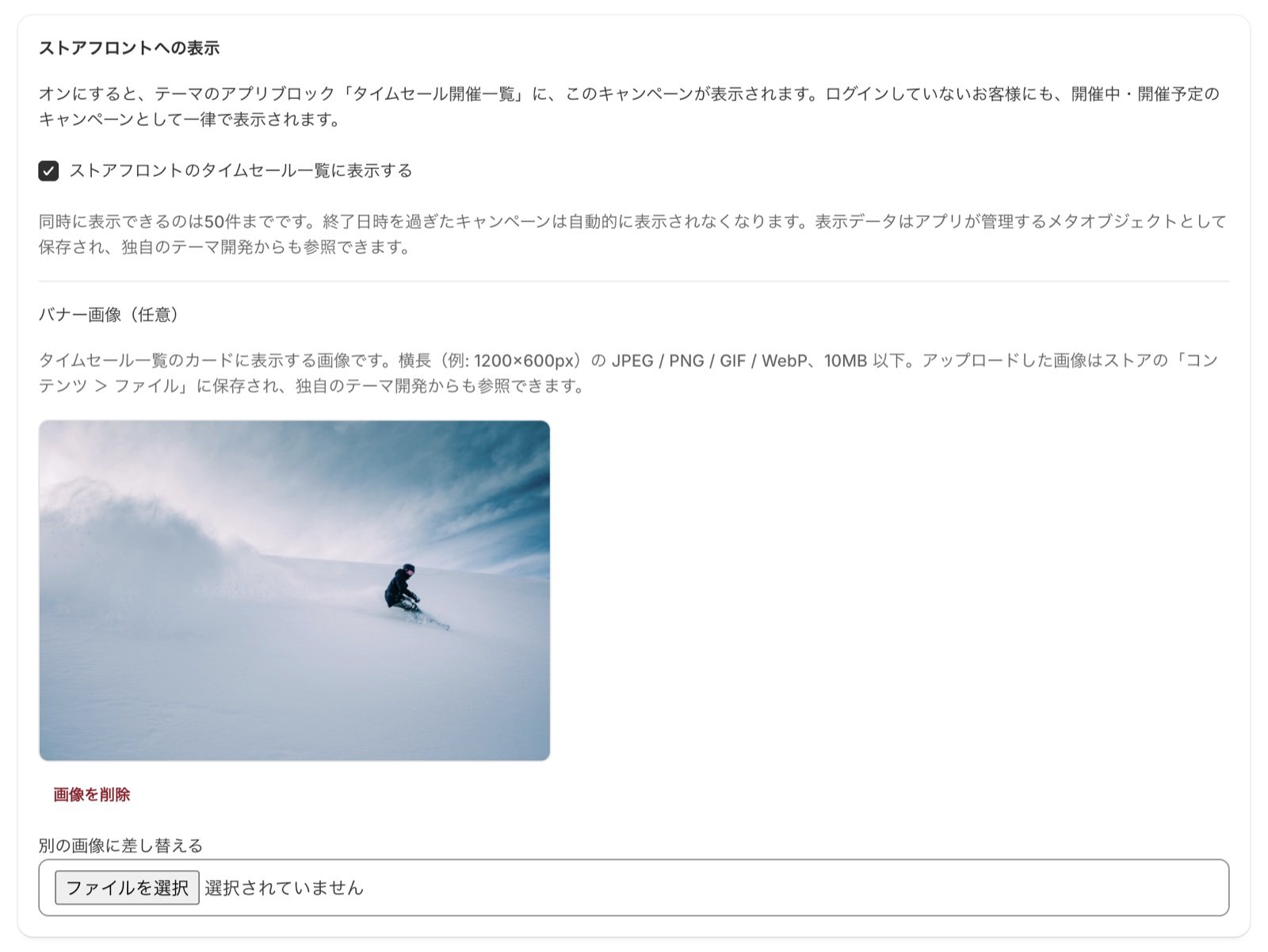
ブロックの置き方はお気に入りタイムセールをストアに表示するをご覧ください。
顧客への通知
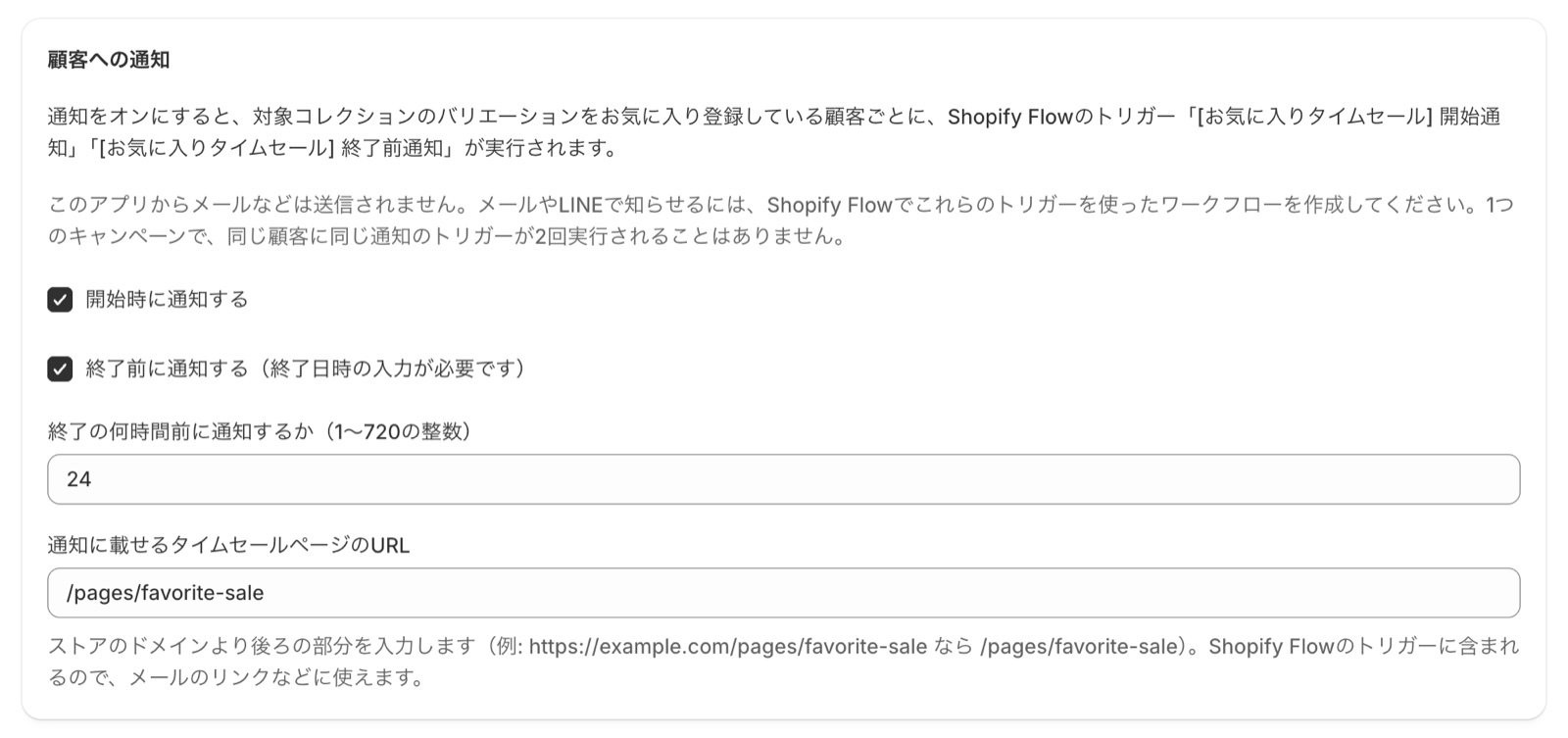
トリガーは、対象コレクションのバリエーションをお気に入り登録しているお客様ごとに実行されます。お知らせの送り方(メール・LINEなど)は、Shopify Flowのワークフローで決めます。設定はお気に入りタイムセールの開始・終了前にお知らせを送るをご覧ください。
キャンペーン一覧の見方
キャンペーン一覧の上には、作成できるキャンペーン数(有効な自動ディスカウントの数と残り)と、ストアフロントに表示中のキャンペーンの数が出ます。一覧の「状態」と「公開表示」は、次のとおりです。
「通知」の列には、通知の設定と、お知らせごとの件数が出ます。「実行」はShopify Flowのトリガーを実行したお客様の数、「対象外」はお客様が見つからないなどの理由で実行しなかった数、「失敗」はエラーで実行できなかった数です。最後に集計した時点の数を表示しています。
編集・終了・削除
キャンペーンはShopifyの自動ディスカウントとして作られるので、Shopify管理画面の「ディスカウント」からも扱えます。
- 「ディスカウント」の一覧でキャンペーンを開くと、MultiLikesの編集画面が開きます
- 「ディスカウント」で無効にしたり、削除したりした内容は、MultiLikesのキャンペーン一覧にも反映されます